
Vytvoření úrovní členství
Vytvořte úrovně přístupu, které vaše předplatná udělují, například Member nebo Plus, a propojte každou úroveň s produktem předplatného.
Úroveň členství je pojmenovaná úroveň přístupu, například Studio Member. K produktu předplatného připojíte úroveň a každý, kdo se přihlásí k odběru, ji má po dobu běhu svého předplatného. Poté můžete stránky omezit na lidi, kteří ji mají. Úroveň se neprodává: cenu a fakturaci určuje produkt.
Než začnete
- Vytvořte produkt předplatného. Zatím nemusí žádnou úroveň udělovat. Viz Prodej produktu s předplatným.
- Hledejte Členství v nabídce své administrace. Pokud chybí, funkce je vypnutá. Zapněte ji v Nastavení > Funkce. Viz Zapínání a vypínání funkcí.
Vytvoření úrovně
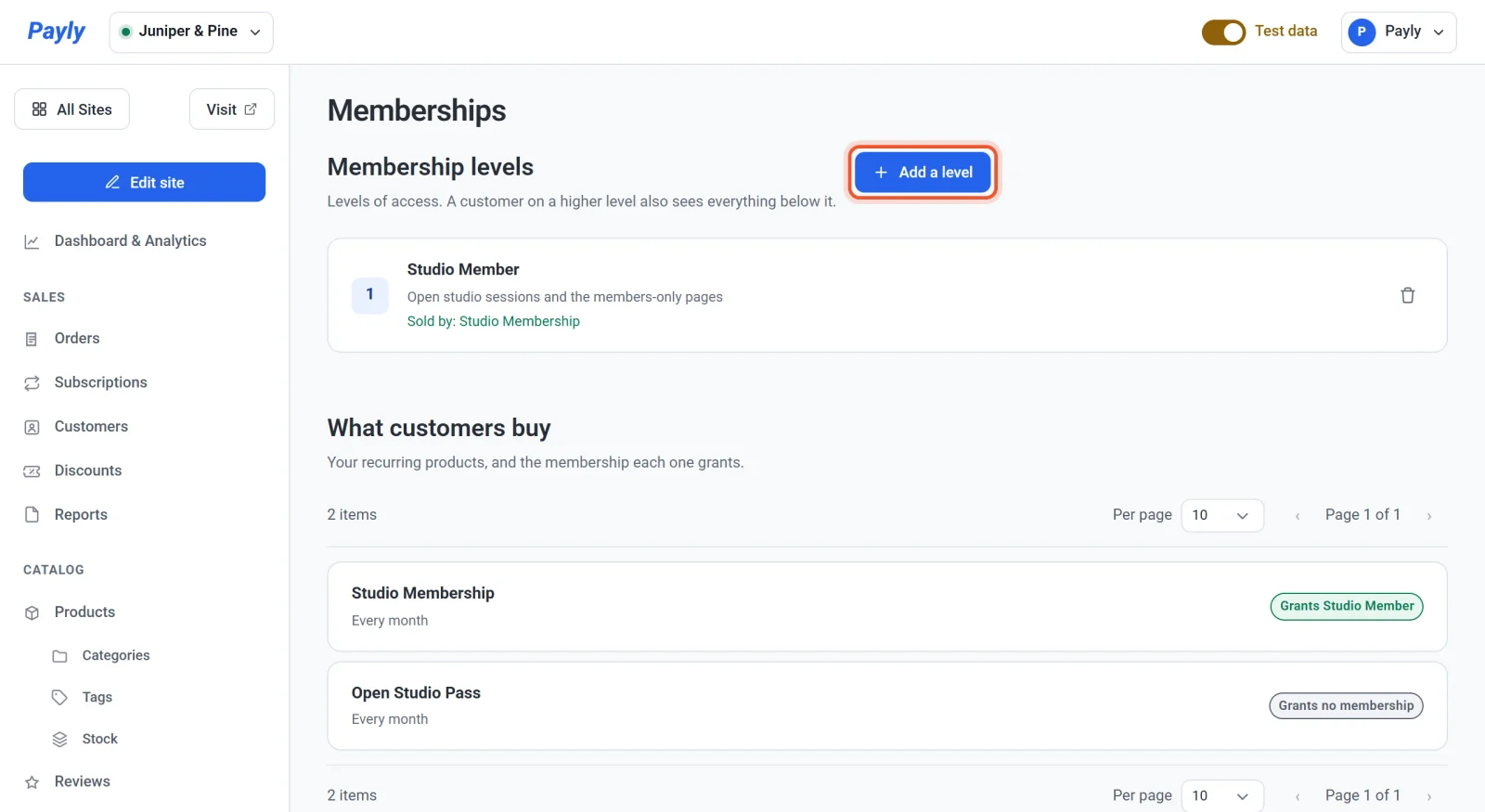
- Ve své administraci webu klikněte na Členství.
- Klikněte na Přidat úroveň.
- Zadejte Název, například Studio Member. Nakupující uvidí název na stránce produktu, v řádku jako Členství: Studio Member.
- Pokud chcete, zadejte Popis. Je to poznámka pro vás, která se zobrazuje ve vašem seznamu. Nakupující ji nevidí.
- Zkontrolujte číslo Úroveň. Payly navrhne o jedno vyšší číslo, než je vaše nejvyšší úroveň, počínaje 1.
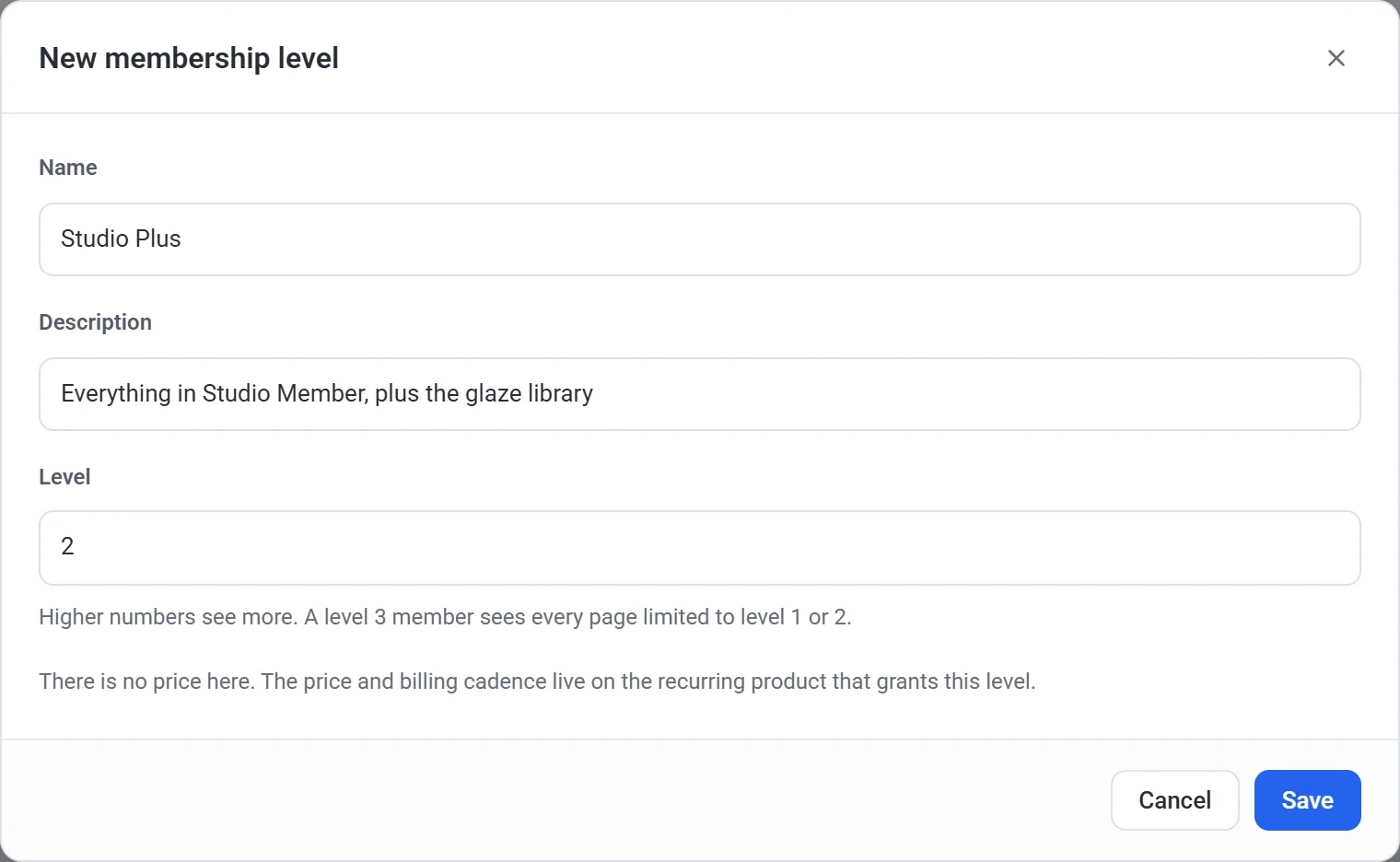
- Klikněte na Uložit.
Jak funguje číslo úrovně
Vyšší číslo vidí víc. Člen na úrovni 3 vidí každou stránku omezenou na úroveň 1 nebo 2, takže nikdy nemusíte vypisovat každou úroveň na každé stránce. Vaší nejlepší úrovni dejte nejvyšší číslo.
Propojte úroveň s produktem
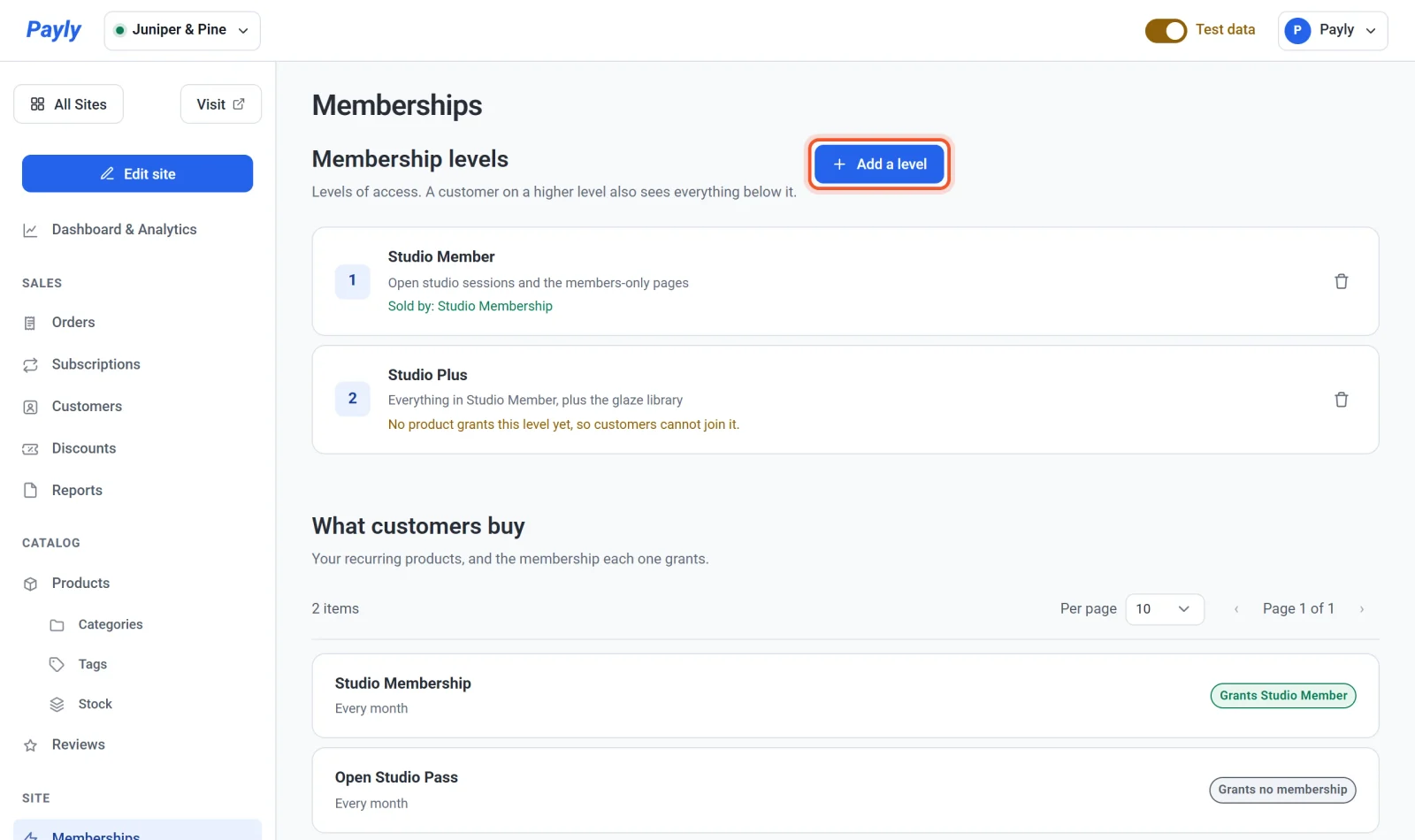
Úroveň nedělá nic, dokud ji produkt předplatného neuděluje. Dokud to neudělá, seznam říká Žádný produkt zatím tuto úroveň neuděluje, takže do ní zákazníci nemohou vstoupit.
- Klikněte na Produkty a potom na produkt předplatného, abyste ho otevřeli.
- V části předplatného přejděte k Uděluje členství.
- Vyberte úroveň ze seznamu.

- Klikněte na Uložit.
Obrazovka Členství pak pod úrovní ukazuje Prodává: a název produktu. Pod nadpisem Co zákazníci kupují produkt ukazuje štítek, například Uděluje Studio Member.
Několik produktů může udělovat stejnou úroveň. Například měsíční produkt a roční produkt mohou oba udělovat Studio Member. Pokud prodáváte měsíční a roční plány jednoho produktu, oba plány udělují úroveň nastavenou u tohoto produktu.
Kdo má úroveň
- Zákazník má úroveň, jakmile jeho předplatné začne.
- Drží ji, dokud je předplatné aktivní, ve zkušební době nebo pozastavené. Když předplatné skončí, skončí i úroveň.
- Zákazník s více předplatnými má nejvyšší úroveň z nich.
- Seznam Předplatná ukazuje pod každým plánem, který úroveň uděluje, štítek Uděluje Studio Member.
Úprava nebo smazání úrovně
Kliknutím na úroveň v seznamu změníte její název, popis nebo číslo úrovně. Chcete-li úroveň odstranit, klikněte na ikonu koše na jejím řádku a potvrďte.
Důležité: Smazání úrovně zpřístupní všem každou stránku omezenou na ni a každý produkt, který ji udělával, přestane cokoli udělovat. Pokud jsou některé stránky omezené na tuto úroveň, potvrzovací zpráva uvede, kolik jich je.