
Csak tagoknak szóló oldalak készítése
Korlátozzon egy oldalt azokra a vásárlókra, akik rendelkeznek tagsági szinttel, így csak a fizető tagok nyithatják meg.
A csak tagoknak szóló oldalt csak olyan, bejelentkezett vásárlók nyithatják meg, akik rendelkeznek tagsági szinttel. Mindenki más rövid értesítést lát. Használja tagterületre, videótárra, letöltési oldalra vagy bármi másra, amelyet a fizető tagoknak szeretne biztosítani.
Mielőtt elkezdi
- Hozzon létre egy tagsági szintet, és kapcsolja egy előfizetéses termékhez. Lásd: Tagsági szintek létrehozása.
- Készítse elő az oldalt, vagy adja hozzá az alábbi lépésekben. A tartalmát ugyanúgy építi fel, mint bármely más oldalét. Lásd: Blokkok hozzáadása, mozgatása és átméretezése.
Az oldalak listája csak akkor mutatja a tagoknak szóló lehetőséget, ha a webáruházában legalább egy szint van.
Oldal korlátozása tagokra
- A webhelye vezérlőpultján kattintson a Webhely szerkesztése gombra a szerkesztőfelület megnyitásához.
- A felső sávban kattintson az oldal nevére, amelyen éppen van, például a Főoldal nevére, majd kattintson az Oldalak kezelése gombra.
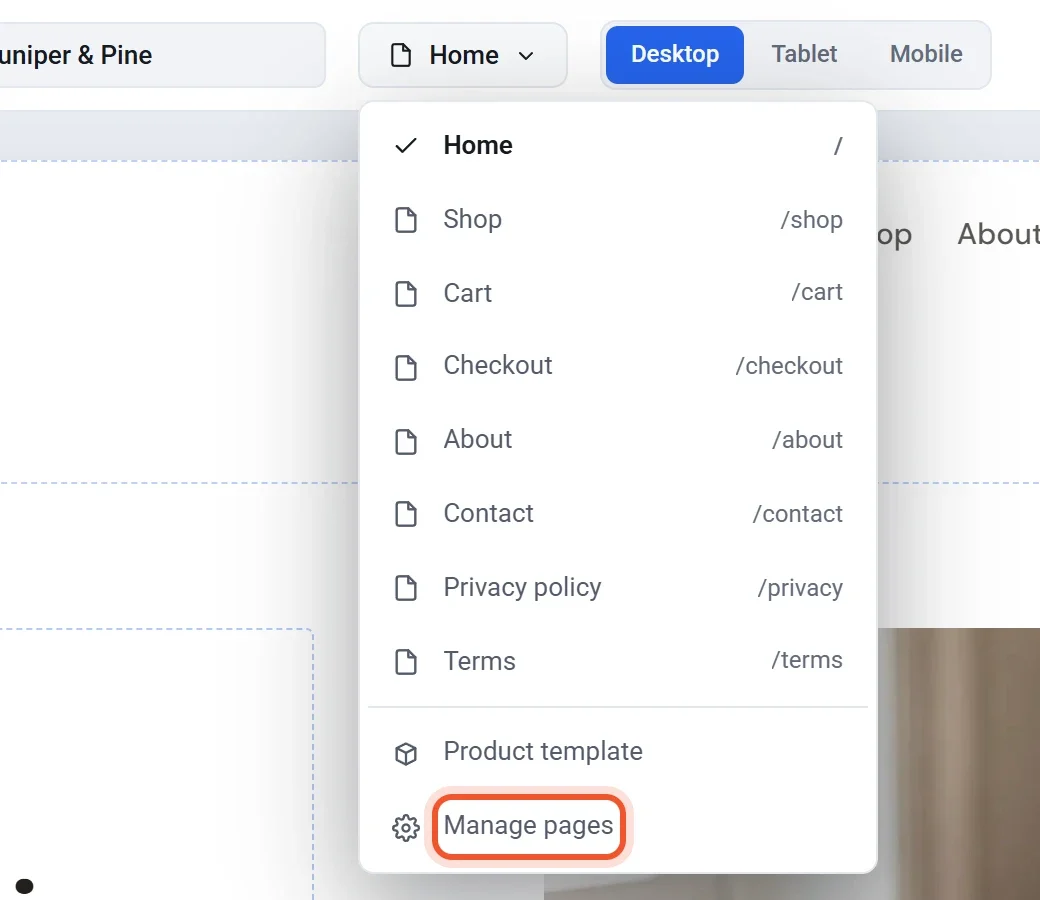
- Új oldal létrehozásához kattintson az Oldalak ablak alján lévő Oldal hozzáadása gombra, és adjon neki nevet.
- Keresse meg az oldalt az ablakban. A jobb oldalán, az A menüben alatt egy lista áll Mindenki értéken.
- Nyissa meg ezt a listát, és válassza ki a szintjét, amely így néz ki: Csak Studio Member.

- Kattintson a Kész gombra.
- Kattintson a Közzététel gombra. Az oldal a közzététel után korlátozódik csak tagokra. Lásd: Közzététel, frissítés és a webhely offline állítása.
A Kosár és a Pénztár oldalt nem lehet korlátozni, így a vásárlók mindig tudnak fizetni. Ha egy oldalt ismét mindenki számára meg szeretne nyitni, állítsa a listáját vissza a Mindenki értékre, és tegye közzé.
Mit látnak a látogatók
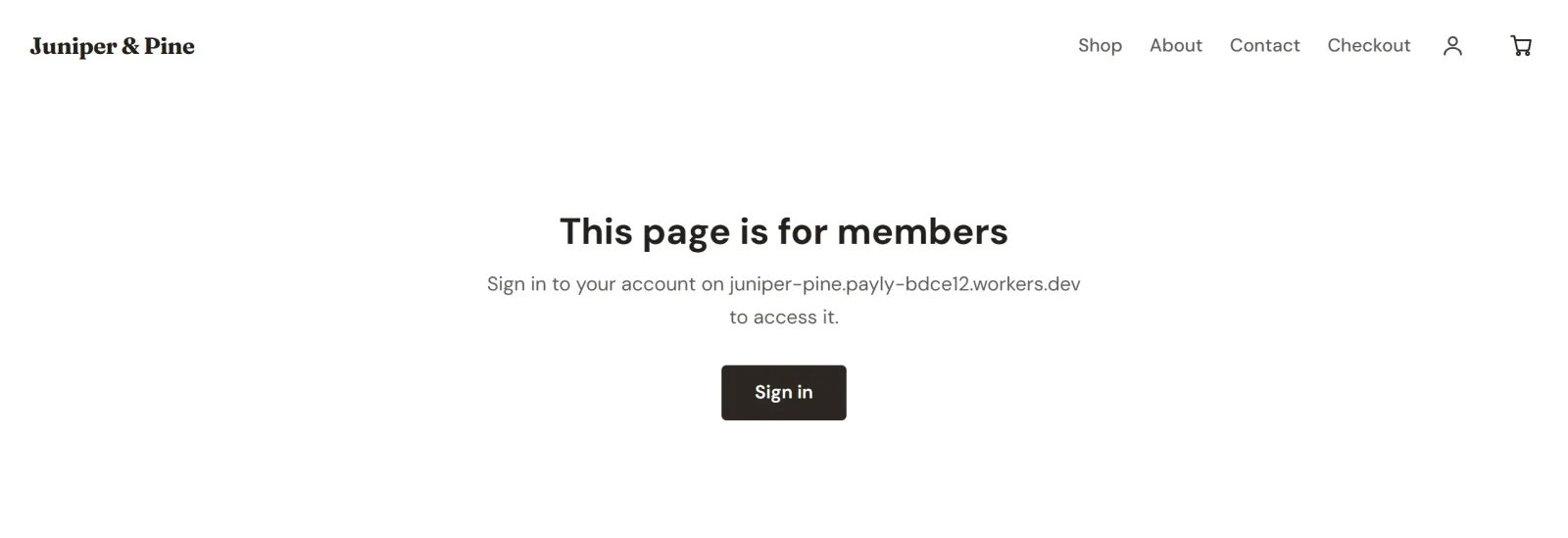
- Nincs bejelentkezve: olyan értesítést, amely szerint Ez az oldal tagoknak szól, egy Bejelentkezés gombbal. Bejelentkezés után visszatérnek az oldalra. Az értesítés nem mutatja az oldal tartalmából semmit.
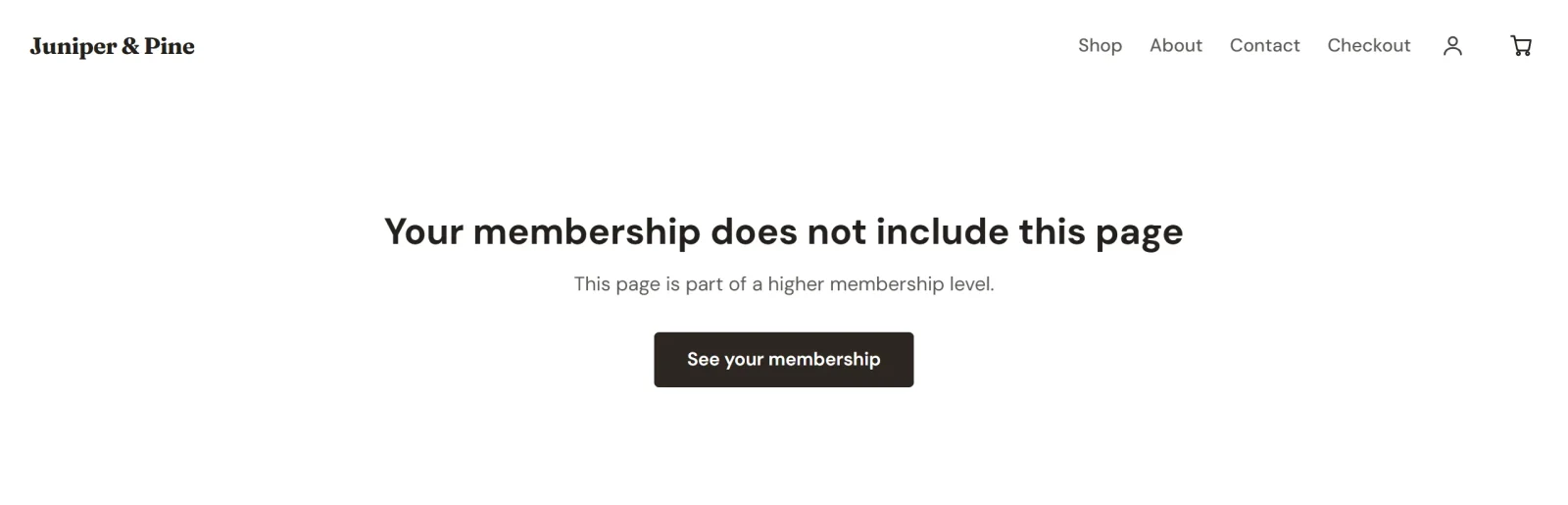
- Bejelentkezve, de nincs elég magas szintje: olyan értesítést, amely szerint A tagsága nem tartalmazza ezt az oldalt, egy A tagsága megtekintése gombbal, amely megnyitja a fiókját.
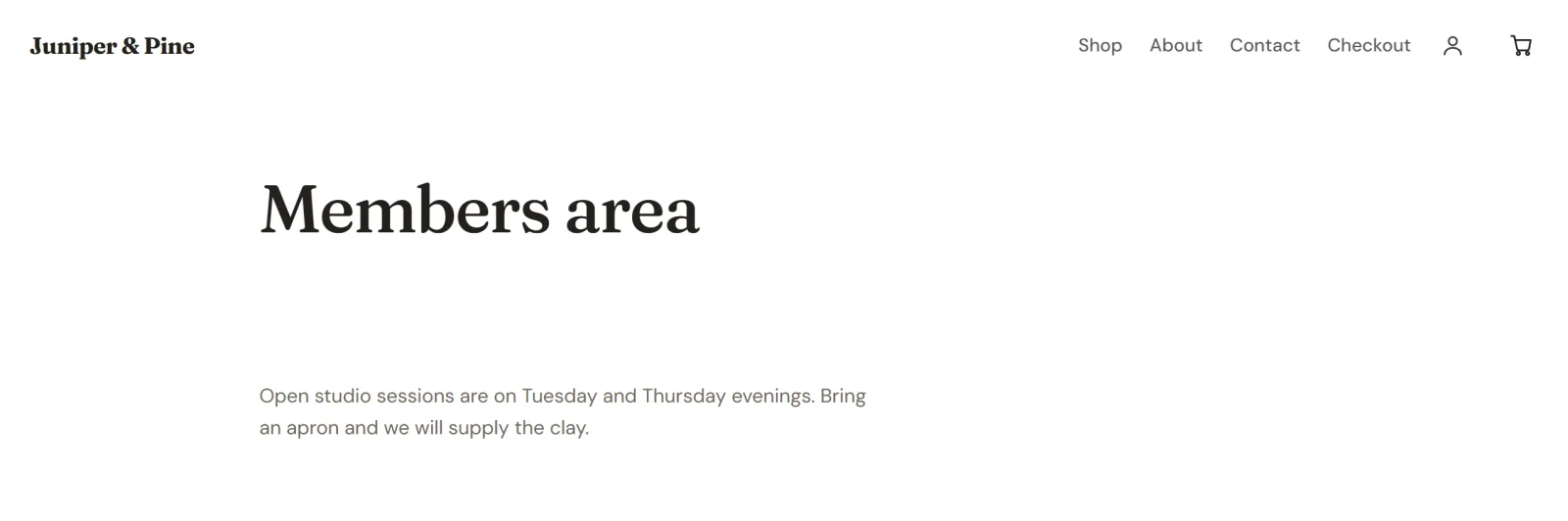
- Tag: az oldal úgy, ahogy Ön felépítette, az áruház fejlécével és láblécével körülvéve.
A szinteket a számuk rangsorolja, így a magasabb szintű tag az alacsonyabb szintre korlátozott oldalakat is megnyithatja. A Payly minden alkalommal ellenőrzi a vásárló tagságát, amikor megnyit egy csak tagoknak szóló oldalt, így az a vásárló, akinek az előfizetése véget ért, elveszíti a hozzáférést.
A vásárlók e-mailben kapott hivatkozással vagy kóddal jelentkeznek be, jelszó nélkül. Lásd: Hogyan működnek a vásárlói fiókok és a bejelentkezés.
Jó tudni
- A csak tagoknak szóló oldal a menüben maradhat. A nem tag látogatók az oldal megnyitásakor látják az értesítést. Ha nem szeretné listázni, törölje az A menüben jelölést.
- A tagságot nem kapcsolhatja ki a Beállítások > Funkciók menüpontban, amíg bármelyik oldal csak tagoknak szóló.
- Ha töröl egy szintet, a hozzá korlátozott oldalak újra nyilvánosak lesznek.