
Vizualizați și gestionați abonamentele
Vedeți toate abonamentele din magazinul dumneavoastră, verificați starea, plățile și următoarea reînnoire și suspendați sau anulați abonamentul atunci când un client o cere.
Ecranul Abonamente listează fiecare abonament pe care clienții dumneavoastră l-au început, cu starea lui și data următoarei plăți. Puteți deschide orice abonament pentru a vedea plățile lui și îl puteți suspenda sau anula pentru un client care o cere.
Deschideți ecranul Abonamente
În panoul de control al site-ului, faceți clic pe Abonamente sub Vânzări. Un abonament apare aici imediat ce cineva cumpără un produs de tip abonament, indiferent dacă acordă sau nu un membership.
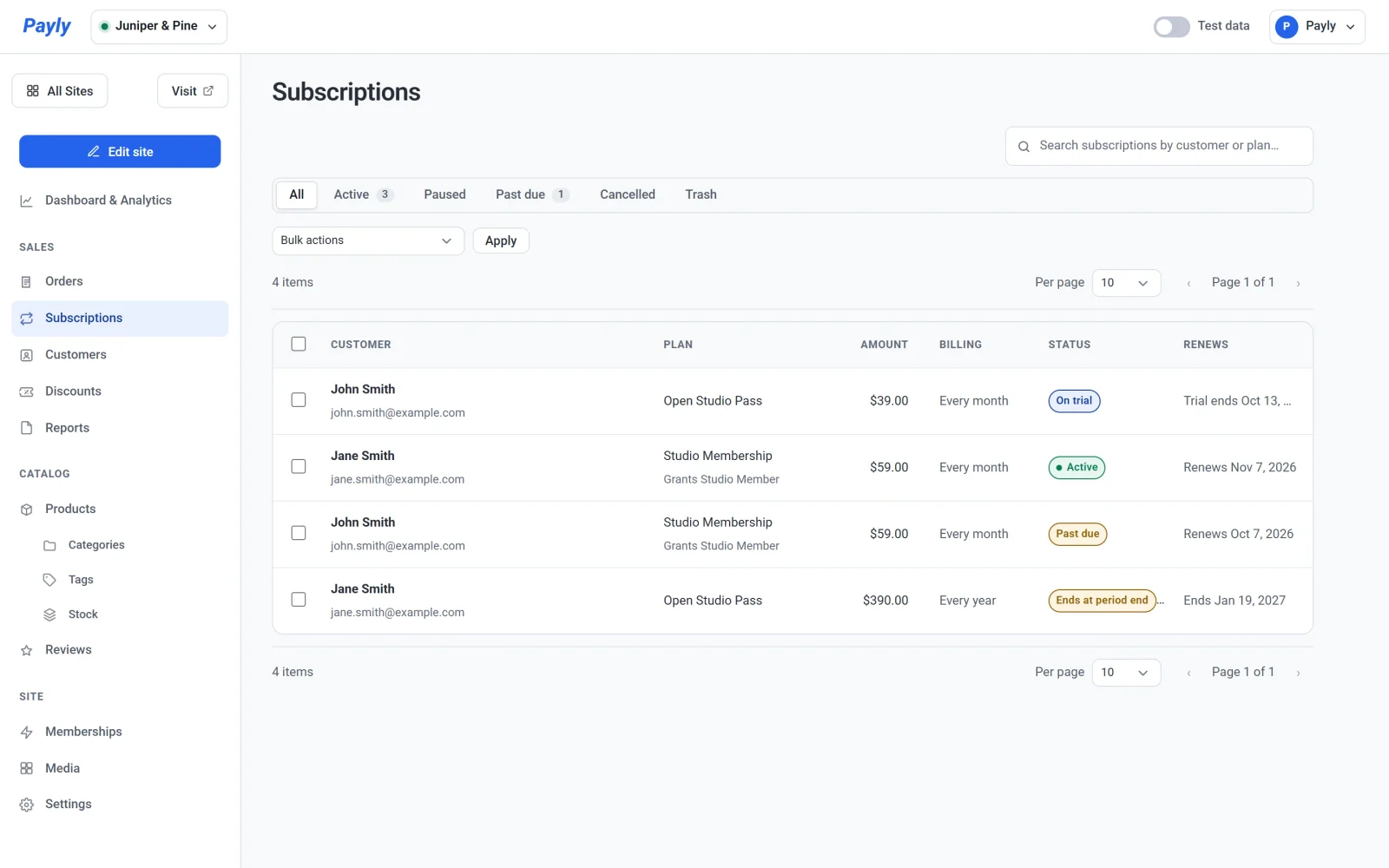
Ecranul arată date de test sau date live, în funcție de comutatorul Date de test din partea de sus a panoului de control. Consultați Date de test și date live.
Citiți lista
Fiecare rând este un abonament. Coloanele sunt Client, Plan, Sumă, Facturare, Stare și Se reînnoiește. Facturare arată cât de des plătește clientul, de exemplu La fiecare lună sau La fiecare an. Dacă planul acordă un nivel de membru, numele lui apare sub plan, de exemplu Acordă Studio Member.
Folosiți filele de deasupra listei pentru a filtra după stare: Toate, Active, Suspendate, Restante, Anulate și Coșul de gunoi. Caseta de căutare găsește un abonament după client sau plan. Un număr mic de pe o filă arată câte abonamente conține. Active include abonamentele din perioada de probă și abonamentele care se încheie la sfârșitul perioadei, pentru că ele încă rulează.
| Stare | Ce înseamnă |
|---|---|
| Activ | Abonamentul rulează, iar coloana Se reînnoiește arată data următoarei plăți. |
| În probă | Clientul se află într-o perioadă de probă gratuită și nu a fost taxat încă. Coloana arată când se încheie perioada de probă. |
| Suspendat | Facturarea este suspendată. Clientul păstrează planul, iar nimic nu se taxează până când abonamentul este reluat. |
| Restant | Ultima plată de reînnoire a eșuat. Consultați Reînnoiri și plăți eșuate. |
| Se încheie la sfârșitul perioadei | Abonamentul a fost anulat, dar rulează în continuare până la sfârșitul perioadei plătite de client. |
| Anulat | Abonamentul s-a încheiat, fie pentru că a fost anulat, fie pentru că a ajuns la durata stabilită. |
Deschideți un abonament
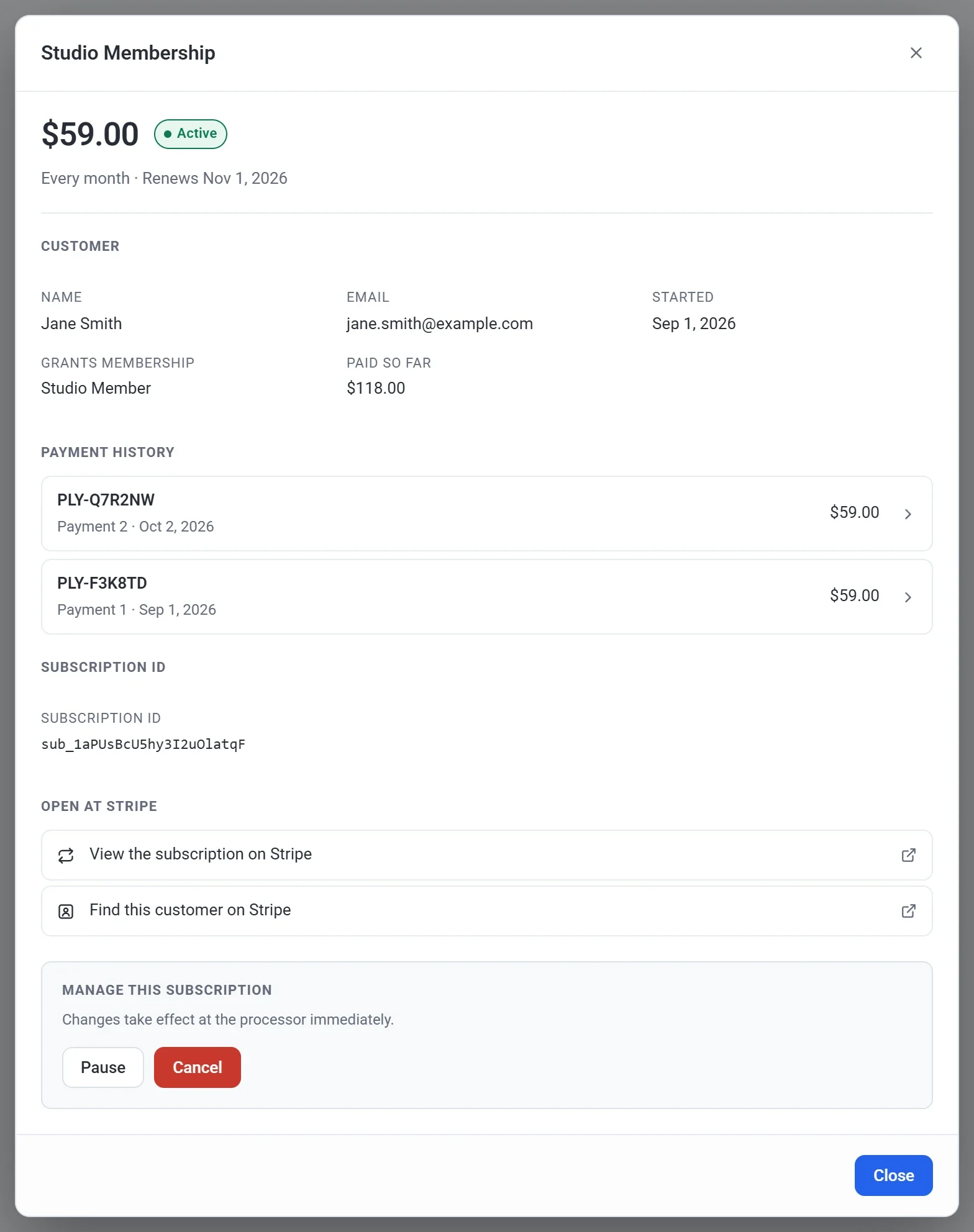
Faceți clic pe un rând pentru a deschide abonamentul. Fereastra arată:
- Suma, cât de des se facturează, starea și data următoarei plăți.
- Numele și adresa de e-mail ale clientului și data la care abonamentul a Început. În timpul unei perioade de probă gratuite, arată și Perioadă de probă până la. Dacă planul acordă un nivel de membru, arată Acordă calitatea de membru. Plătit până acum este totalul plăților, minus orice rambursări.
- O listă Istoricul plăților. Fiecare plată arată care este, de exemplu Plata 2, și data ei. Fiecare plată este și o comandă, cu propriul număr de comandă, de exemplu #1042. Faceți clic pe o plată pentru a merge la ecranul Comenzi.
- ID-ul abonamentului și linkuri pentru a vedea abonamentul și clientul în contul dumneavoastră Stripe sau PayPal. Pentru un abonament PayPal există un link doar către abonament.
Suspendați un abonament
- Deschideți abonamentul.
- Sub Gestionați acest abonament, faceți clic pe Suspendați.
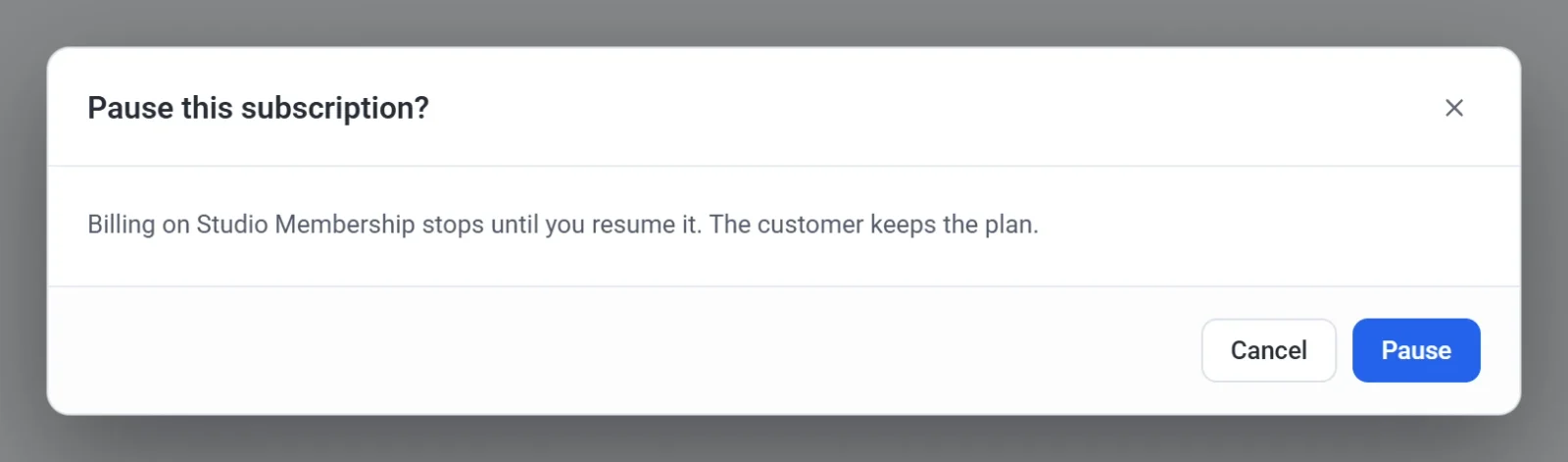
- În fereastra care întreabă Suspendați acest abonament?, faceți clic pe Suspendați. Facturarea se oprește până când îl reluați, iar clientul păstrează planul. Payly confirmă cu Abonamentul a fost suspendat. Pentru a renunța, faceți clic pe Renunțați din această fereastră. Aceasta închide fereastra și lasă abonamentul neschimbat.
Pentru a începe din nou facturarea, deschideți abonamentul și faceți clic pe Reluați.
Anulați un abonament
- Deschideți abonamentul.
- Sub Gestionați acest abonament, faceți clic pe Anulați.
- Citiți mesajul din fereastra Anulați acest abonament?. Aceasta arată data până la care abonamentul rămâne activ. Apoi faceți clic pe Anulați abonamentul. Butonul Renunțați din aceeași fereastră o închide fără să anuleze nimic.
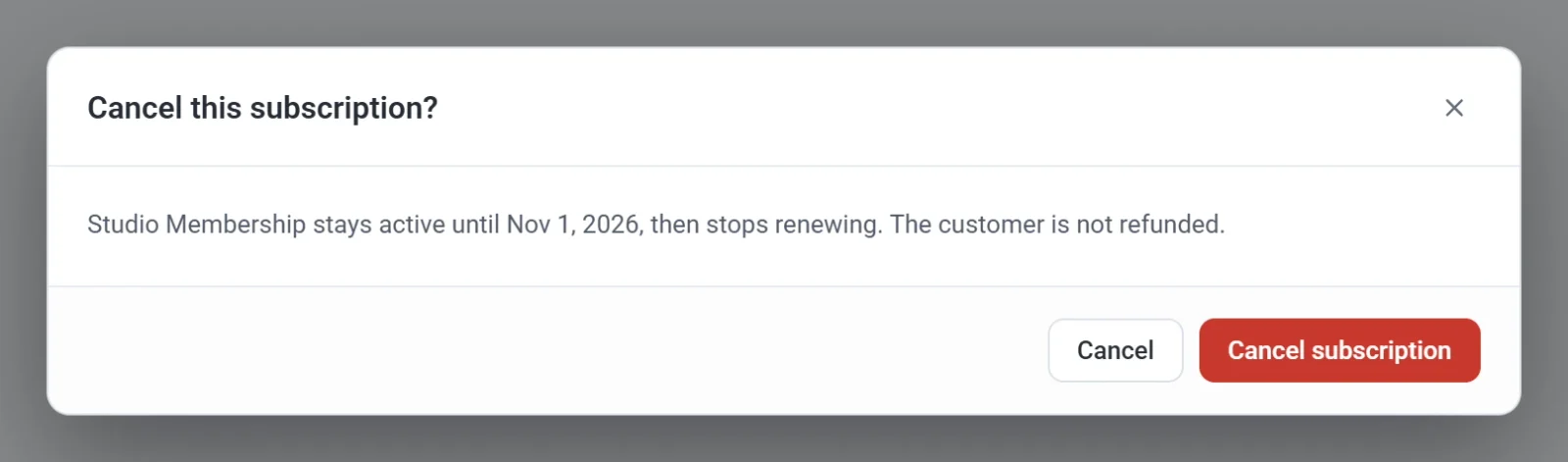
Payly confirmă cu Abonamentul nu se va mai reînnoi. Abonamentul rămâne activ până la sfârșitul perioadei pe care clientul a plătit-o deja, apoi nu se mai reînnoiește. Până atunci, starea lui arată Se încheie la sfârșitul perioadei. Clientul nu primește rambursare. Pentru a rambursa o plată, consultați Rambursarea unei comenzi.
Notă: Suspendarea și anularea au efect imediat în Stripe sau PayPal, iar acestea le pot face doar persoanele cu rolul Administrator sau Proprietar. Oricine are acces la panoul site-ului poate vedea lista. Consultați Invitați echipa și stabiliți rolurile.
Scoateți un abonament din listă
Puteți bifa abonamente și folosi Acțiuni în bloc pentru a le muta în Coșul de gunoi, ceea ce curăță lista. Acest lucru doar le ascunde. Nu anulează nimic, așa că clientul este taxat în continuare până când anulați abonamentul.