
Vis og administrer abonnementer
Se alle abonnementene i butikken din, kontroller status, betalinger og neste fornyelse, og sett på pause eller avslutt et abonnement når en kunde ber om det.
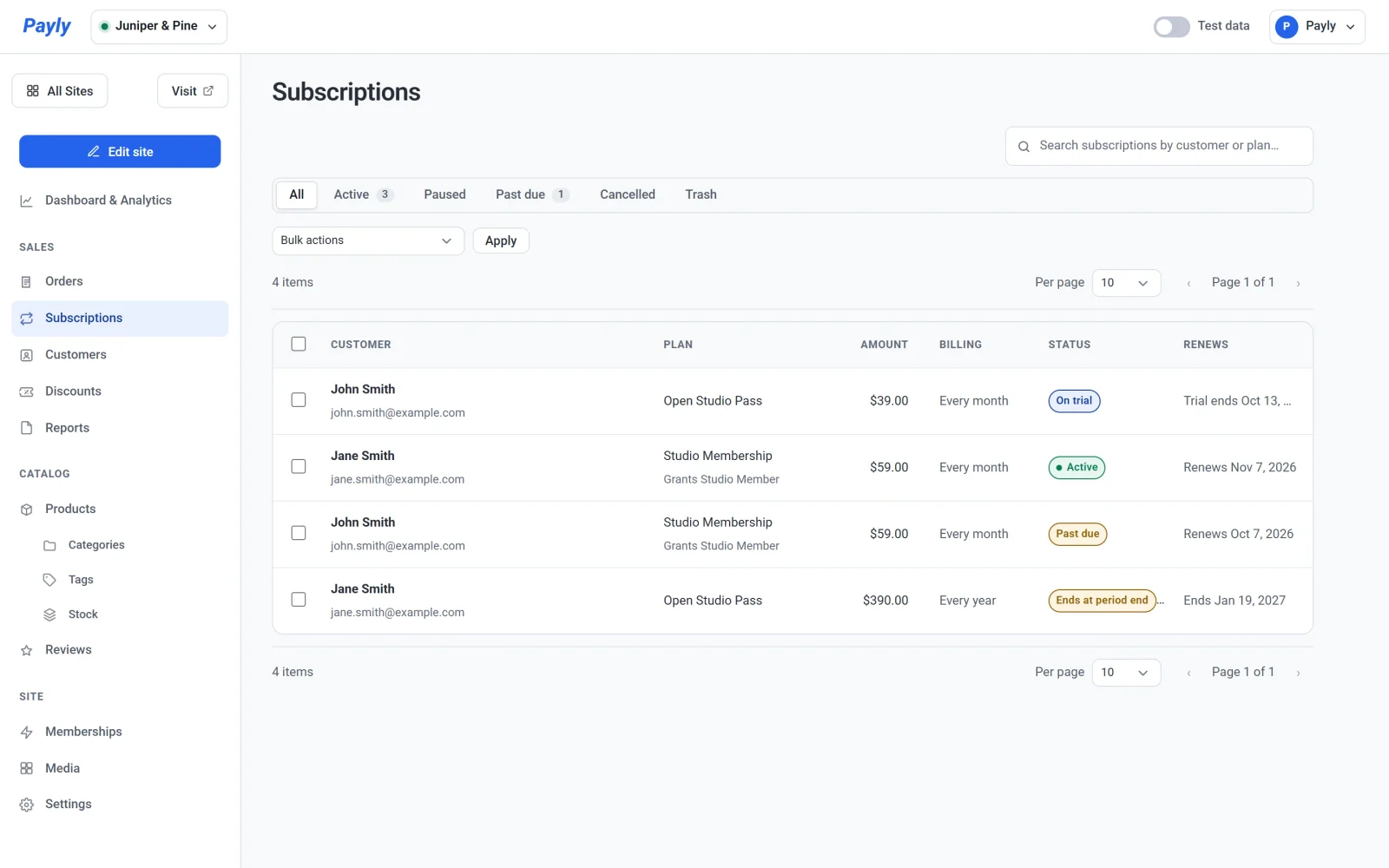
Skjermen Abonnementer viser alle abonnementene kundene dine har startet, med status og datoen for neste betaling. Du kan åpne et hvilket som helst abonnement for å se betalingene, og sette det på pause eller avslutte det for en kunde som ber om det.
Åpne skjermen Abonnementer
Klikk på Abonnementer under Salg i dashbordet for nettstedet ditt. Et abonnement vises her så snart noen kjøper et abonnementsprodukt, enten det gir et medlemskap eller ikke.
Skjermen viser testdata eller live-data, avhengig av bryteren Testdata øverst i dashbordet. Se Testdata og live-data.
Les listen
Hver rad er ett abonnement. Kolonnene er Kunde, Plan, Beløp, Fakturering, Status og Fornyes. Fakturering viser hvor ofte kunden betaler, for eksempel Hver måned eller Hvert år. Hvis planen gir et medlemsnivå, vises navnet under planen, for eksempel Gir Studio Member.
Bruk fanene over listen for å filtrere etter status: Alle, Aktive, På pause, Forfalt, Avsluttet og Papirkurv. Søkeboksen finner et abonnement etter kunde eller plan. Et lite tall på en fane forteller hvor mange abonnementer den inneholder. Aktive inkluderer abonnementer i prøveperiode og abonnementer som avsluttes ved slutten av perioden, fordi de fortsatt kjører.
| Status | Hva den betyr |
|---|---|
| Aktiv | Abonnementet kjører, og kolonnen Fornyes viser datoen for neste betaling. |
| I prøveperiode | Kunden er i en gratis prøveperiode og er ikke belastet ennå. Kolonnen viser når prøveperioden slutter. |
| Pauset | Fakturering er satt på pause. Kunden beholder planen, og det belastes ingenting før abonnementet gjenopptas. |
| Forfalt | Den siste fornyelsesbetalingen mislyktes. Se Fornyelser og mislykkede betalinger. |
| Avsluttes ved periodens slutt | Abonnementet er avsluttet, men kjører fortsatt til slutten av perioden kunden har betalt for. |
| Avsluttet | Abonnementet er over, enten fordi det ble avsluttet eller fordi det nådde sin satte lengde. |
Åpne et abonnement
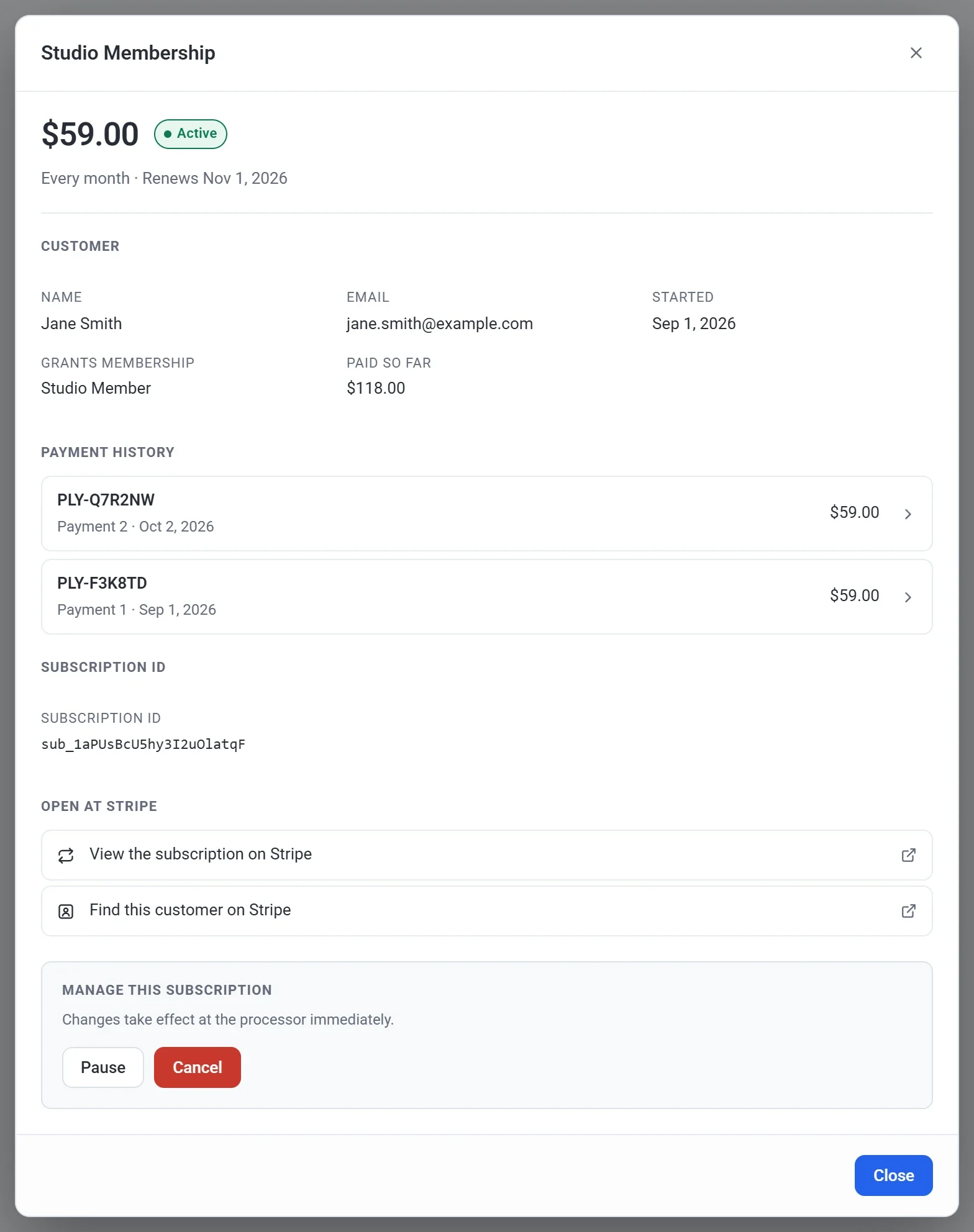
Klikk på en rad for å åpne abonnementet. Vinduet viser:
- beløpet, hvor ofte det belastes, statusen og neste betalingsdato.
- kundens navn og e-post, og datoen abonnementet Startet. I en gratis prøveperiode vises også Prøveperiode til. Hvis planen gir et medlemsnivå, vises Gir medlemskap. Betalt så langt er summen av betalingene, minus eventuelle refusjoner.
- En liste over Betalingshistorikk. Hver betaling viser hvilken den er, for eksempel Betaling 2, og datoen. Hver betaling er også en bestilling, med sitt eget bestillingsnummer, for eksempel #1042. Klikk på en betaling for å gå til skjermen Bestillinger.
- abonnements-ID-en, og lenker for å se abonnementet og kunden i din Stripe- eller PayPal-konto. For et PayPal-abonnement finnes bare en lenke til abonnementet.
Sett et abonnement på pause
- Åpne abonnementet.
- Klikk på Sett på pause under Administrer dette abonnementet.
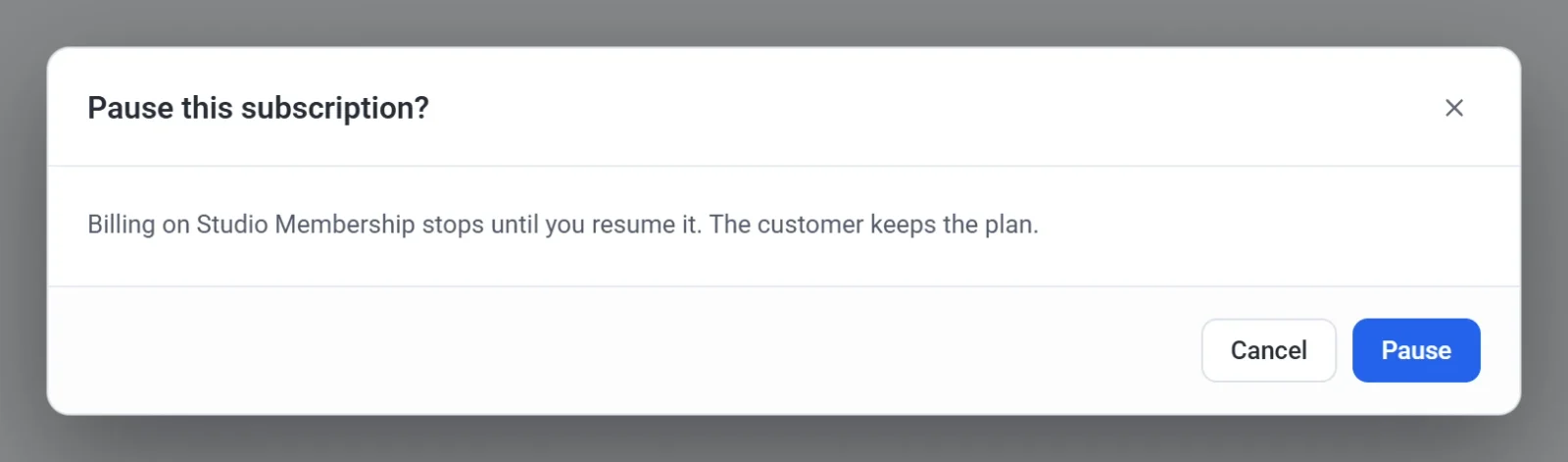
- I vinduet som spør Sette dette abonnementet på pause?, klikker du på Sett på pause. Fakturering stopper til du gjenopptar det, og kunden beholder planen. Payly bekrefter med Abonnementet er satt på pause. For å avbryte, klikker du på Avbryt i dette vinduet i stedet. Det lukker vinduet og lar abonnementet være som det er.
For å starte fakturering igjen, åpner du abonnementet og klikker på Fortsett.
Avslutt et abonnement
- Åpne abonnementet.
- Klikk på Avbryt under Administrer dette abonnementet.
- Les meldingen i vinduet Avslutte dette abonnementet?. Den viser datoen abonnementet forblir aktivt til. Klikk deretter på Avslutt abonnement. Knappen Avbryt i samme vindu lukker det uten å avslutte noe.
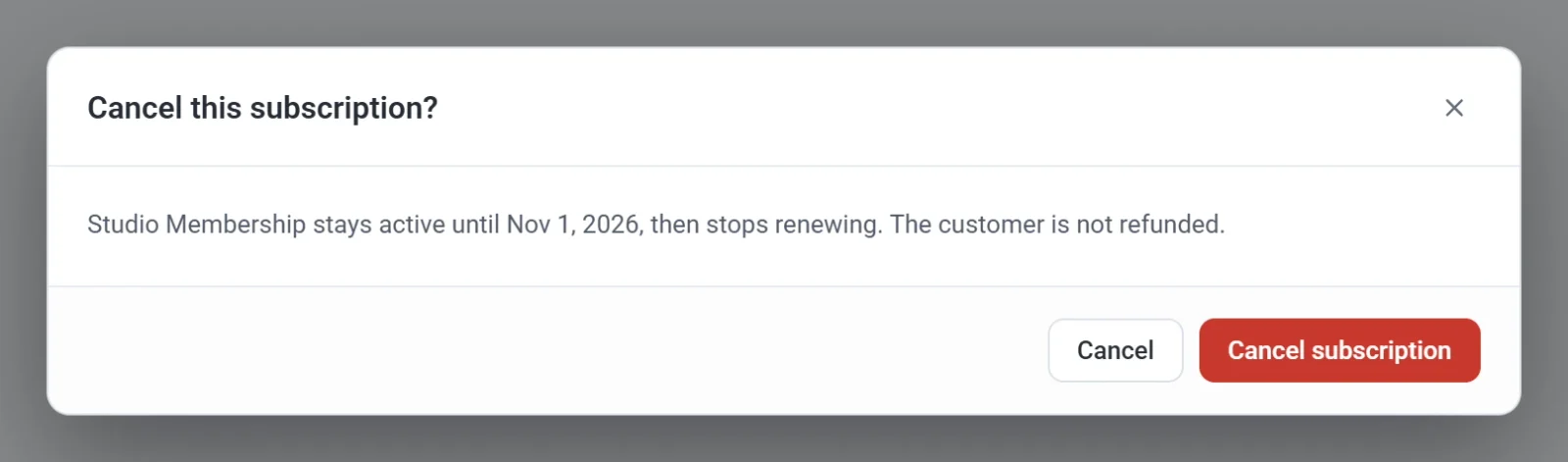
Payly bekrefter med Abonnementet fornyes ikke lenger. Abonnementet forblir aktivt til slutten av perioden kunden allerede har betalt for, og fornyes deretter ikke. Statusen står som Avsluttes ved periodens slutt inntil da. Kunden får ikke refusjon. For å refundere en betaling, se Refunder en bestilling.
Merk: Pauser og avslutninger trer i kraft hos Stripe eller PayPal med en gang, og bare personer med rollen Admin eller Eier kan gjøre dem. Alle som kan se nettstedet, kan se listen. Se Inviter teamet ditt og sett roller.
Fjern et abonnement fra listen
Du kan krysse av abonnementer og bruke Massehandlinger for å flytte dem til Papirkurv, noe som rydder i listen. Dette skjuler dem bare. Det avslutter ikke noe, så kunden blir fortsatt belastet til du avslutter abonnementet.