
Lihat dan kelola langganan
Lihat setiap langganan di toko Anda, periksa statusnya, pembayaran, dan perpanjangan berikutnya, lalu jeda atau batalkan saat pelanggan memintanya.
Layar Langganan mencantumkan setiap langganan yang dimulai oleh pelanggan Anda, beserta statusnya dan tanggal pembayaran berikutnya. Anda dapat membuka langganan mana pun untuk melihat pembayarannya, dan menjedanya atau membatalkannya untuk pelanggan yang memintanya.
Buka layar Langganan
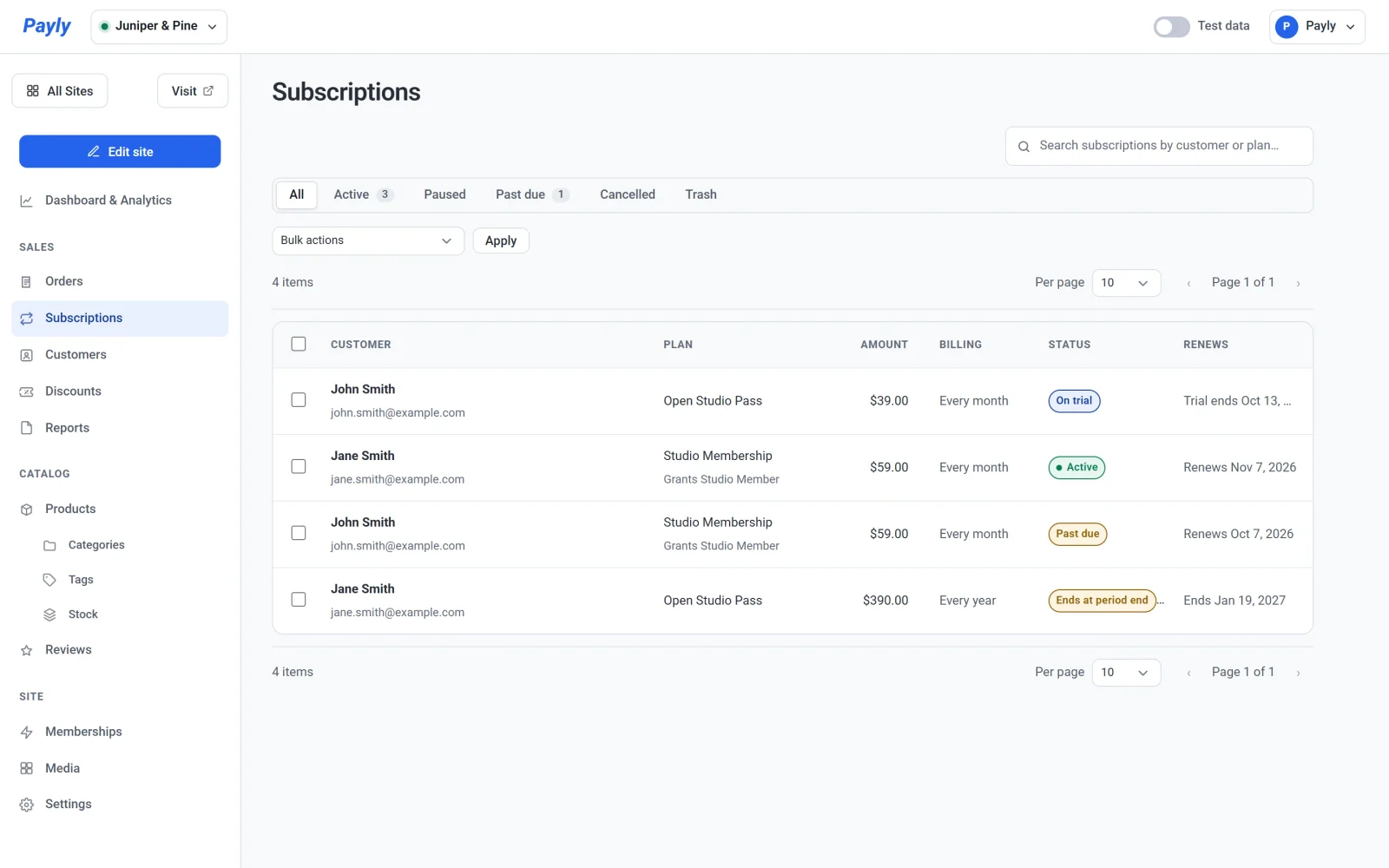
Di dasbor situs Anda, klik Langganan di bawah Penjualan. Sebuah langganan muncul di sini segera setelah seseorang membeli produk langganan, baik produk itu memberikan keanggotaan maupun tidak.
Layar ini menampilkan data uji atau data live, bergantung pada sakelar Data uji di bagian atas dasbor. Lihat Data uji dan data live.
Membaca daftar
Setiap baris adalah satu langganan. Kolomnya adalah Pelanggan, Paket, Jumlah, Penagihan, Status, dan Perpanjangan. Penagihan menunjukkan seberapa sering pelanggan membayar, seperti Setiap bulan atau Setiap tahun. Jika paket memberikan tingkat keanggotaan, namanya muncul di bawah paket, misalnya Memberikan keanggotaan Studio Member.
Gunakan tab di atas daftar untuk menyaringnya berdasarkan status: Semua, Aktif, Dijeda, Terlambat bayar, Dibatalkan, dan Sampah. Kotak pencarian menemukan langganan berdasarkan pelanggan atau paket. Angka kecil di tab menghitung langganan di dalamnya. Aktif mencakup langganan yang sedang uji coba dan langganan yang berakhir di akhir periodenya, karena keduanya masih berjalan.
| Status | Artinya |
|---|---|
| Aktif | Langganan sedang berjalan, dan kolom Perpanjangan menunjukkan tanggal pembayaran berikutnya. |
| Uji coba | Pelanggan sedang dalam uji coba gratis dan belum ditagih. Kolom tersebut menunjukkan kapan uji coba berakhir. |
| Dijeda | Penagihan dijeda. Pelanggan tetap memiliki paketnya, dan tidak ada tagihan sampai langganan dilanjutkan. |
| Terlambat bayar | Pembayaran perpanjangan terakhir gagal. Lihat Perpanjangan dan pembayaran yang gagal. |
| Berakhir di akhir periode | Langganan telah dibatalkan, tetapi masih berjalan hingga akhir periode yang sudah dibayar pelanggan. |
| Dibatalkan | Langganan telah berakhir, baik karena dibatalkan maupun karena mencapai panjang yang telah ditetapkan. |
Buka langganan
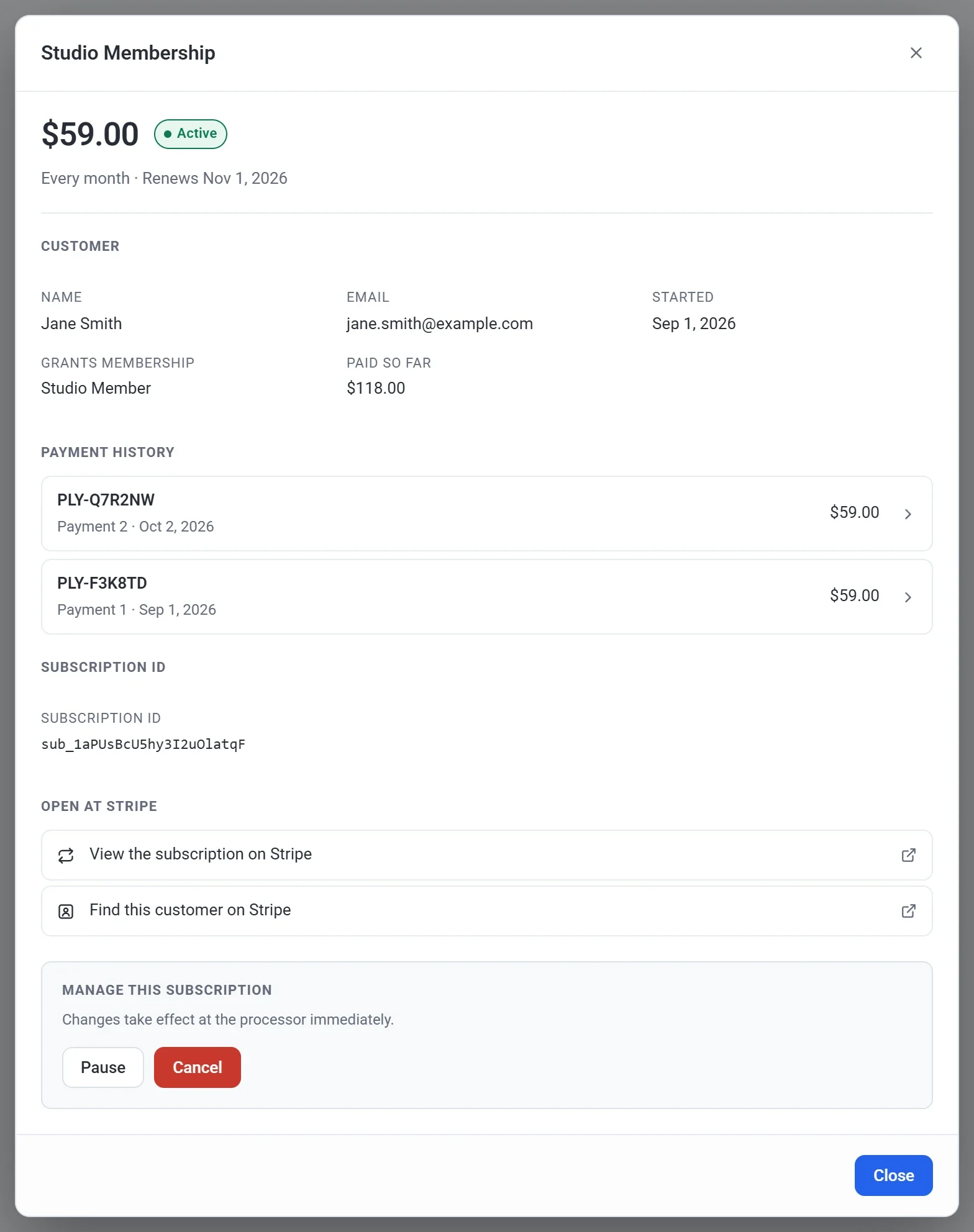
Klik baris untuk membuka langganan. Jendela ini menampilkan:
- Jumlah, seberapa sering ditagihkan, statusnya, dan tanggal pembayaran berikutnya.
- Nama dan email pelanggan, serta tanggal langganan Dimulai. Selama uji coba gratis, jendela ini juga menampilkan Uji coba hingga. Jika paket memberikan tingkat keanggotaan, jendela ini menampilkan Memberikan keanggotaan. Sudah dibayar adalah total pembayaran, dikurangi pengembalian dana apa pun.
- Daftar Riwayat pembayaran. Setiap pembayaran menampilkan urutannya, seperti Pembayaran 2, dan tanggalnya. Setiap pembayaran juga merupakan pesanan, dengan nomor pesanannya sendiri, seperti #1042. Klik pembayaran untuk membuka layar Pesanan.
- ID langganan, dan tautan untuk melihat langganan serta pelanggan di akun Stripe atau PayPal Anda. Untuk langganan PayPal, hanya ada tautan ke langganan itu.
Jeda langganan
- Buka langganannya.
- Di bawah Kelola langganan ini, klik Jeda.
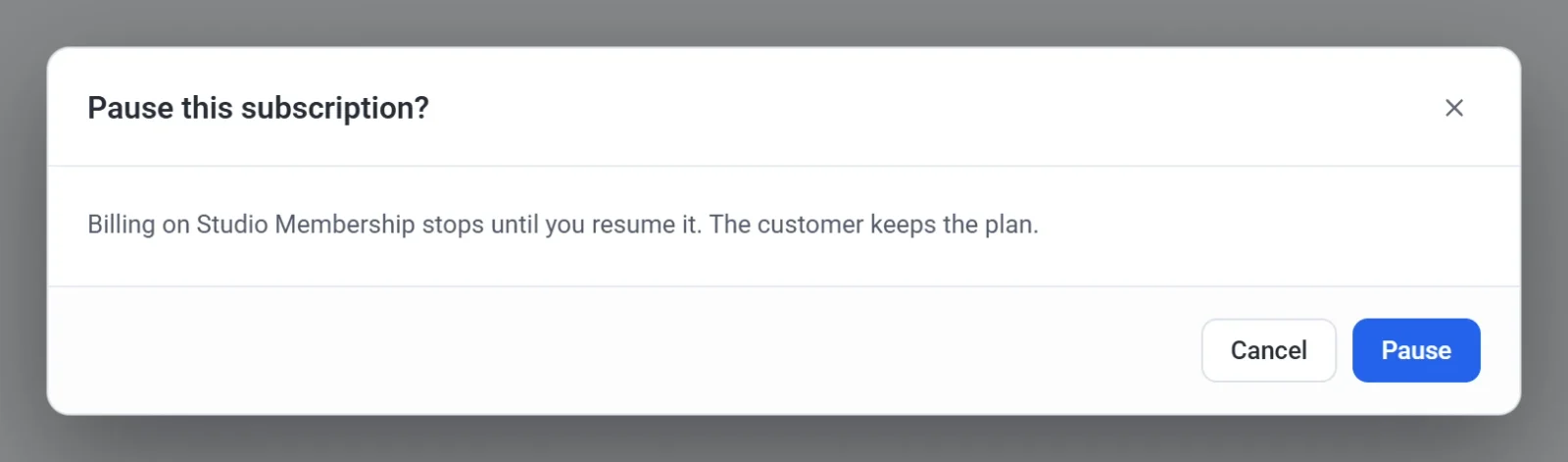
- Di jendela yang bertanya Jeda langganan ini?, klik Jeda. Penagihan berhenti sampai Anda melanjutkannya, dan pelanggan tetap memiliki paketnya. Payly mengonfirmasi dengan Langganan dijeda. Untuk membatalkan tindakan ini, klik Batal di jendela ini sebagai gantinya. Tindakan itu menutup jendela dan membiarkan langganan tetap seperti semula.
Untuk memulai penagihan lagi, buka langganannya lalu klik Lanjutkan.
Batalkan langganan
- Buka langganannya.
- Di bawah Kelola langganan ini, klik Batal.
- Baca pesan di jendela Batalkan langganan ini?. Jendela ini menampilkan tanggal langganan tetap aktif sampai kapan. Lalu klik Batalkan langganan. Tombol Batal di jendela yang sama menutupnya tanpa membatalkan apa pun.
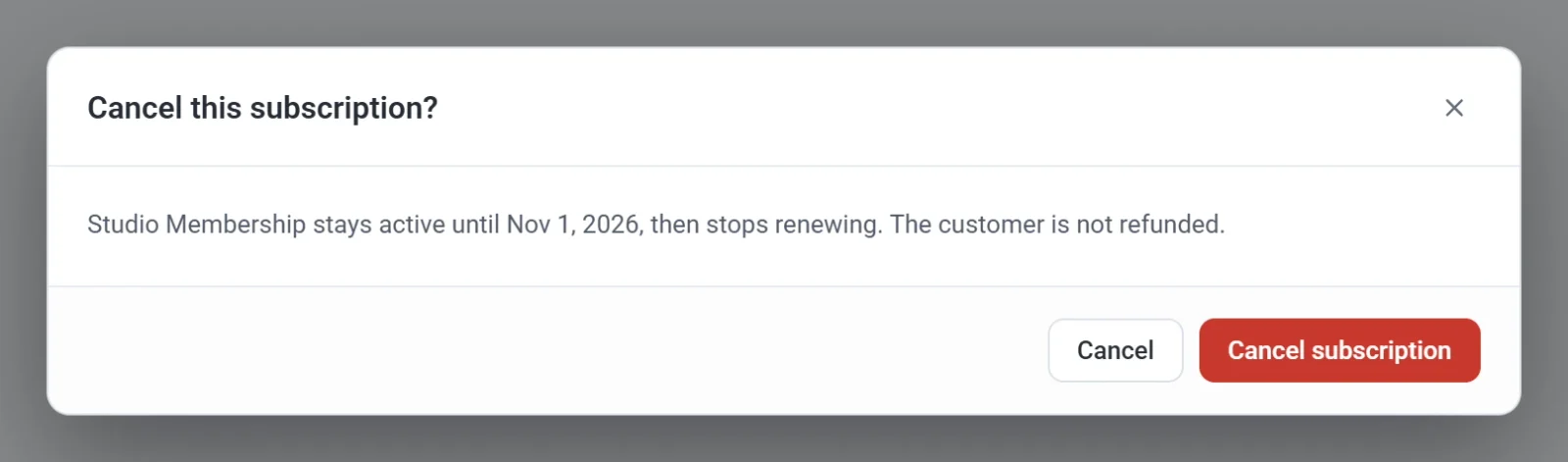
Payly mengonfirmasi dengan Langganan akan berhenti diperpanjang. Langganan tetap aktif hingga akhir periode yang sudah dibayar pelanggan, lalu berhenti diperpanjang. Statusnya menampilkan Berakhir di akhir periode hingga saat itu. Pelanggan tidak mendapatkan pengembalian dana. Untuk mengembalikan pembayaran, lihat Kembalikan dana untuk pesanan.
Catatan: Menjeda dan membatalkan langsung berlaku di Stripe atau PayPal, dan hanya orang dengan peran Admin atau Pemilik yang dapat melakukannya. Siapa pun yang dapat melihat situs dapat melihat daftarnya. Lihat Undang tim Anda dan atur perannya.
Hapus langganan dari daftar
Anda dapat mencentang langganan dan menggunakan Tindakan massal untuk memindahkannya ke Sampah, agar daftar lebih rapi. Tindakan ini hanya menyembunyikannya. Tindakan ini tidak membatalkan apa pun, sehingga pelanggan tetap ditagih sampai Anda membatalkan langganan.