
Előfizetések megtekintése és kezelése
Tekintse meg webáruházának minden előfizetését, ellenőrizze az állapotát, a fizetéseit és a következő megújítását, és szüneteltesse vagy mondja le, ha a vásárló kéri.
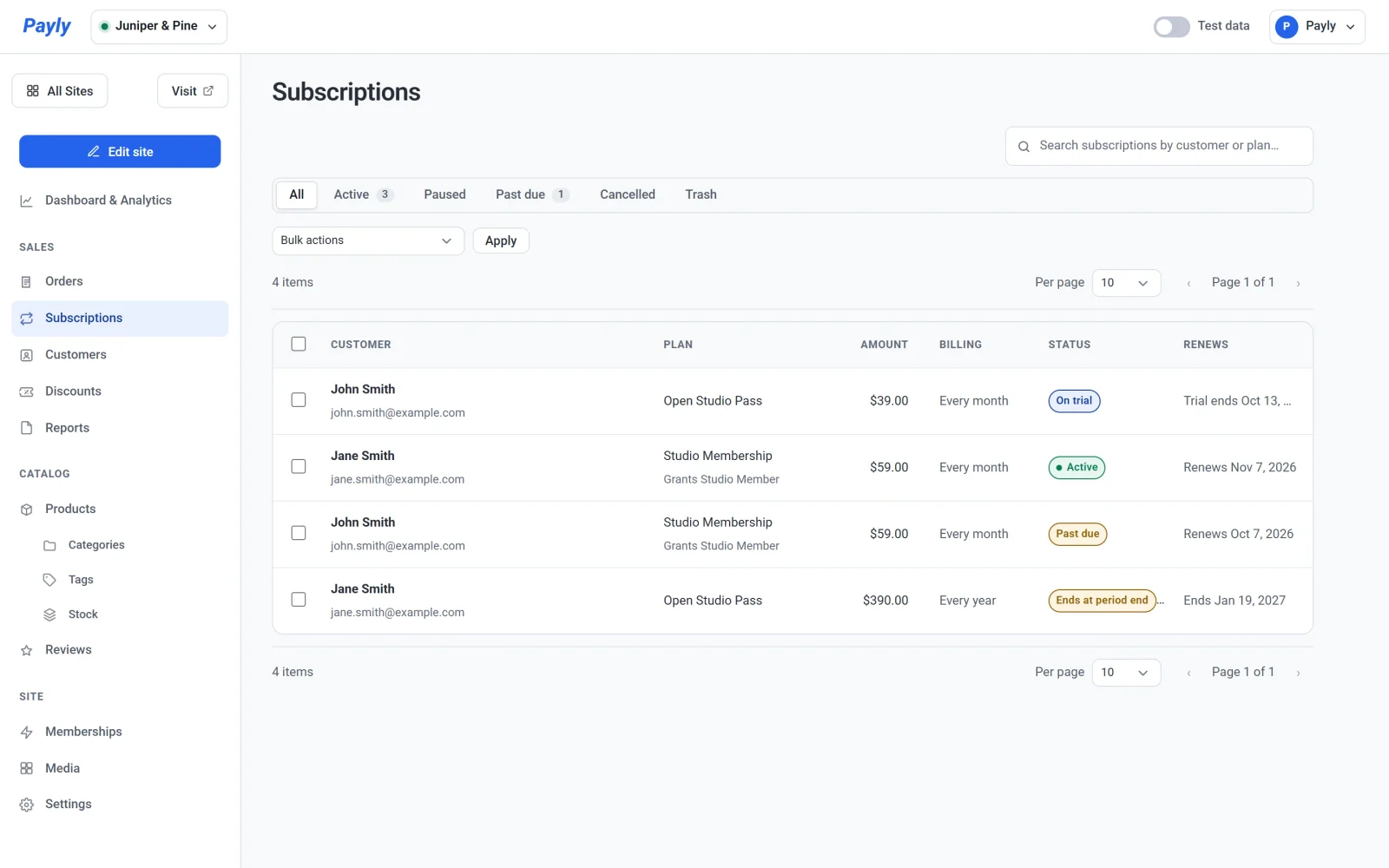
Az Előfizetések képernyő minden olyan előfizetést felsorol, amelyet a vásárlói indítottak, az állapotával és a következő fizetésük dátumával. Bármelyik előfizetést megnyithatja, hogy lássa a fizetéseit, és egy vásárló kérésére szüneteltetheti vagy lemondhatja.
Az Előfizetések képernyő megnyitása
A webhelye vezérlőpultján kattintson a Eladások alatti Előfizetések elemre. Az előfizetés itt azonnal megjelenik, amint valaki előfizetéses terméket vásárol, függetlenül attól, hogy jár-e vele tagság.
A képernyő a vezérlőpult tetején lévő Tesztadatok kapcsolótól függően tesztadatokat vagy éles adatokat mutat. Lásd: Tesztadatok és éles adatok.
A lista olvasása
Minden sor egy előfizetés. Az oszlopok: Vevő, Csomag, Összeg, Számlázás, Állapot és Megújul. A Számlázás azt mutatja, milyen gyakran fizet a vásárló, például Havonta vagy Évente. Ha a csomag tagsági szintet biztosít, annak neve a csomag alatt jelenik meg, például Tagságot biztosít: Studio Member.
A lista feletti lapokkal állapot szerint szűrhet: Mind, Aktív, Szüneteltetve, Késedelmes, Lemondva és Kuka. A keresőmezővel vevő vagy csomag alapján kereshet. A lapon lévő kis szám megmutatja, hány előfizetés van benne. Az Aktív lap tartalmazza a próbaidőszakon lévő és az időszak végén megszűnő előfizetéseket is, mert ezek még futnak.
| Állapot | Mit jelent |
|---|---|
| Aktív | Az előfizetés fut, a Megújul oszlop mutatja a következő fizetés dátumát. |
| Próbaidőszakon | A vásárló ingyenes próbaidőszakban van, és még nem terheltük meg. Az oszlop mutatja, mikor ér véget a próbaidőszak. |
| Szüneteltetve | A számlázás szünetel. A vásárló megtartja a csomagot, és amíg nem folytatják, nem terhelik meg. |
| Késedelmes | A legutóbbi megújítási fizetés sikertelen volt. Lásd: Megújítások és sikertelen fizetések. |
| Az időszak végén megszűnik | Az előfizetést lemondták, de a vásárló által már kifizetett időszak végéig még fut. |
| Lemondva | Az előfizetés véget ért, mert lemondták, vagy mert elérte a beállított hosszát. |
Előfizetés megnyitása
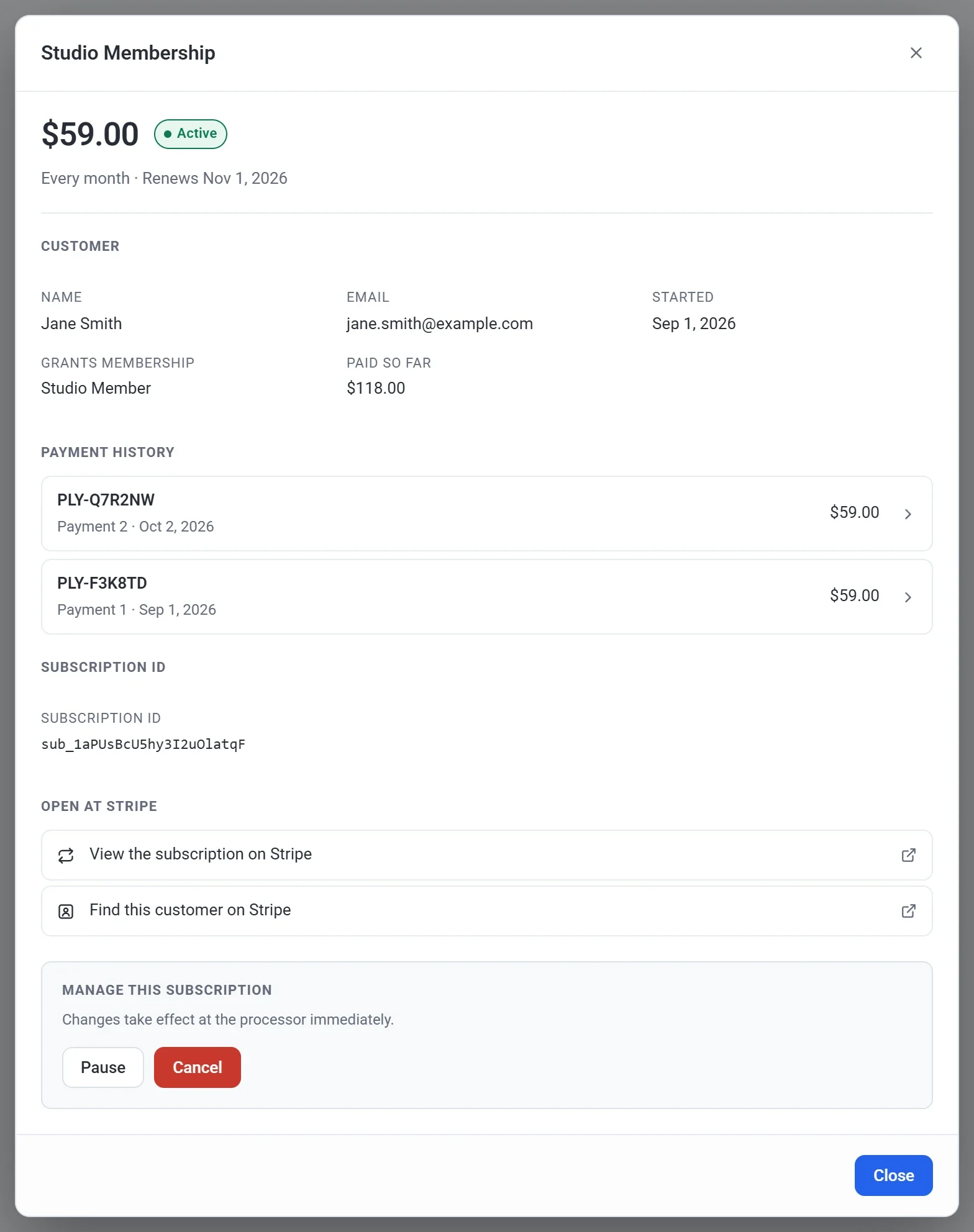
Kattintson egy sorra az előfizetés megnyitásához. Az ablak mutatja:
- az összeget, a számlázás gyakoriságát, az állapotot és a következő fizetés dátumát;
- a vásárló nevét és e-mail-címét, valamint azt a dátumot, amikor az előfizetés Indítva lett. Ingyenes próbaidőszak alatt megjelenik a Próbaidőszak vége is. Ha a csomag tagsági szintet biztosít, megjelenik a Tagságot biztosít is. Az Eddig kifizetve a fizetések összege, a visszatérítések levonása nélkül;
- a Fizetési előzmények listát. Minden fizetés megmutatja, hányadik, például 2. fizetés, valamint a dátumát. Minden fizetés egyben rendelés is, saját rendelésszámmal, például #1042. Kattintson egy fizetésre, hogy a Rendelések képernyőre jusson;
- az előfizetés azonosítóját, valamint hivatkozásokat, amelyekkel az előfizetést és a vásárlót megnézheti a Stripe- vagy a PayPal-fiókjában. PayPal-előfizetésnél csak az előfizetésre mutató hivatkozás van.
Előfizetés szüneteltetése
- Nyissa meg az előfizetést.
- Az Előfizetés kezelése alatt kattintson a Szüneteltetés gombra.
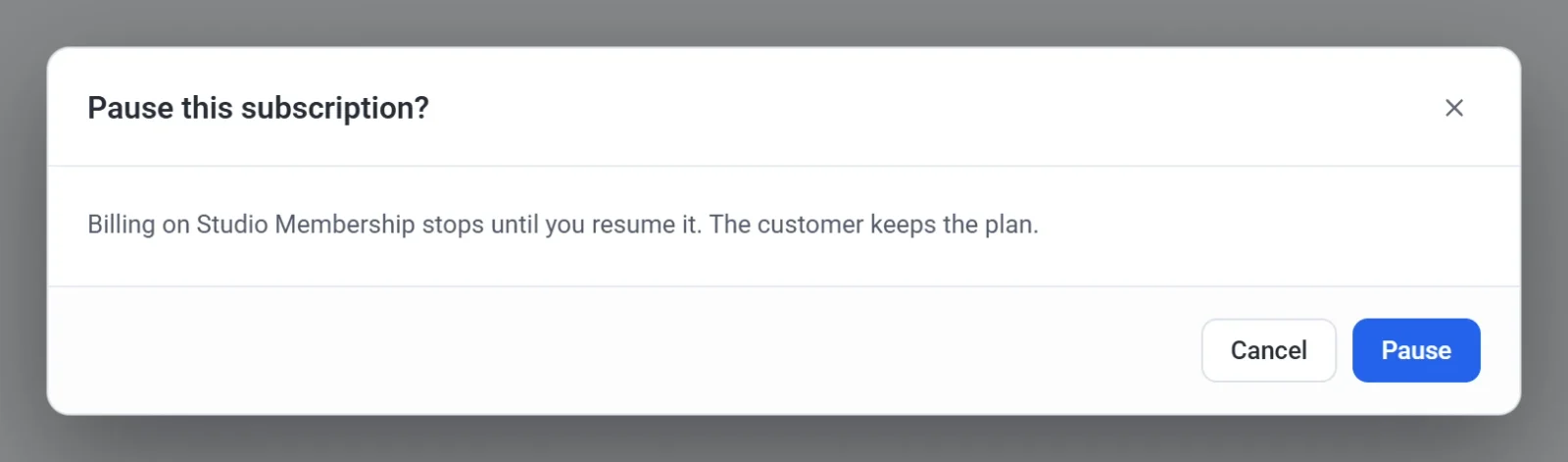
- A Szünetelteti ezt az előfizetést? kérdést feltevő ablakban kattintson a Szüneteltetés gombra. A számlázás addig áll, amíg újra nem indítja, a vásárló pedig megtartja a csomagot. A Payly az Az előfizetés szüneteltetve. üzenettel erősíti meg. Ha vissza szeretne lépni, ebben az ablakban inkább a Mégse gombra kattintson. Ez bezárja az ablakot, és az előfizetés változatlan marad.
A számlázás újraindításához nyissa meg az előfizetést, és kattintson a Folytatás gombra.
Előfizetés lemondása
- Nyissa meg az előfizetést.
- Az Előfizetés kezelése alatt kattintson a Lemondás gombra.
- Olvassa el a Lemondja ezt az előfizetést? ablak üzenetét. Ez megmutatja azt a dátumot, ameddig az előfizetés aktív marad. Ezután kattintson az Előfizetés lemondása gombra. Ugyanebben az ablakban a Mégse gomb bezárja az ablakot anélkül, hogy bármit lemondana.
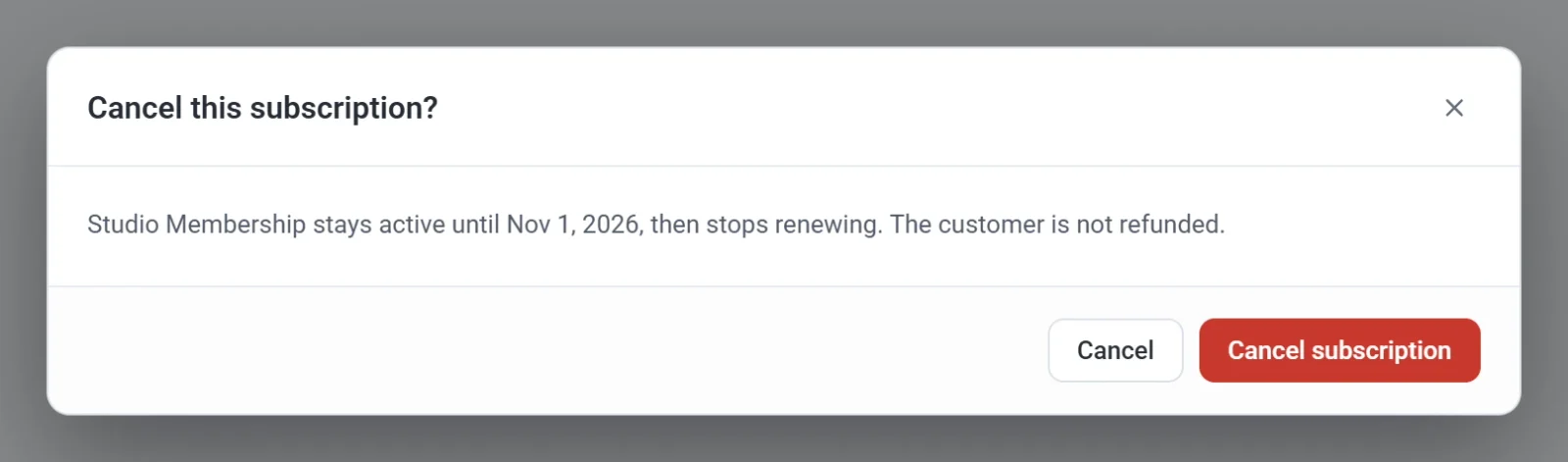
A Payly az Az előfizetés nem fog tovább megújulni. üzenettel erősíti meg. Az előfizetés a vásárló által már kifizetett időszak végéig aktív marad, utána pedig nem újul meg. Addig az állapota Az időszak végén megszűnik. A vásárló nem kap visszatérítést. Ha egy fizetést szeretne visszatéríteni, lásd: Rendelés visszatérítése.
Megjegyzés: A szüneteltetés és a lemondás azonnal érvénybe lép a Stripe-nál vagy a PayPal-nál, és ezeket csak a tulajdonos vagy a rendszergazda szerepkörű tagok végezhetik el. A lista bármely, a webhelyet megtekinteni jogosult személy számára látható. Lásd: Csapat meghívása és szerepkörök beállítása.
Előfizetés eltávolítása a listáról
Bejelölheti az előfizetéseket, majd a Tömeges műveletek alatt a Kuka lehetőséggel áthelyezheti őket a kukába, így rendezettebb lesz a lista. Ez csak elrejti őket. Nem mond le semmit, így a vásárlót addig terhelik, amíg Ön le nem mondja az előfizetést.