
Se og administrer abonnementer
Se alle abonnementer i din butik, kontrollér deres status, betalinger og næste fornyelse, og sæt dem på pause eller annuller dem, når en kunde beder om det.
Skærmen Abonnementer viser alle de abonnementer, dine kunder har startet, med deres status og datoen for den næste betaling. Du kan åbne ethvert abonnement for at se dets betalinger og sætte det på pause eller annullere det, når en kunde beder om det.
Åbn skærmen Abonnementer
Klik på Abonnementer under Salg i dashboardet for din hjemmeside. Et abonnement vises her, så snart nogen køber et abonnementsprodukt, uanset om det giver et medlemskab eller ej.
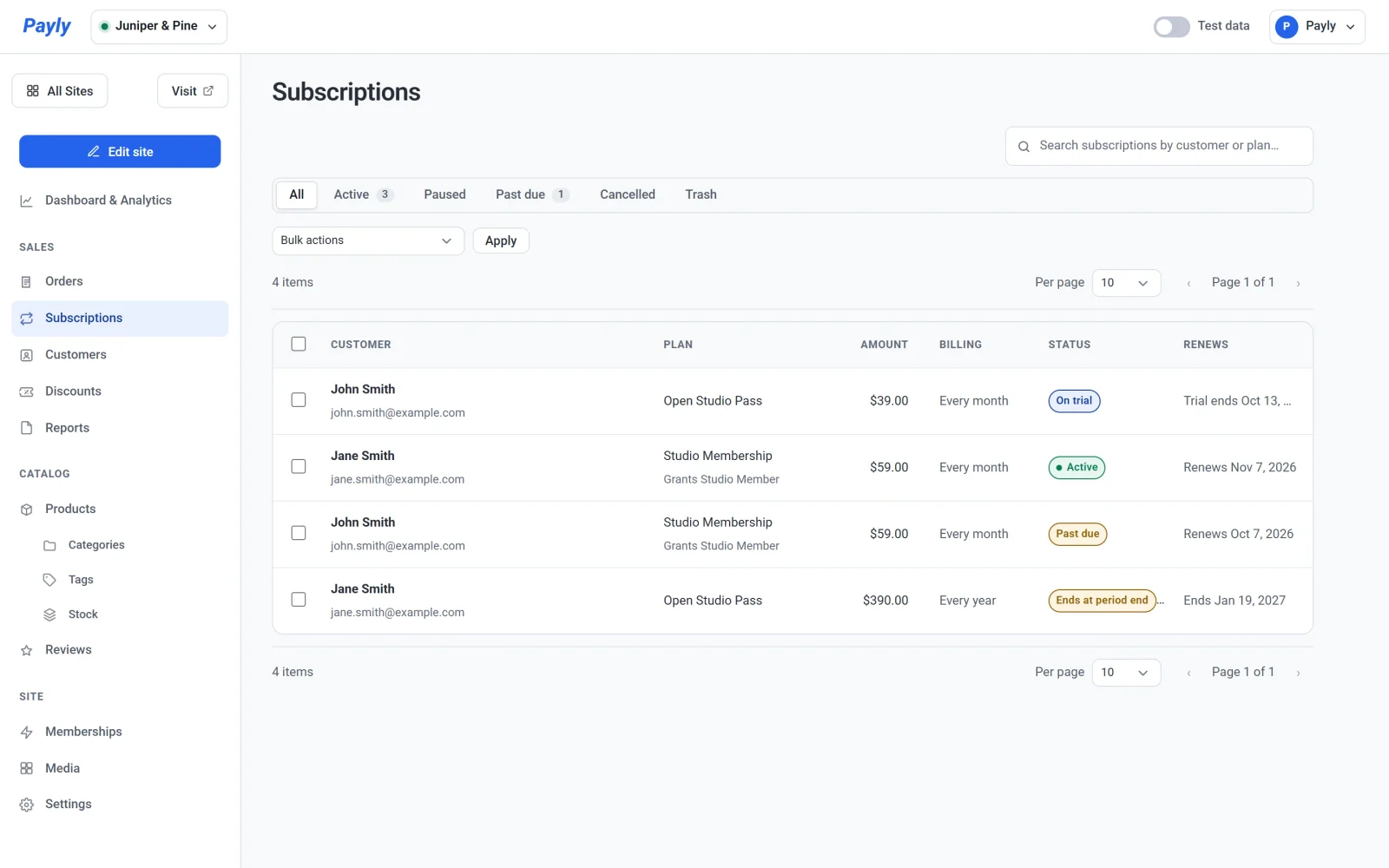
Skærmen viser test- eller rigtige data, afhængigt af kontakten Testdata øverst i dashboardet. Se Testdata og live-data.
Læs listen
Hver række er ét abonnement. Kolonnerne er Kunde, Abonnementsplan, Beløb, Opkrævning, Status og Fornyes. Opkrævning viser, hvor ofte kunden betaler, for eksempel Hver måned eller Hvert år. Hvis planen giver et medlemsniveau, vises dets navn under planen, for eksempel Giver Studio Member.
Brug fanerne over listen til at filtrere efter status: Alle, Aktive, På pause, Forfalden, Annulleret og Papirkurv. Søgefeltet finder et abonnement efter kunde eller plan. Et lille tal på en fane tæller abonnementerne i den. Aktive omfatter abonnementer i en prøveperiode og abonnementer, der slutter ved periodens udløb, fordi de stadig kører.
| Status | Hvad den betyder |
|---|---|
| Aktiv | Abonnementet kører, og kolonnen Fornyes viser datoen for den næste betaling. |
| I prøveperiode | Kunden er i en gratis prøveperiode og er ikke blevet opkrævet endnu. Kolonnen viser, hvornår prøveperioden slutter. |
| På pause | Opkrævningen er sat på pause. Kunden beholder planen, og der opkræves intet, før abonnementet genoptages. |
| Forfalden | Den seneste fornyelsesbetaling mislykkedes. Se Fornyelser og mislykkede betalinger. |
| Slutter ved periodens udløb | Abonnementet er annulleret, men kører stadig, indtil den periode, kunden har betalt for, udløber. |
| Annulleret | Abonnementet er afsluttet, enten fordi det blev annulleret, eller fordi det nåede sin fastsatte længde. |
Åbn et abonnement
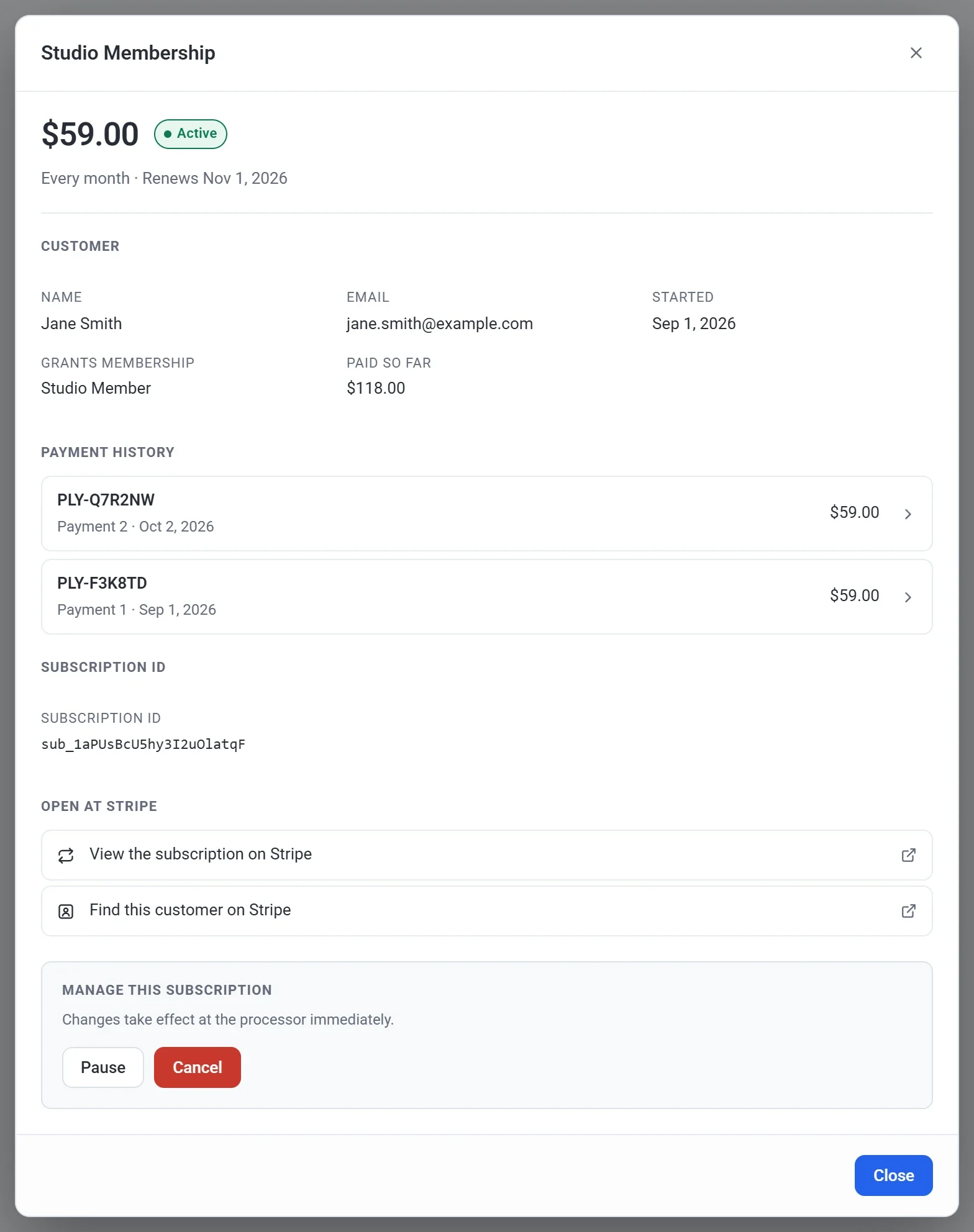
Klik på en række for at åbne abonnementet. Vinduet viser:
- Beløbet, hvor ofte det opkræves, status og datoen for den næste betaling.
- Kundens navn og e-mail samt datoen, abonnementet blev Startet. Under en gratis prøveperiode vises også Prøveperiode til. Hvis planen giver et medlemsniveau, vises Giver medlemskab. Betalt i alt er summen af betalingerne minus eventuelle refusioner.
- En liste over Betalingshistorik. Hver betaling viser, hvilken den er, for eksempel Betaling 2, og dens dato. Hver betaling er også en ordre med sit eget ordrenummer, for eksempel #1042. Klik på en betaling for at gå til skærmen Ordrer.
- Abonnements-ID'et og links til at se abonnementet og kunden i din Stripe- eller PayPal-konto. For et PayPal-abonnement er der kun et link til abonnementet.
Sæt et abonnement på pause
- Åbn abonnementet.
- Under Administrer dette abonnement klikker du på Pause.
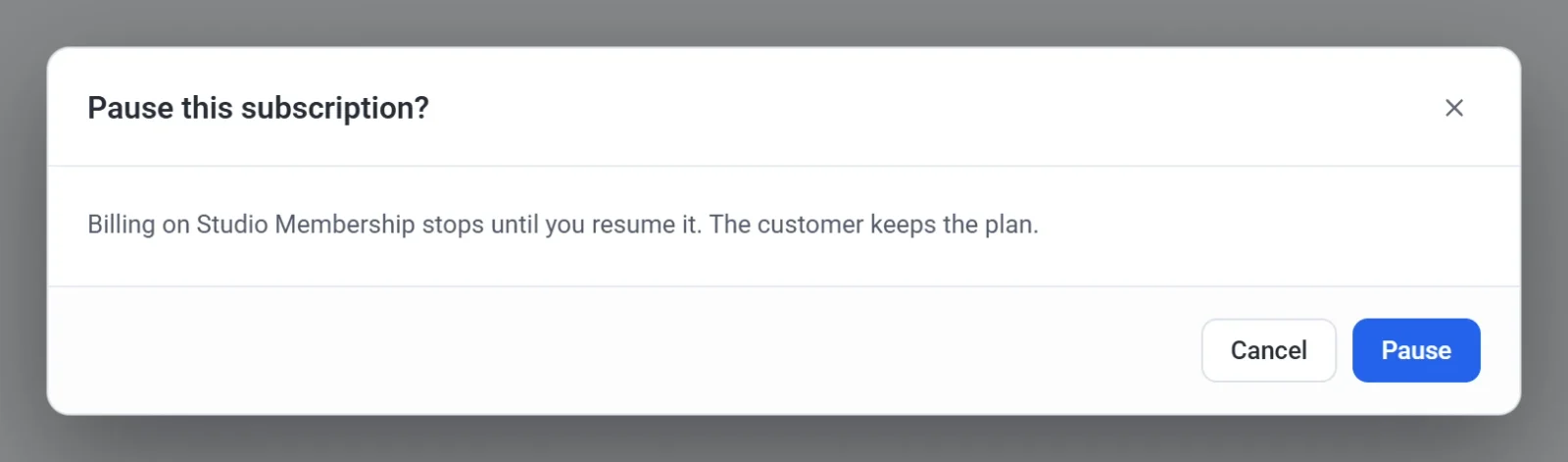
- I vinduet, der spørger Sæt dette abonnement på pause?, klikker du på Pause. Opkrævningen stopper, indtil du genoptager det, og kunden beholder planen. Payly bekræfter med Abonnement sat på pause. Vil du fortryde, klikker du i stedet på Annuller i dette vindue. Det lukker vinduet og lader abonnementet være, som det er.
For at starte opkrævningen igen åbner du abonnementet og klikker på Genoptag.
Annuller et abonnement
- Åbn abonnementet.
- Under Administrer dette abonnement klikker du på Annuller.
- Læs beskeden i vinduet Annuller dette abonnement?. Den viser datoen, abonnementet er aktivt til. Klik derefter på Annuller abonnement. Knappen Annuller i samme vindue lukker det uden at annullere noget.
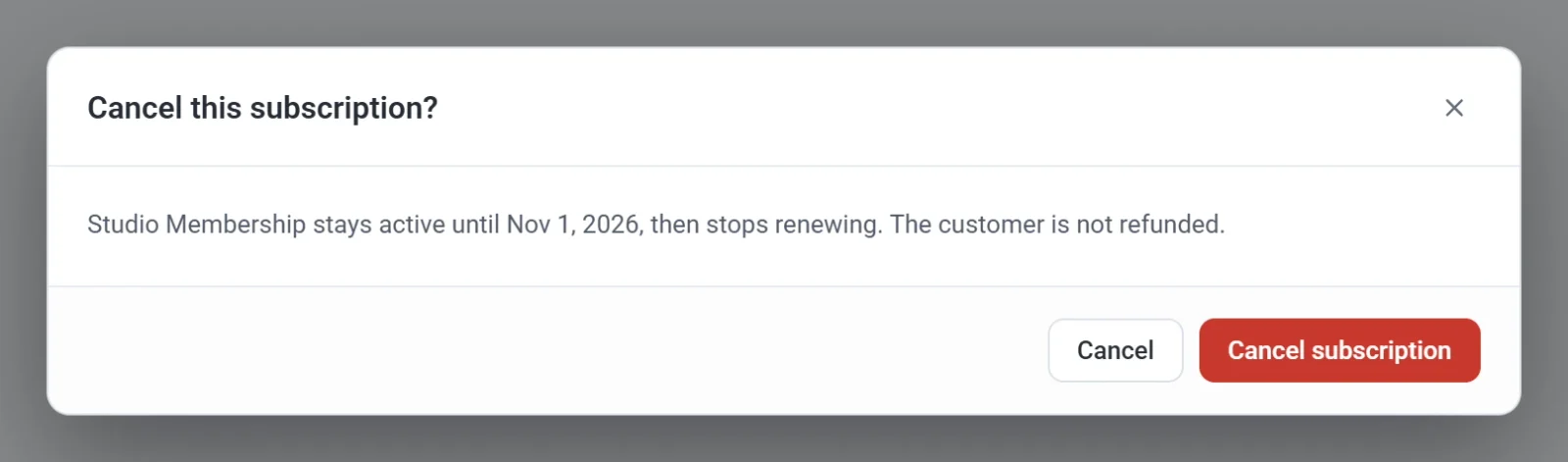
Payly bekræfter med Abonnementet fornyes ikke længere. Abonnementet er aktivt, indtil den periode, kunden allerede har betalt for, udløber, og stopper derefter med at forny. Indtil da står dets status som Slutter ved periodens udløb. Kunden får ikke refusion. Vil du refundere en betaling, se Refundér en ordre.
Bemærk: Pause og annullering træder i kraft hos Stripe eller PayPal med det samme, og kun personer med rollen Administrator eller Ejer kan udføre dem. Alle, der kan se hjemmesiden, kan se listen. Se Inviter dit team og angiv roller.
Fjern et abonnement fra listen
Du kan sætte flueben ved abonnementer og bruge Massehandlinger til at flytte dem til Papirkurv, hvilket rydder op på listen. Det skjuler kun dem. Det annullerer ikke noget, så kunden bliver stadig opkrævet, indtil du annullerer abonnementet.