
Theo dõi và quản lý tồn kho
Đếm số lượng từng sản phẩm bạn có, đặt cảnh báo sắp hết hàng, chọn điều gì xảy ra khi về 0, và cập nhật số lượng từ màn hình Tồn kho.
Theo dõi tồn kho cho phép Payly đếm số lượng từng sản phẩm bạn có. Số lượng giảm khi có người mua, cho khách hàng biết khi chỉ còn ít, và ngừng bán khi bạn hết hàng. Bạn bật tính năng này cho từng sản phẩm, nên bạn có thể theo dõi một lô đĩa giới hạn và để một món làm theo đơn không theo dõi.
Bật theo dõi tồn kho cho một sản phẩm
- Trong bảng điều khiển trang web, nhấp vào Sản phẩm, rồi nhấp vào sản phẩm. Với sản phẩm mới, nhấp vào Thêm sản phẩm thay thế.
- Cuộn xuống đến Theo dõi tồn kho và bật lên.
- Nhập số lượng bạn có vào Số lượng tồn kho.
- Nhập một số vào Cảnh báo khi sắp hết hàng ở mức. Khi số lượng giảm xuống bằng hoặc thấp hơn con số này, sản phẩm được đánh dấu là sắp hết hàng. Giá trị ban đầu là 2. Nhập 0 nếu không muốn cảnh báo sắp hết hàng.
- Ở mục Khi hết hàng, chọn điều gì xảy ra khi về 0:
- Ngừng bán dừng bán khi về 0. Đây là mặc định.
- Tiếp tục bán (nhận đặt trước) tiếp tục nhận đơn hàng, và số lượng có thể xuống dưới 0 để cho thấy bạn còn nợ khách hàng bao nhiêu.
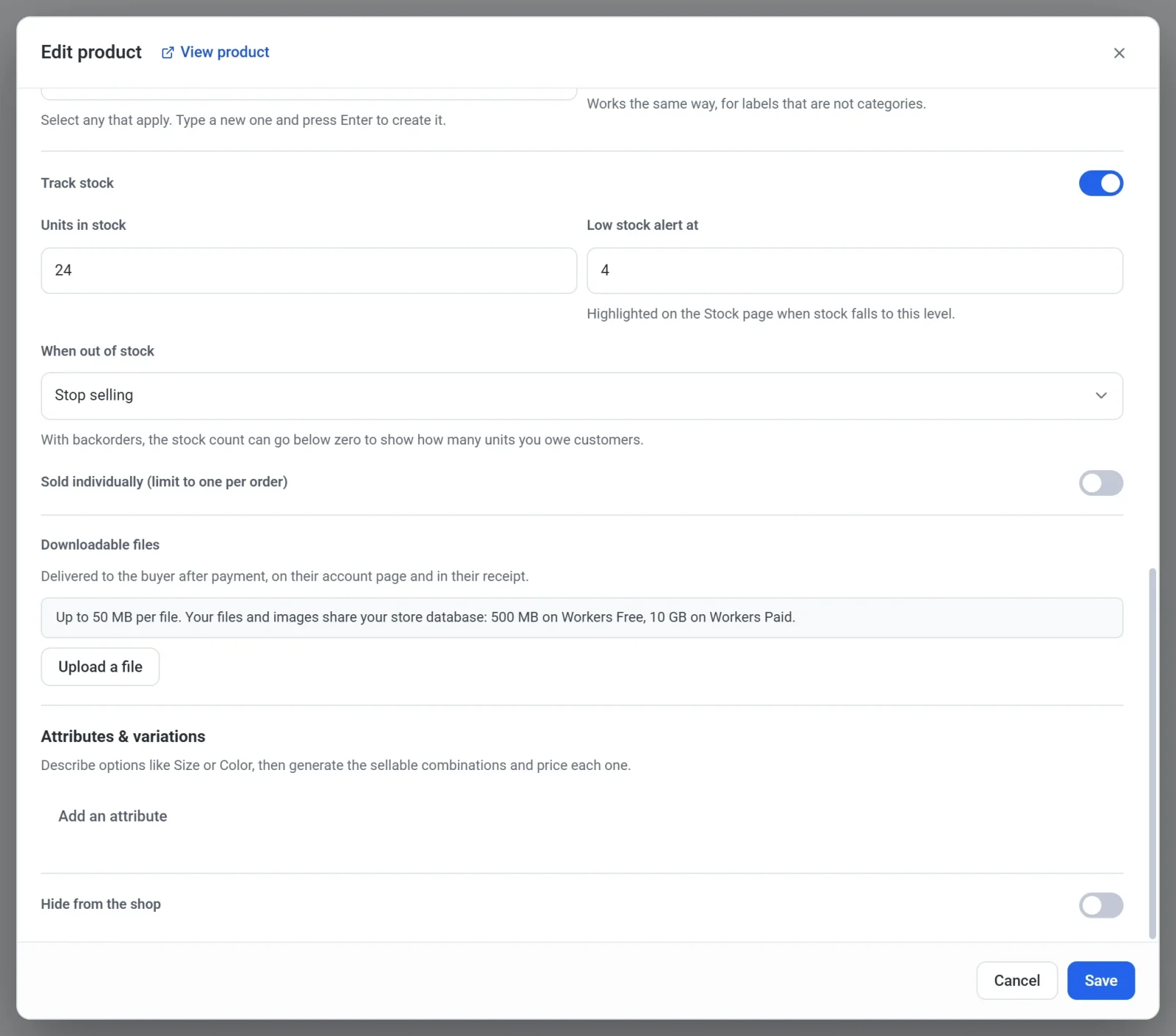
- Tùy chọn, bật Bán riêng từng cái (giới hạn một cái mỗi đơn hàng) nếu khách hàng không bao giờ được mua nhiều hơn một sản phẩm trong cùng một đơn hàng.
- Nhấp vào Lưu.
Sản phẩm có tùy chọn có thể đếm tồn kho cho từng tùy chọn. Xem Cung cấp kích thước, màu sắc và các tùy chọn khác. Sản phẩm đăng ký định kỳ không có cài đặt tồn kho.
Số lượng thay đổi như thế nào
- Số lượng giảm khi một đơn hàng được đã thanh toán, dù khách hàng thanh toán khi đặt hàng hay bạn tự tạo một đơn hàng đã thanh toán. Đơn hàng chưa thanh toán không dùng đến tồn kho.
- Khi bạn hoàn tiền một đơn hàng trong Payly, bạn có thể đưa các mặt hàng trở lại kho bằng cách giữ đánh dấu Đưa các sản phẩm đã hoàn tiền trở lại kho. Xem Hoàn tiền cho đơn hàng. Payly không đưa mặt hàng trở lại khi bạn hủy đơn hàng, hoặc khi bạn hoàn tiền trong bảng điều khiển Stripe hoặc PayPal. Nếu lúc đó một mặt hàng trở lại kệ, hãy tự thêm lại vào số lượng.
- Khi thanh toán, khách hàng không thể mua nhiều hơn số bạn có. Nếu giỏ hàng yêu cầu nhiều hơn, Payly giảm số lượng và cho biết điều đó. Nếu không còn gì, thanh toán sẽ ngừng mặt hàng đó và thông báo là đã hết hàng. Điều này không áp dụng khi bạn chọn tiếp tục bán khi về 0.
Khách hàng thấy gì
Trên trang sản phẩm có theo dõi tồn kho, khách hàng thấy một ghi chú ngắn bên dưới giá:
- Còn hàng khi số lượng cao hơn mức cảnh báo sắp hết hàng.
- Chỉ còn 2 (với con số thực tế) khi số lượng đạt đến mức cảnh báo.
- Hết hàng khi về 0. Khi đó nút Thêm vào giỏ hàng chuyển sang màu xám và hiển thị Hết hàng.
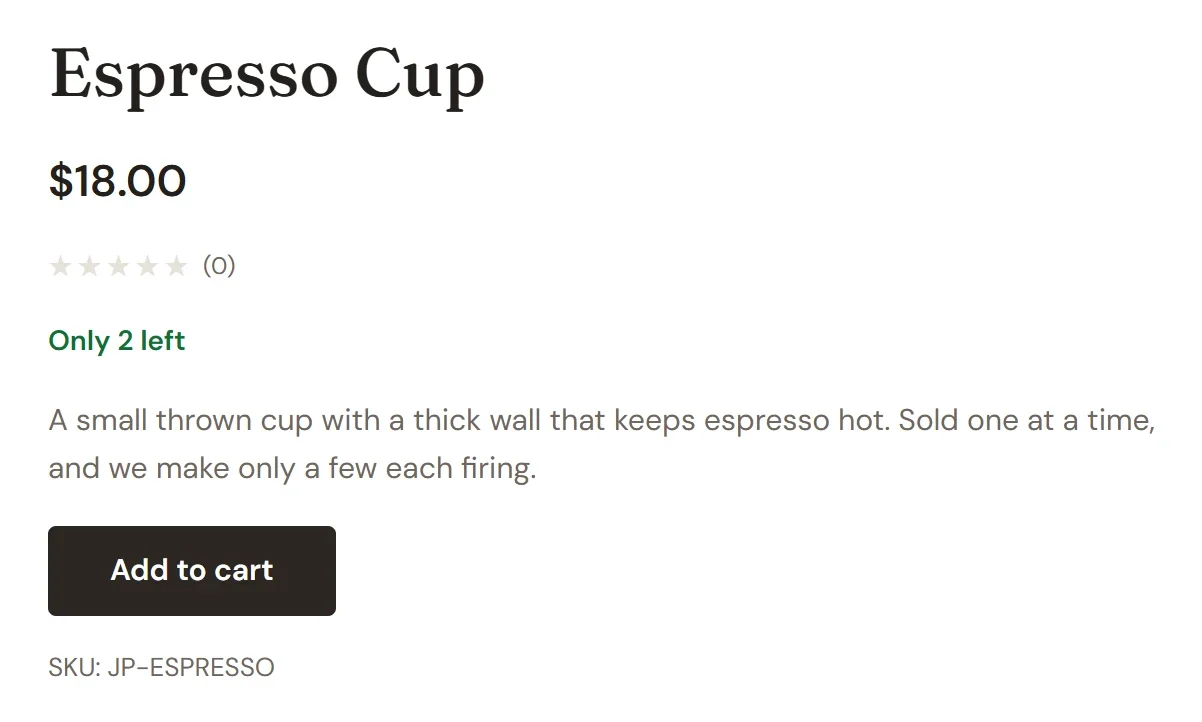
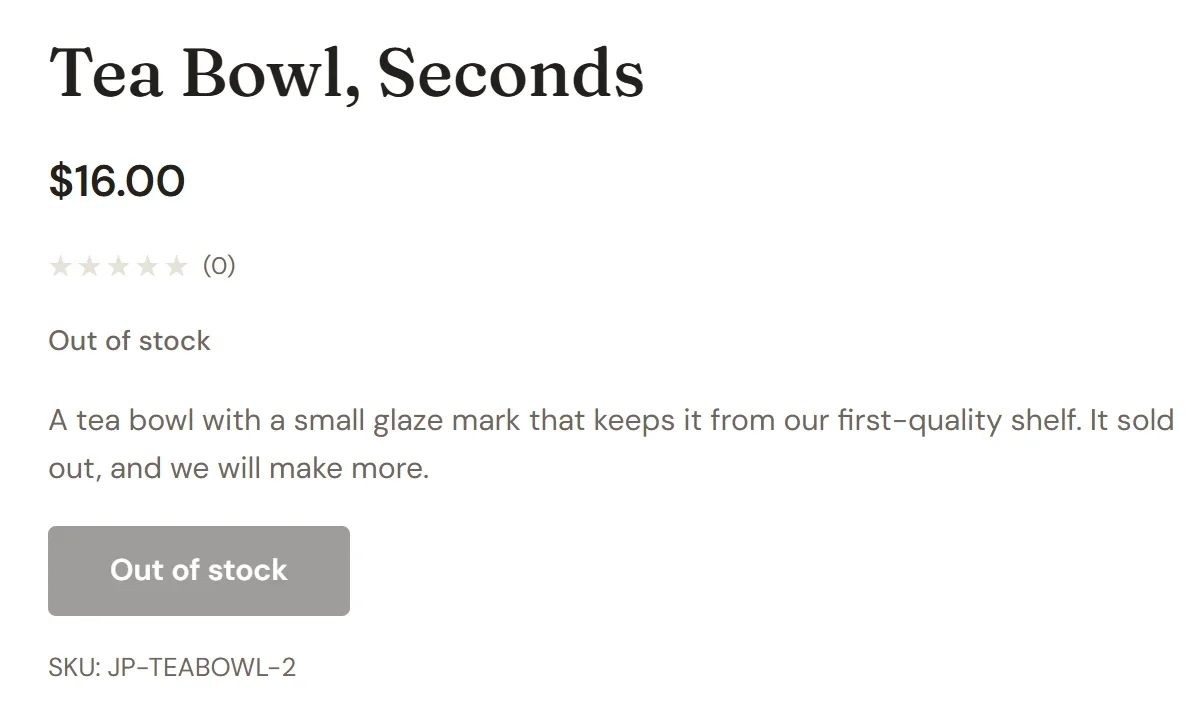
Nếu bạn chọn Tiếp tục bán (nhận đặt trước), khách hàng không thấy ghi chú tồn kho và có thể tiếp tục đặt hàng. Các tùy chọn có tồn kho riêng cũng không hiển thị ghi chú tồn kho. Khách hàng yêu cầu nhiều hơn số bạn có sẽ được thông báo khi thanh toán.
Xem và chỉnh sửa toàn bộ tồn kho ở một nơi
- Trong bảng điều khiển trang web, nhấp vào Tồn kho dưới Sản phẩm.
- Tìm sản phẩm. Mỗi sản phẩm được theo dõi, và mỗi tùy chọn được theo dõi của một sản phẩm, có một hàng riêng với trạng thái và số lượng. Dùng ô tìm kiếm để tìm theo tên sản phẩm hoặc SKU.
- Nhấp vào con số trong một hàng, gõ số lượng mới và nhấn Enter. Payly lưu lại và cập nhật trạng thái.
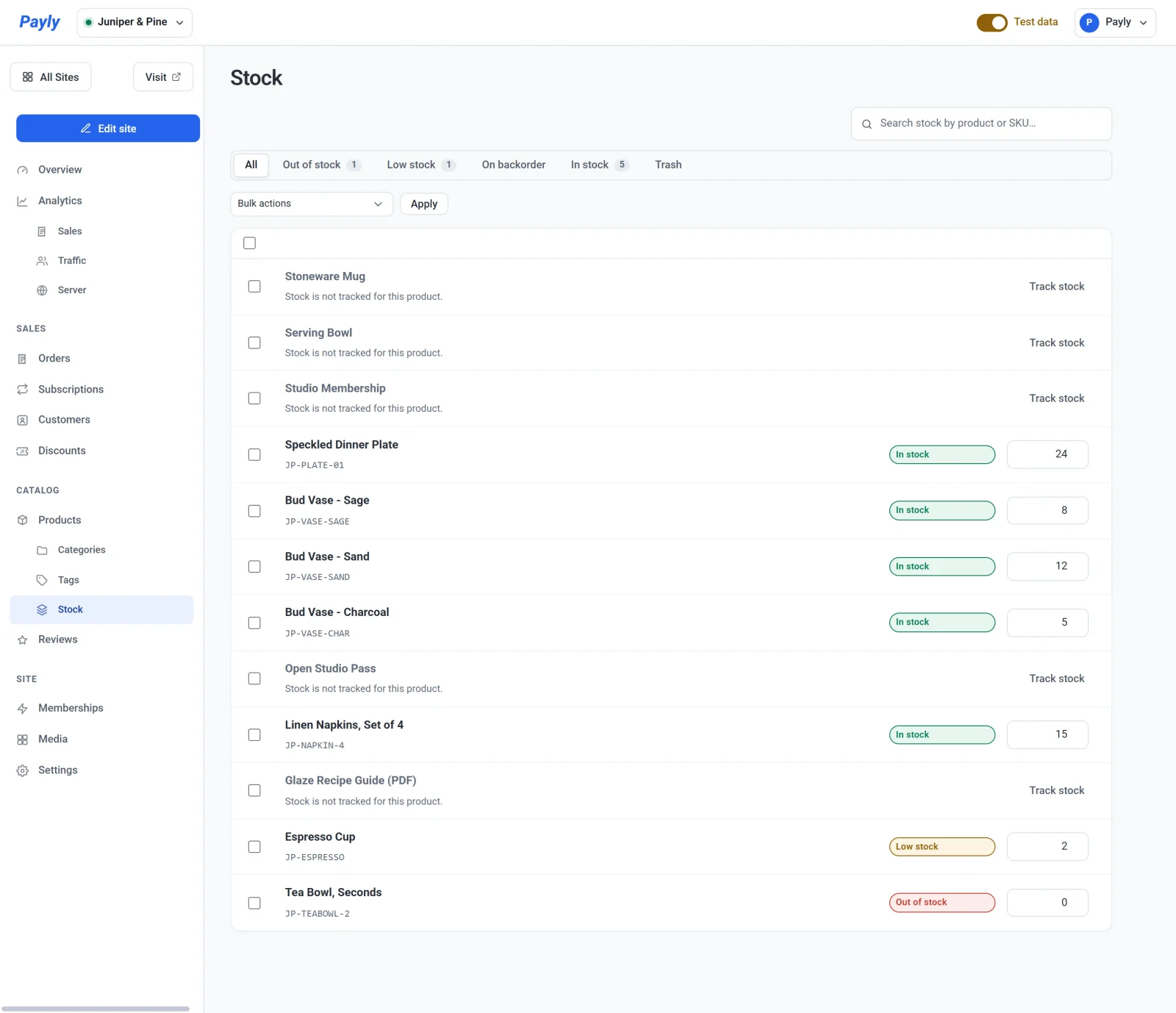
- Để bắt đầu đếm một sản phẩm chưa được theo dõi, nhấp vào Theo dõi tồn kho trên hàng của sản phẩm đó.
Các thẻ phía trên danh sách lọc theo trạng thái: Hết hàng, Sắp hết hàng, Nhận đặt trước (số lượng dưới 0) và Còn hàng. Một con số bên cạnh thẻ cho biết thẻ đó có bao nhiêu hàng.
Mẹo: Mở thẻ Sắp hết hàng mỗi tuần một lần để xem cần làm hoặc đặt hàng gì thêm.