
Xem và quản lý đơn hàng
Tìm đơn hàng, đọc chi tiết, hiểu từng trạng thái, và cập nhật nhiều đơn hàng cùng lúc trong màn hình Đơn hàng của bảng điều khiển.
Màn hình Đơn hàng liệt kê mọi đơn hàng mà cửa hàng của bạn đã nhận. Dùng nó để xem đã mua gì, kiểm tra đơn hàng đã thanh toán chưa, và theo dõi đơn hàng qua khâu vận chuyển hoặc hoàn tiền.
Mở màn hình Đơn hàng
Trong bảng điều khiển trang web, nhấp vào Đơn hàng. Đơn hàng mới nhất ở trên cùng, và đơn hàng mới xuất hiện ngay khi khách hàng thanh toán.
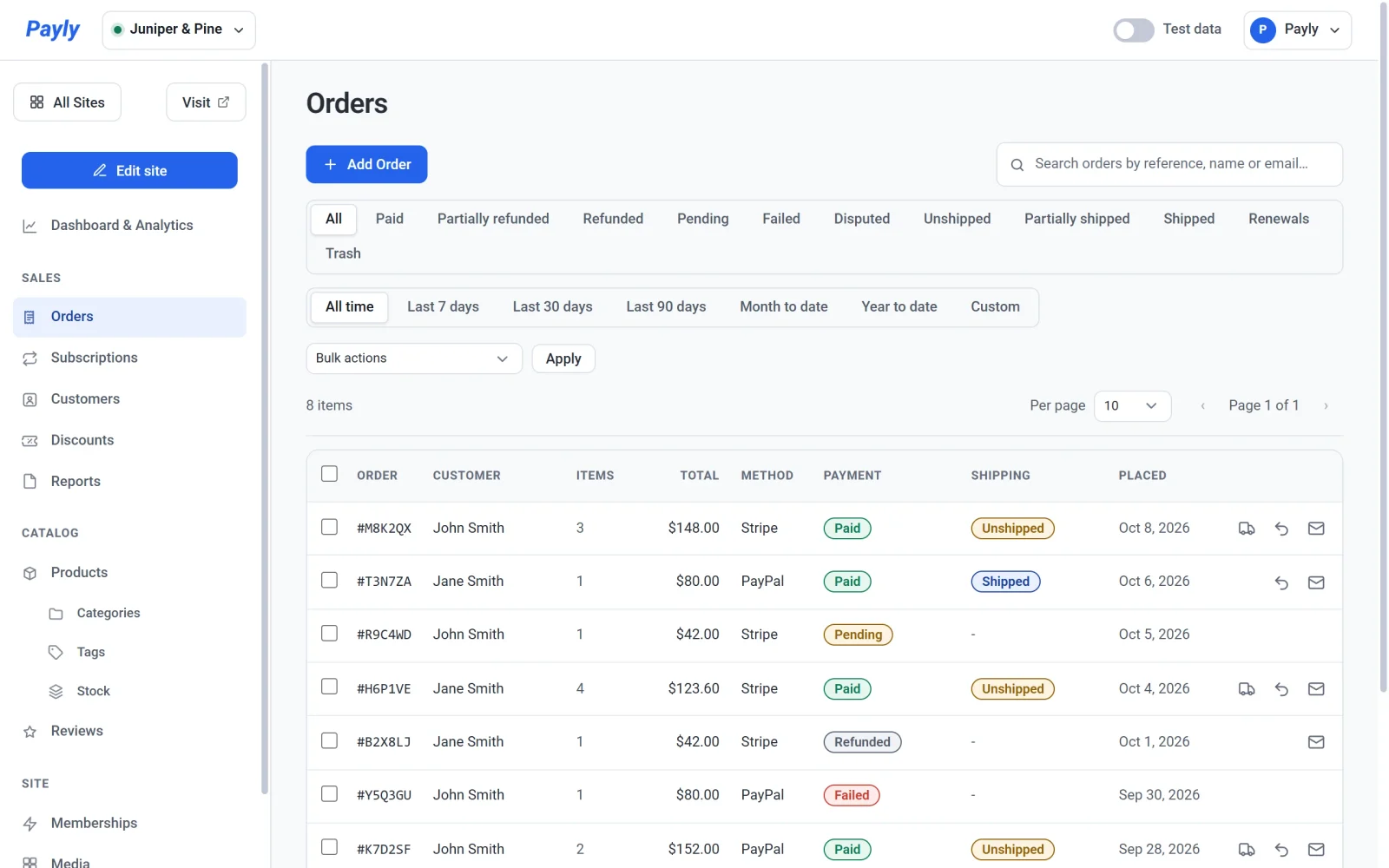
Mỗi hàng hiển thị:
- Đơn hàng: số đơn hàng, ví dụ #1042.
- Khách hàng: tên của khách hàng, hoặc địa chỉ email nếu họ không cung cấp tên.
- Mặt hàng: tổng số mặt hàng đã mua.
- Tổng cộng và Phương thức: khách hàng đã trả bao nhiêu, và bằng cách nào: Stripe, PayPal, Thủ công (đơn hàng do bạn tự thêm) hoặc Miễn phí.
- Thanh toán và Vận chuyển: tình trạng thanh toán, và đơn hàng đã được gửi đi hay chưa.
- Ngày đặt: ngày đặt đơn hàng.
Mẹo: Nếu một đơn hàng bạn mong đợi bị thiếu, hãy kiểm tra công tắc Dữ liệu thử nghiệm trên thanh trên cùng. Đơn hàng thử nghiệm và đơn hàng thực được hiển thị riêng. Xem Dữ liệu thử nghiệm và dữ liệu thật.
Ý nghĩa của các trạng thái
| Trạng thái | Ý nghĩa |
|---|---|
| Đang chờ | Khách hàng đã bắt đầu thanh toán, nhưng khoản thanh toán chưa hoàn tất. |
| Đã thanh toán | Khoản thanh toán đã thành công. |
| Đã gửi hàng | Bạn đã đánh dấu một đơn hàng đã thanh toán là đã gửi hàng. |
| Thất bại | Khoản thanh toán không thành công. |
| Đã hoàn tiền | Toàn bộ số tiền đã được hoàn lại cho khách hàng. |
| Đang tranh chấp | Khách hàng đã yêu cầu ngân hàng của họ đảo ngược khoản thanh toán. Payly tự đặt trạng thái này khi Stripe hoặc PayPal báo cáo tranh chấp, và bạn trả lời tranh chấp trong bảng điều khiển Stripe hoặc PayPal của mình. |
Tìm đơn hàng
- Gõ vào ô tìm kiếm để tìm tên khách hàng, địa chỉ email hoặc số đơn hàng. Bạn có thể gõ số có hoặc không có #, ví dụ #1042 hoặc 1042.
- Nhấp vào một trạng thái phía trên danh sách, chẳng hạn Đã thanh toán hoặc Đã hoàn tiền, để chỉ hiển thị các đơn hàng đó. Nhấp vào Tất cả để hiển thị lại mọi đơn hàng.
- Chọn một khoảng thời gian trong hàng bên dưới các trạng thái, chẳng hạn 30 ngày gần đây, để chỉ hiển thị các đơn hàng được đặt trong khoảng đó. Tùy chỉnh hiển thị các ô ngày Từ và Đến. Toàn bộ thời gian, mặc định, hiển thị mọi đơn hàng.
Danh sách hoạt động giống mọi danh sách khác trong bảng điều khiển. Xem Tìm kiếm, lọc và chỉnh sửa hàng loạt danh sách.
Mở một đơn hàng
- Nhấp vào một đơn hàng trong danh sách. Đơn hàng mở ra trong một cửa sổ bật lên.
- Đọc chi tiết từ đầu. Bạn thấy tổng cộng, trạng thái và ngày, rồi đến các mặt hàng và tổng tiền, bao gồm mọi mã giảm giá, phí vận chuyển và thuế. Dưới Khách hàng, bạn thấy tên, địa chỉ email, nơi cần giao, và thành phố và quốc gia mà khách hàng đã đặt từ đó. Khi đơn hàng đã được gửi đi, mục Vận chuyển hiển thị ngày và mã theo dõi.
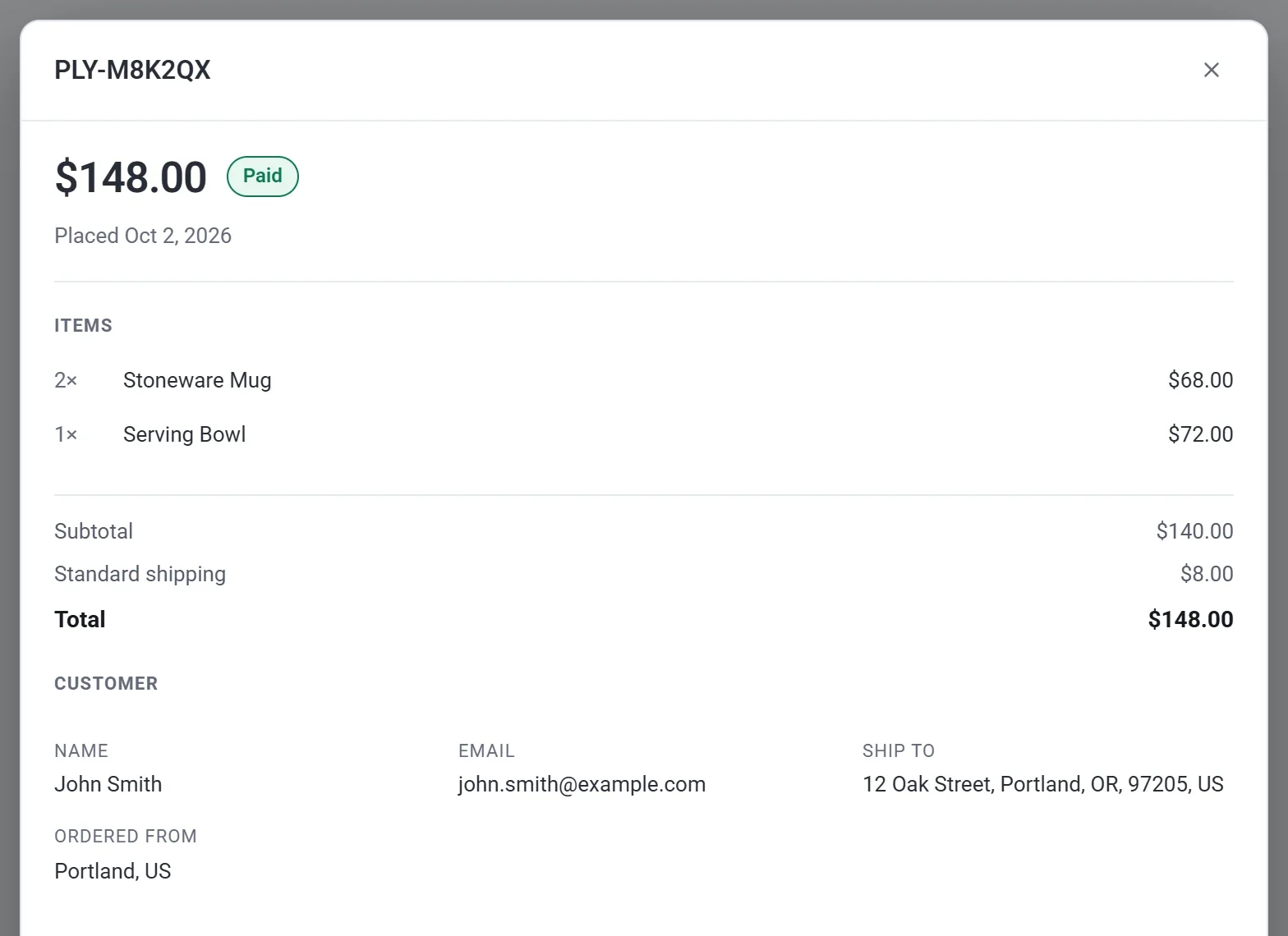
- Cuộn xuống đến Thanh toán. Phần này hiển thị mã thanh toán và các liên kết mở khoản thanh toán và khách hàng trong tài khoản Stripe hoặc PayPal của bạn. Dưới Quản lý đơn hàng này, bạn tìm thấy các nút Đánh dấu đã gửi hàng và Hoàn tiền.

- Nhấp vào Đóng khi bạn xong.
Đơn hàng đến từ một đăng ký định kỳ cũng có mục Một phần của đăng ký. Nhấp vào đó để mở đăng ký.
Cập nhật nhiều đơn hàng cùng lúc
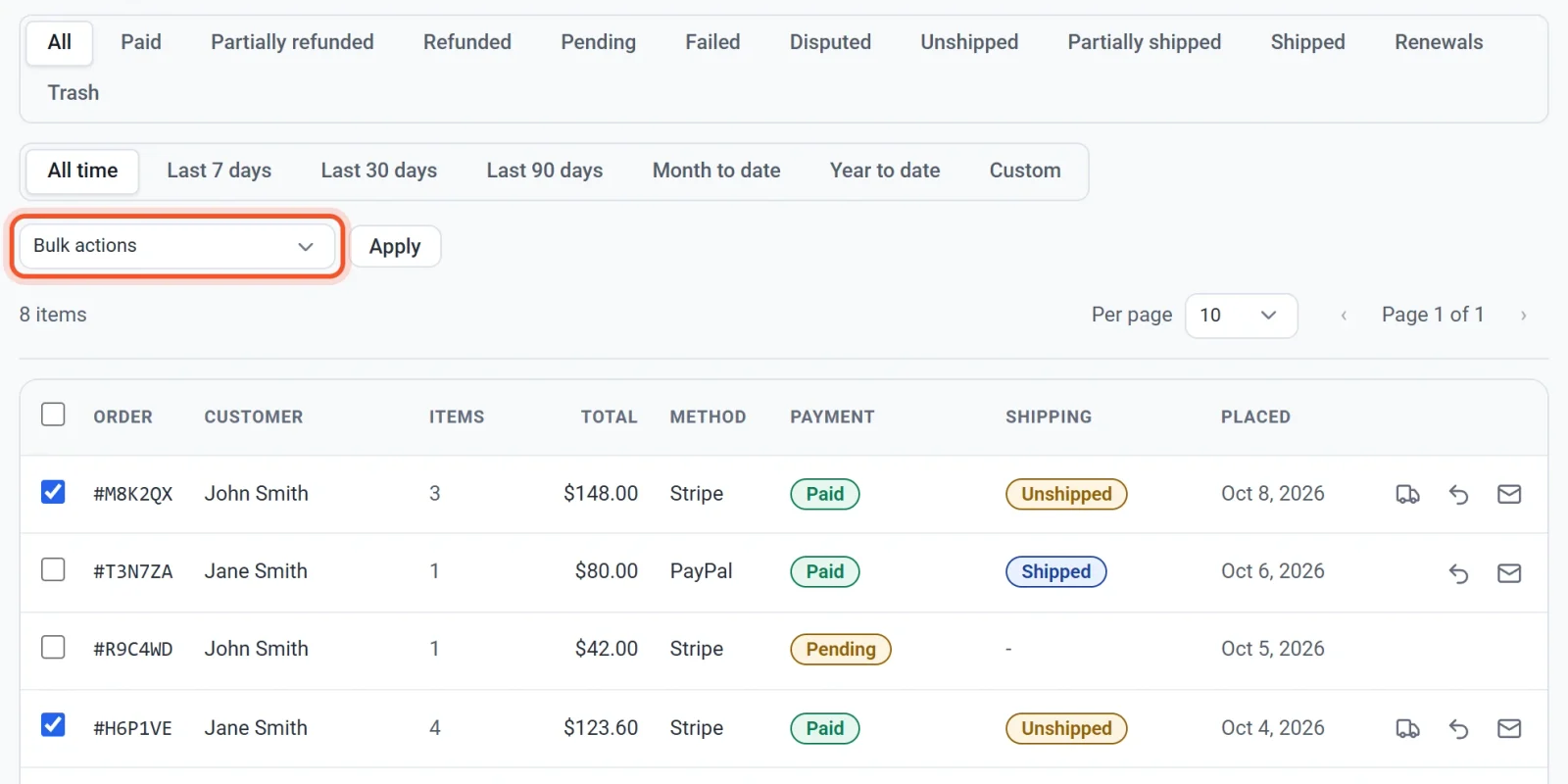
- Đánh dấu ô bên cạnh từng đơn hàng bạn muốn thay đổi. Đánh dấu ô ở hàng tiêu đề để chọn mọi đơn hàng trên trang.
- Mở menu Thao tác hàng loạt và chọn một thao tác: Đánh dấu là đã thanh toán, Đánh dấu là đang chờ, Đánh dấu là thất bại, Đánh dấu là đã hoàn tiền, Đánh dấu đã gửi hàng hoặc Chuyển vào thùng rác.
- Nhấp vào Áp dụng.
Quan trọng: Các thao tác Đánh dấu là chỉ thay đổi trạng thái mà Payly hiển thị. Đánh dấu là đã thanh toán không thu khoản thanh toán nào, và Đánh dấu là đã hoàn tiền không gửi lại tiền nào. Để trả lại tiền cho khách hàng, dùng Hoàn tiền bên trong đơn hàng. Đánh dấu đã gửi hàng hoạt động khác: nó cũng gửi email cho khách hàng.
Chuyển đơn hàng vào thùng rác
Chọn Chuyển vào thùng rác để ẩn một đơn hàng khỏi danh sách. Thao tác này không ảnh hưởng đến khoản thanh toán hay bất kỳ khoản hoàn tiền nào. Nhấp vào Thùng rác phía trên danh sách để xem các đơn hàng đã chuyển vào thùng rác, rồi khôi phục hoặc xóa vĩnh viễn chúng.