
ดูและจัดการคำสั่งซื้อ
ค้นหาคำสั่งซื้อ อ่านรายละเอียด ทำความเข้าใจสถานะแต่ละแบบ และอัปเดตหลายคำสั่งซื้อพร้อมกันจากหน้าคำสั่งซื้อในแดชบอร์ดของคุณ
หน้าคำสั่งซื้อแสดงรายการคำสั่งซื้อทั้งหมดที่ร้านค้าของคุณรับไว้ ใช้หน้านี้เพื่อดูว่ามีการซื้ออะไร ตรวจสอบว่าคำสั่งซื้อชำระเงินแล้วหรือยัง และติดตามคำสั่งซื้อจนถึงการจัดส่งหรือการคืนเงิน
เปิดหน้าคำสั่งซื้อ
ในแดชบอร์ดของเว็บไซต์ คลิก คำสั่งซื้อ คำสั่งซื้อล่าสุดจะอยู่บนสุด และคำสั่งซื้อใหม่จะปรากฏทันทีที่ลูกค้าชำระเงิน
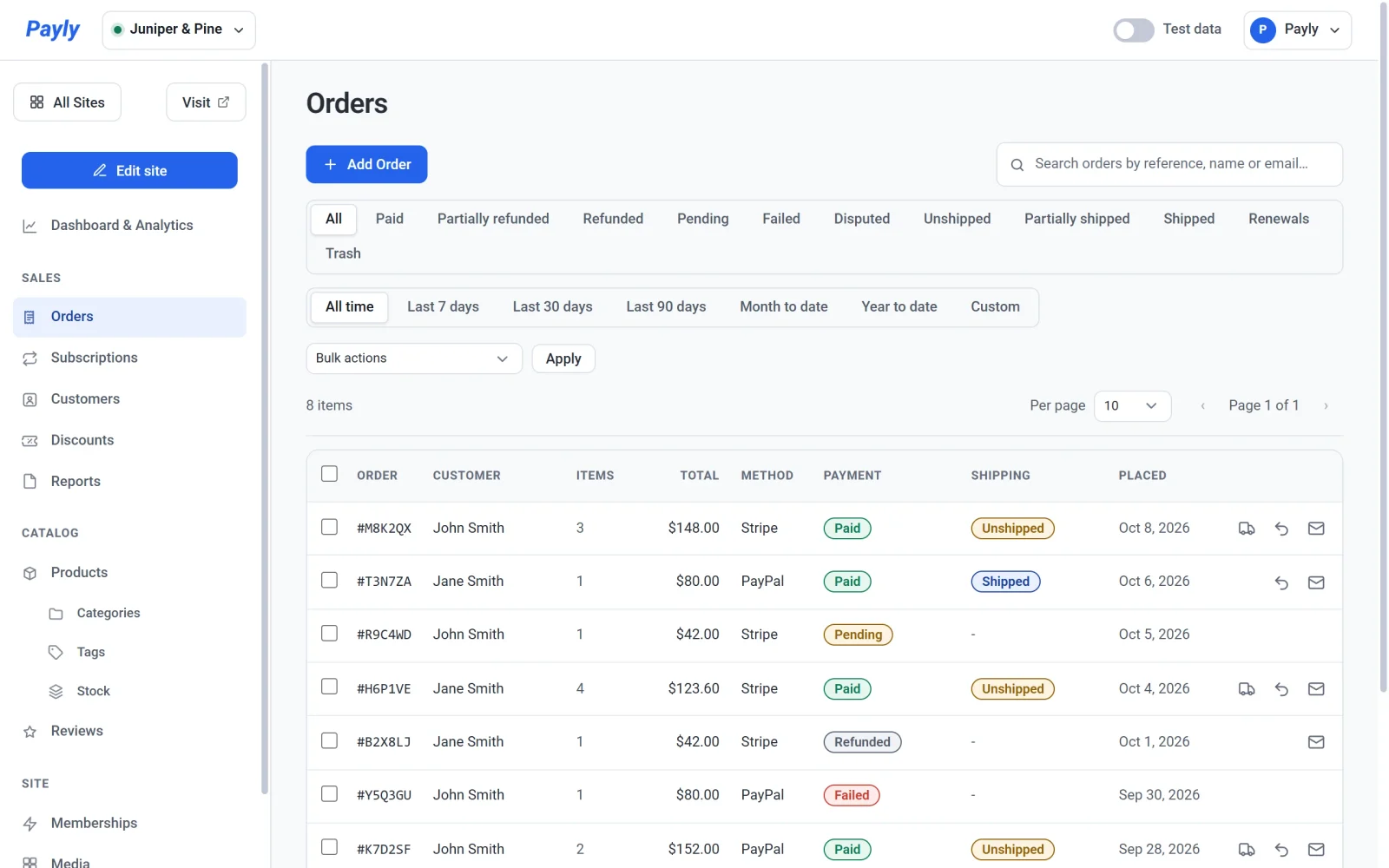
แต่ละแถวแสดง:
- คำสั่งซื้อ หมายเลขคำสั่งซื้อ เช่น #1042
- ลูกค้า ชื่อของลูกค้า หรืออีเมลของลูกค้าหากไม่ได้กรอกชื่อ
- รายการ จำนวนสินค้าทั้งหมดที่ซื้อ
- ยอดรวม และ วิธีชำระเงิน จำนวนเงินที่ลูกค้าจ่าย และวิธีที่จ่าย ได้แก่ Stripe, PayPal, ด้วยตนเอง (คำสั่งซื้อที่คุณเพิ่มเอง) หรือ ฟรี
- การชำระเงิน และ การจัดส่ง สถานะการชำระเงิน และว่าคำสั่งซื้อถูกจัดส่งไปแล้วหรือไม่
- วันที่สั่ง วันที่ของคำสั่งซื้อ
เคล็ดลับ: หากคำสั่งซื้อที่คุณคาดว่าจะมีหายไป ให้ตรวจสอบสวิตช์ ข้อมูลทดสอบ ในแถบด้านบน คำสั่งซื้อทดสอบและคำสั่งซื้อจริงจะแสดงแยกกัน ดูได้ที่ ข้อมูลทดสอบและข้อมูลจริง
ความหมายของสถานะ
| สถานะ | ความหมาย |
|---|---|
| รอดำเนินการ | ลูกค้าเริ่มขั้นตอนชำระเงินแล้ว แต่การชำระเงินยังไม่เสร็จสมบูรณ์ |
| ชำระแล้ว | การชำระเงินสำเร็จ |
| จัดส่งแล้ว | คุณทำเครื่องหมายคำสั่งซื้อที่ชำระแล้วว่าจัดส่งแล้ว |
| ไม่สำเร็จ | การชำระเงินไม่สำเร็จ |
| คืนเงินแล้ว | ส่งเงินทั้งหมดคืนให้ลูกค้าแล้ว |
| มีข้อพิพาท | ลูกค้าขอให้ธนาคารย้อนรายการชำระเงิน Payly ตั้งสถานะนี้ให้คุณโดยอัตโนมัติเมื่อ Stripe หรือ PayPal แจ้งข้อพิพาท และคุณตอบข้อพิพาทนั้นในแดชบอร์ดของ Stripe หรือ PayPal |
ค้นหาคำสั่งซื้อ
- พิมพ์ในช่องค้นหาเพื่อค้นหาชื่อลูกค้า อีเมล หรือหมายเลขคำสั่งซื้อ พิมพ์ตัวเลขโดยมีหรือไม่มี # ก็ได้ เช่น #1042 หรือ 1042
- คลิกสถานะเหนือรายการ เช่น ชำระแล้ว หรือ คืนเงินแล้ว เพื่อแสดงเฉพาะคำสั่งซื้อเหล่านั้น คลิก ทั้งหมด เพื่อแสดงคำสั่งซื้อทั้งหมดอีกครั้ง
- เลือกช่วงเวลาในแถวใต้สถานะ เช่น 30 วันที่ผ่านมา เพื่อแสดงเฉพาะคำสั่งซื้อที่สั่งในช่วงนั้น กำหนดเอง จะแสดงช่องวันที่ จาก และ ถึง ทั้งหมด ซึ่งเป็นค่าเริ่มต้น จะแสดงคำสั่งซื้อทั้งหมด
รายการนี้ทำงานเหมือนรายการอื่น ๆ ในแดชบอร์ดของคุณ ดูได้ที่ ค้นหา กรอง และแก้ไขรายการจำนวนมาก
เปิดคำสั่งซื้อ
- คลิกคำสั่งซื้อในรายการ คำสั่งซื้อจะเปิดในหน้าต่างป๊อปอัป
- อ่านรายละเอียดจากด้านบน คุณจะเห็นยอดรวม สถานะ และวันที่ จากนั้นเป็นรายการสินค้าและยอดรวม รวมถึงโค้ดส่วนลด ค่าจัดส่ง และภาษี (ถ้ามี) ภายใต้ ลูกค้า คุณจะเห็นชื่อ อีเมล ที่อยู่สำหรับจัดส่ง และเมืองกับประเทศที่ลูกค้าสั่งซื้อ เมื่อคำสั่งซื้อจัดส่งแล้ว จะมีส่วน การจัดส่ง แสดงวันที่และหมายเลขติดตามพัสดุ
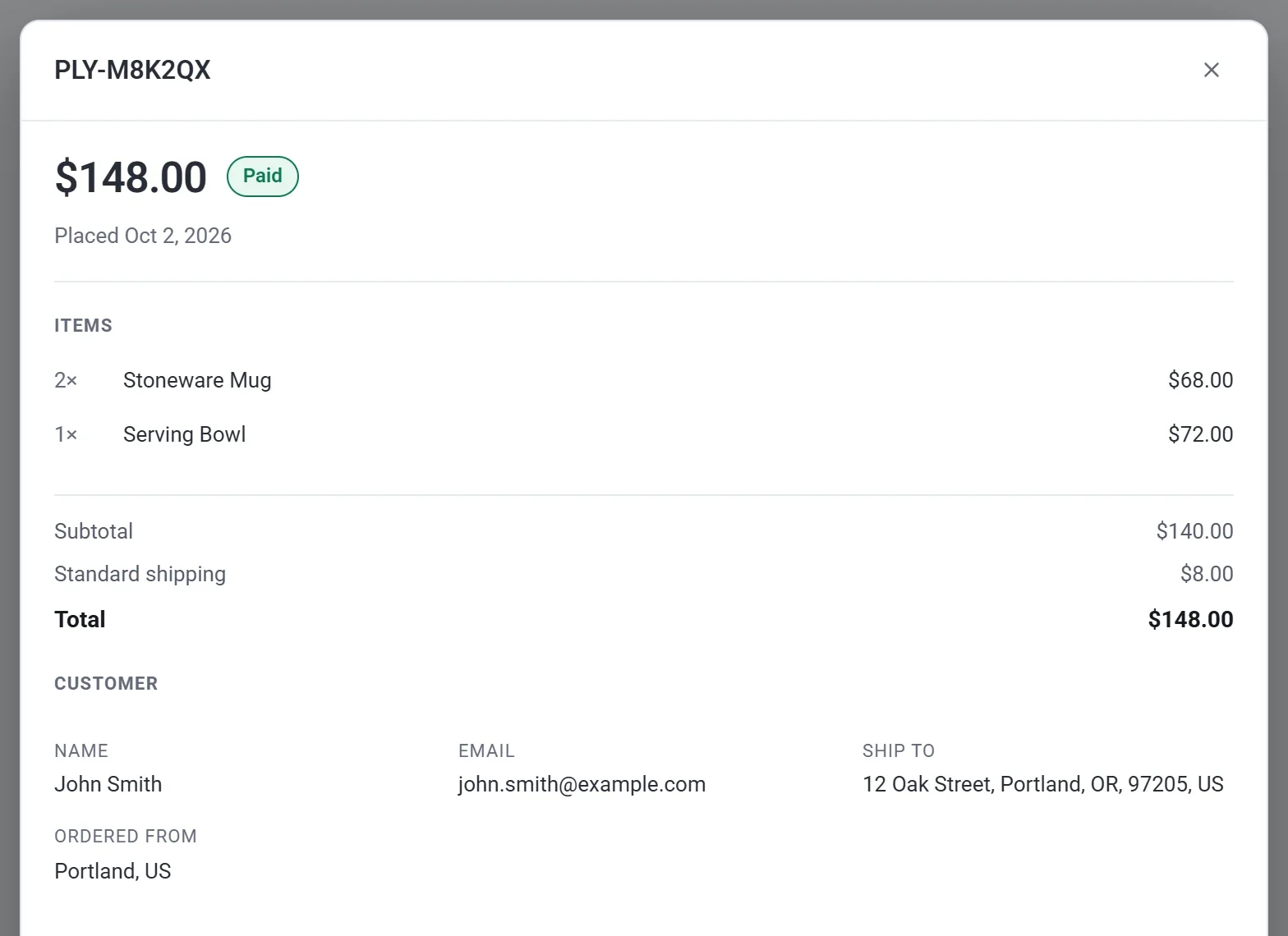
- เลื่อนลงไปที่ การชำระเงิน จะแสดงรหัสการชำระเงิน และลิงก์ที่เปิดการชำระเงินและลูกค้าในบัญชี Stripe หรือ PayPal ของคุณ ภายใต้ จัดการคำสั่งซื้อนี้ คุณจะพบปุ่ม ทำเครื่องหมายว่าจัดส่งแล้ว และ คืนเงิน

- คลิก ปิด เมื่อเสร็จ
คำสั่งซื้อที่มาจากการสมัครสมาชิกจะมีส่วน เป็นส่วนหนึ่งของการสมัครสมาชิก ด้วย คลิกส่วนนี้เพื่อเปิดการสมัครสมาชิก
อัปเดตคำสั่งซื้อหลายรายการพร้อมกัน
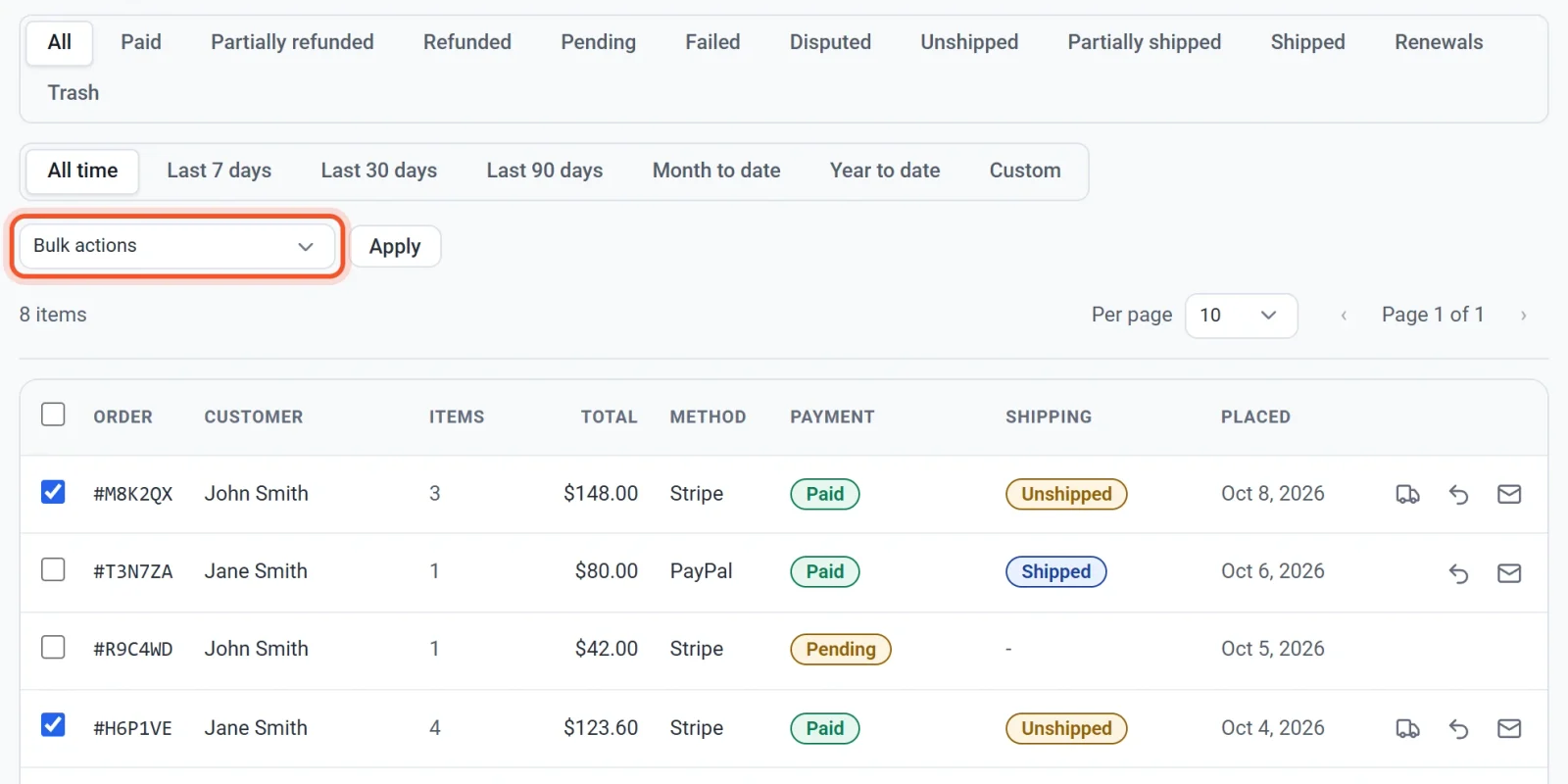
- ทำเครื่องหมายในช่องข้างแต่ละคำสั่งซื้อที่ต้องการเปลี่ยน หากต้องการเลือกทุกคำสั่งซื้อในหน้า ให้ทำเครื่องหมายในช่องที่แถวหัวตาราง
- เปิดเมนู การดำเนินการแบบกลุ่ม แล้วเลือกการดำเนินการ ได้แก่ ทำเครื่องหมายเป็นชำระแล้ว ทำเครื่องหมายเป็นรอดำเนินการ ทำเครื่องหมายเป็นไม่สำเร็จ ทำเครื่องหมายเป็นคืนเงินแล้ว ทำเครื่องหมายว่าจัดส่งแล้ว หรือ ย้ายไปถังขยะ
- คลิก นำไปใช้
สำคัญ: การดำเนินการ ทำเครื่องหมายเป็น จะเปลี่ยนเฉพาะสถานะที่ Payly แสดงเท่านั้น ทำเครื่องหมายเป็นชำระแล้ว ไม่ได้เก็บเงิน และ ทำเครื่องหมายเป็นคืนเงินแล้ว ไม่ได้ส่งเงินคืนใดๆ หากต้องการคืนเงินให้ลูกค้า ให้ใช้ คืนเงิน ภายในคำสั่งซื้อ ส่วน ทำเครื่องหมายว่าจัดส่งแล้ว ทำงานต่างออกไป เพราะจะส่งอีเมลถึงลูกค้าด้วย
ย้ายคำสั่งซื้อไปถังขยะ
เลือก ย้ายไปถังขยะ เพื่อซ่อนคำสั่งซื้อจากรายการ การกระทำนี้ไม่กระทบการชำระเงินหรือการคืนเงินใด ๆ คลิก ถังขยะ เหนือรายการเพื่อดูคำสั่งซื้อที่อยู่ในถังขยะ แล้วคุณจะกู้คืนหรือลบถาวรได้