
Vizualizați și gestionați comenzile
Găsiți comenzi, citiți detaliile lor, înțelegeți fiecare stare și actualizați mai multe comenzi deodată din ecranul Comenzi al panoului dumneavoastră.
Ecranul Comenzi listează toate comenzile pe care magazinul dumneavoastră le-a primit. Folosiți-l pentru a vedea ce a fost cumpărat, pentru a verifica dacă o comandă a fost plătită și pentru a urmări comanda până la livrare sau rambursare.
Deschideți ecranul Comenzi
În panoul de control al site-ului, faceți clic pe Comenzi. Cea mai nouă comandă este în partea de sus, iar comenzile noi apar imediat ce un client finalizează comanda.
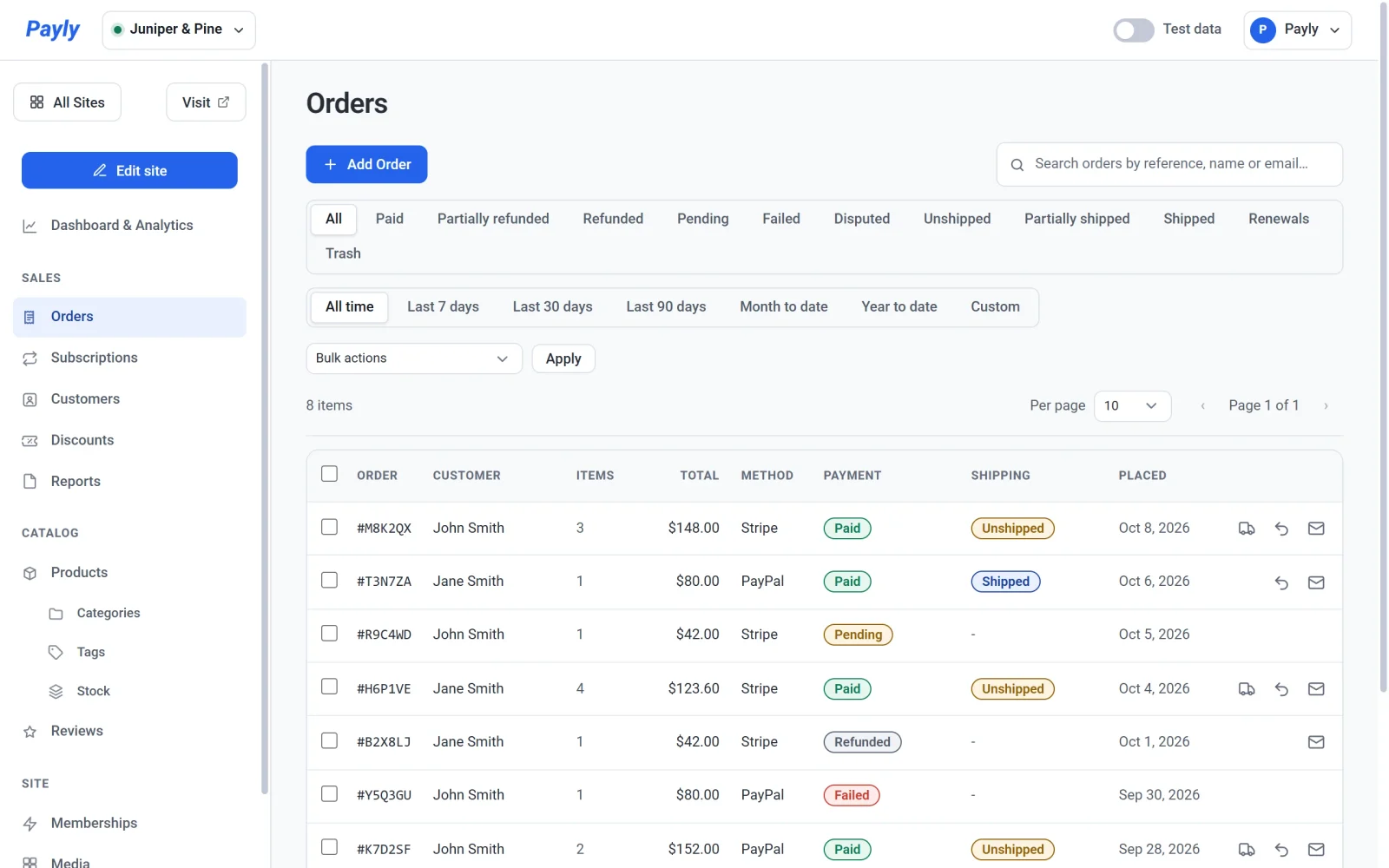
Fiecare rând arată:
- Comandă: numărul comenzii, de exemplu #1042.
- Client: numele clientului sau adresa lui de e-mail, dacă nu a dat un nume.
- Articole: câte articole au fost cumpărate în total.
- Total și Metodă: cât a plătit clientul și cum: Stripe, PayPal, Manual (o comandă adăugată chiar de dumneavoastră) sau Gratuit.
- Plată și Livrare: în ce stare se află plata și dacă comanda a fost expediată.
- Plasată: data comenzii.
Sfat: Dacă lipsește o comandă pe care o așteptați, verificați comutatorul Date de test din bara de sus. Comenzile de test și comenzile live sunt afișate separat. Consultați Date de test și date live.
Ce înseamnă stările
| Stare | Ce înseamnă |
|---|---|
| În așteptare | Clientul a început finalizarea comenzii, dar plata nu este încă finalizată. |
| Plătită | Plata a trecut. |
| Expediată | Ați marcat o comandă plătită ca expediată. |
| Eșuată | Plata nu a trecut. |
| Rambursată | Toți banii au fost trimiși înapoi clientului. |
| Contestată | Clientul i-a cerut băncii sale să anuleze plata. Payly setează această stare pentru dumneavoastră atunci când Stripe sau PayPal raportează disputa, iar dumneavoastră răspundeți la dispută în panoul dumneavoastră Stripe sau PayPal. |
Găsiți o comandă
- Scrieți în caseta de căutare pentru a căuta după numele unui client, o adresă de e-mail sau un număr de comandă. Scrieți numărul cu sau fără #, de exemplu #1042 sau 1042.
- Faceți clic pe o stare deasupra listei, de exemplu Plătită sau Rambursată, pentru a afișa doar acele comenzi. Faceți clic pe Toate pentru a afișa din nou toate comenzile.
- Alegeți o perioadă în rândul de sub stări, de exemplu Ultimele 30 de zile, pentru a afișa doar comenzile plasate atunci. Personalizat afișează câmpurile de dată De la și Până la. Tot timpul, implicit, afișează toate comenzile.
Lista funcționează ca orice altă listă din panoul dumneavoastră. Consultați Căutarea, filtrarea și modificarea în bloc a listelor.
Deschideți o comandă
- Faceți clic pe o comandă din listă. Se deschide într-o fereastră pop-up.
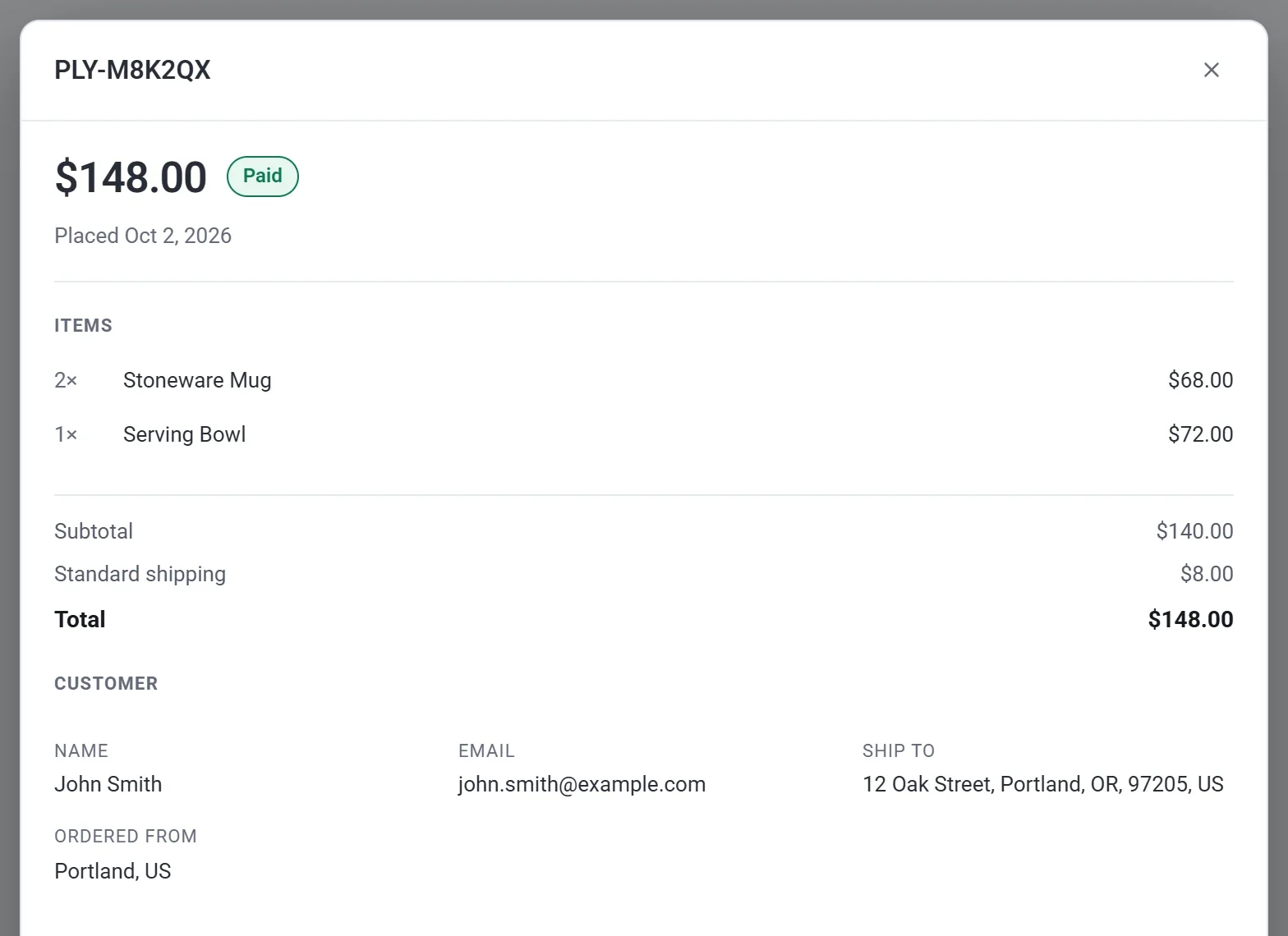
- Citiți detaliile de sus. Vedeți totalul, starea și data, apoi articolele și totalurile, inclusiv orice cod de reducere, livrarea și taxa. Sub Client vedeți numele, adresa de e-mail, unde trebuie livrată comanda și orașul și țara din care a comandat clientul. Odată ce o comandă a fost expediată, o secțiune Livrare arată data și numărul de urmărire.
- Derulați în jos până la Plată. Aici apar ID-ul plății și linkuri care deschid plata și clientul în contul dumneavoastră Stripe sau PayPal. Sub Gestionați această comandă găsiți butoanele Marcați ca expediată și Rambursați.

- Faceți clic pe Închideți când ați terminat.
O comandă care provine dintr-un abonament are și o secțiune Parte dintr-un abonament. Faceți clic pe ea pentru a deschide abonamentul.
Actualizați mai multe comenzi deodată
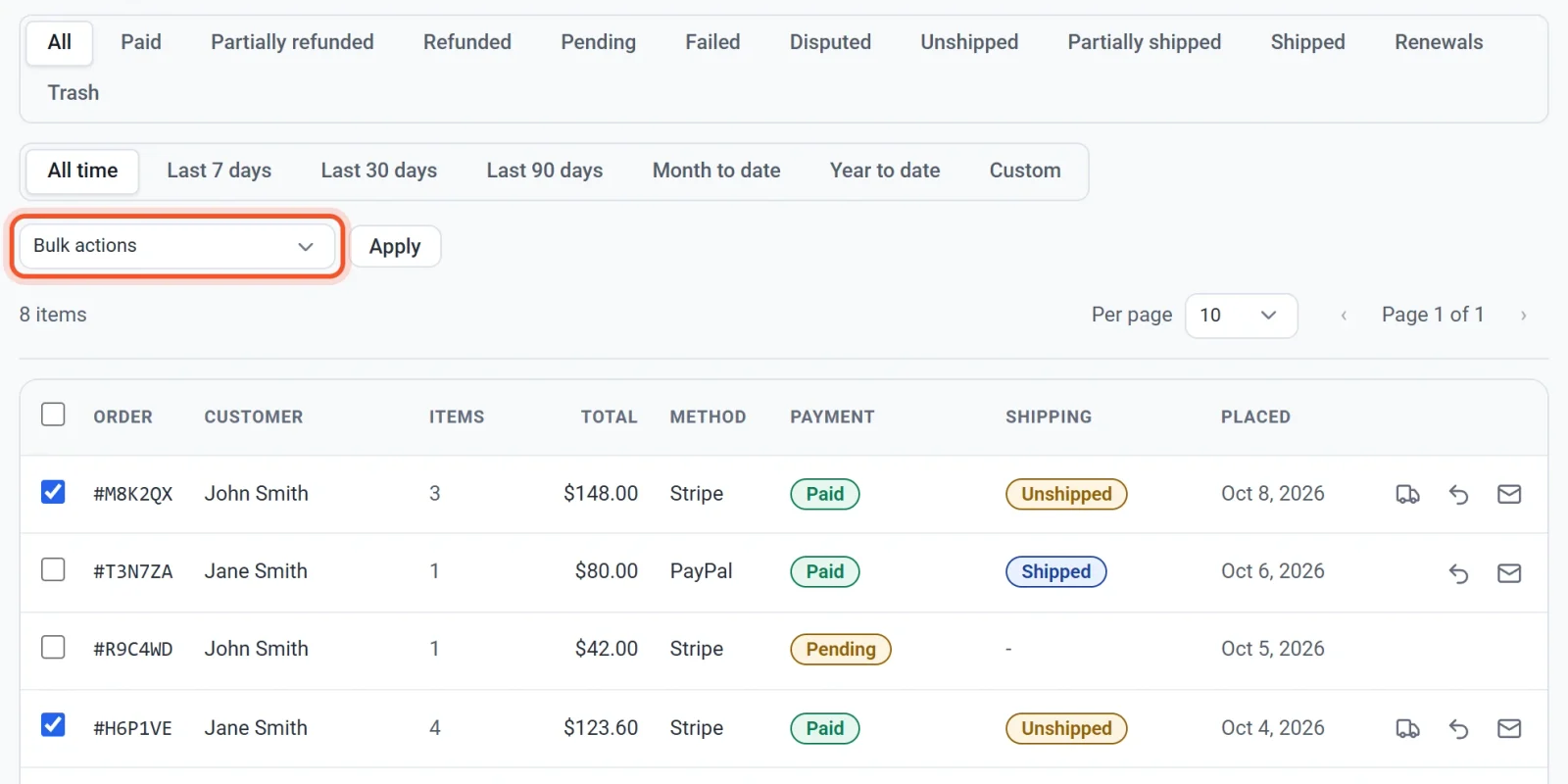
- Bifați caseta de lângă fiecare comandă pe care doriți să o modificați. Bifați caseta din rândul de antet pentru a selecta toate comenzile de pe pagină.
- Deschideți meniul Acțiuni în bloc și alegeți o acțiune: Marcați ca plătită, Marcați ca în așteptare, Marcați ca eșuată, Marcați ca rambursată, Marcați ca expediată sau Mutați în coșul de gunoi.
- Faceți clic pe Aplicați.
Important: Acțiunile Marcați ca schimbă doar starea pe care o arată Payly. Marcați ca plătită nu încasează o plată, iar Marcați ca rambursată nu trimite niciun ban înapoi. Pentru a returna bani unui client, folosiți Rambursați din interiorul comenzii. Marcați ca expediată funcționează diferit: trimite și un e-mail clientului.
Mutați comenzile în coșul de gunoi
Alegeți Mutați în coșul de gunoi pentru a ascunde o comandă din listă. Acest lucru nu atinge plata sau vreo rambursare. Faceți clic pe Coșul de gunoi deasupra listei pentru a vedea comenzile din coș și pentru a le restaura sau a le șterge definitiv.