
Vis og administrer bestillinger
Finn bestillinger, les detaljene deres, forstå hver status, og oppdater flere bestillinger samtidig fra skjermen Bestillinger i dashbordet.
Skjermen Bestillinger viser alle bestillingene butikken din har tatt imot. Bruk den til å se hva som ble kjøpt, kontrollere om en bestilling er betalt, og følge den gjennom forsendelse eller refusjon.
Åpne skjermen Bestillinger
Klikk på Bestillinger i dashbordet for nettstedet ditt. Den nyeste bestillingen står øverst, og nye bestillinger vises så snart en kunde har gjennomført kjøpet.
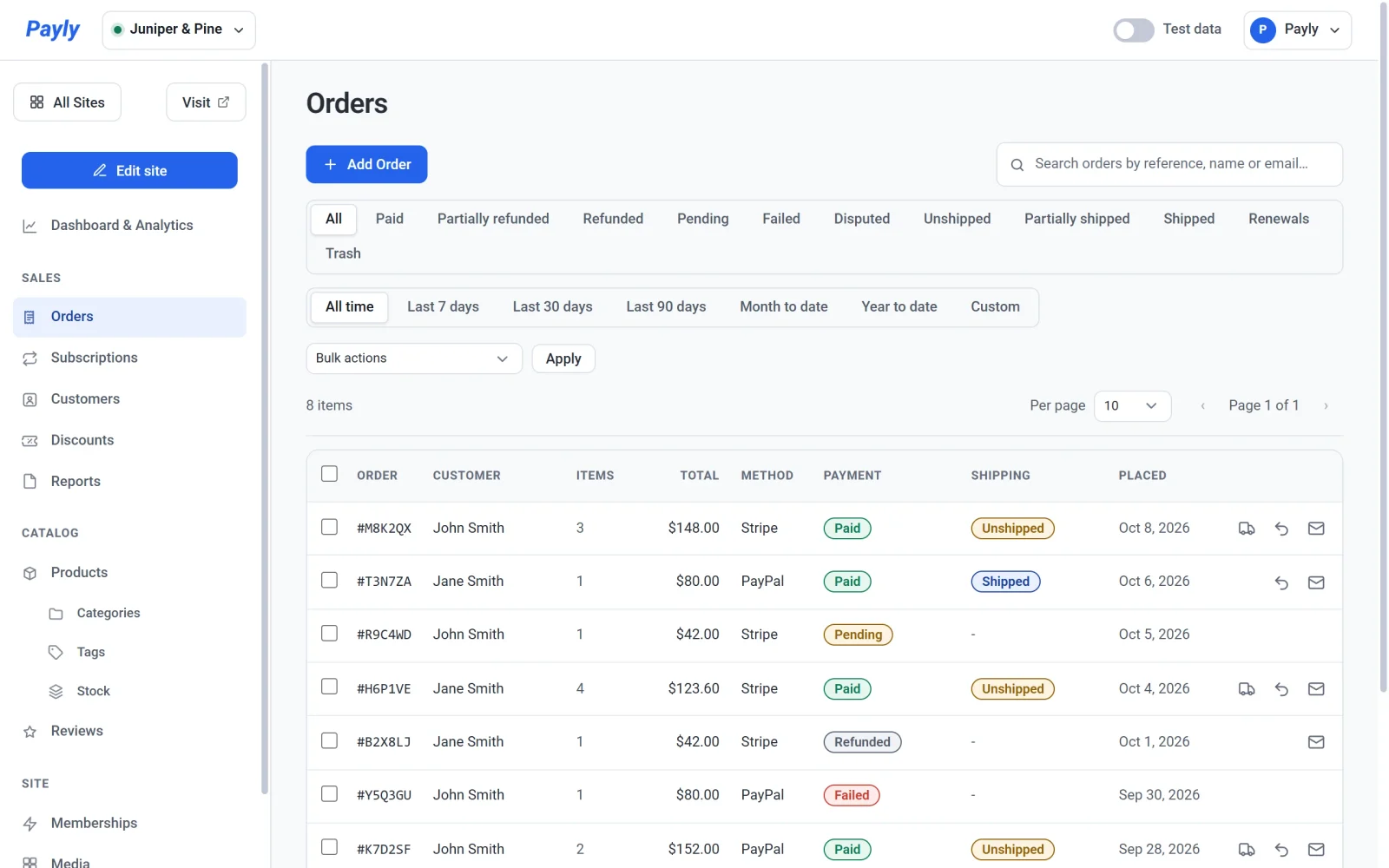
Hver rad viser:
- Bestilling: bestillingsnummeret, for eksempel #1042.
- Kunde: kundens navn, eller e-postadressen hvis hen ikke oppga et navn.
- Varer: hvor mange varer som ble kjøpt til sammen.
- Totalt og Metode: hva kunden betalte, og hvordan: Stripe, PayPal, Manuell (en bestilling du la inn selv) eller Gratis.
- Betaling og Frakt: hvor betalingen står, og om bestillingen er sendt.
- Lagt inn: datoen for bestillingen.
Tips: Hvis en bestilling du venter, mangler, kontroller bryteren Testdata i den øverste linjen. Testbestillinger og ekte bestillinger vises hver for seg. Se Testdata og live-data.
Hva statusene betyr
| Status | Hva den betyr |
|---|---|
| Venter | Kunden startet kassen, men betalingen er ikke fullført. |
| Betalt | Betalingen gikk gjennom. |
| Sendt | Du merket en betalt bestilling som sendt. |
| Mislyktes | Betalingen gikk ikke gjennom. |
| Refundert | Alle pengene ble sendt tilbake til kunden. |
| Bestridt | Kunden ba banken sin reversere betalingen. Payly setter denne statusen for deg når Stripe eller PayPal melder om en reklamasjon, og du besvarer reklamasjonen i din Stripe- eller PayPal-konto. |
Finn en bestilling
- Skriv i søkeboksen for å finne en kundes navn, en e-postadresse eller et bestillingsnummer. Skriv et tall med eller uten #, for eksempel #1042 eller 1042.
- Klikk på en status over listen, for eksempel Betalt eller Refundert, for å bare vise bestillingene med den statusen. Klikk på Alle for å vise alle bestillinger igjen.
- Velg en periode i raden under statusene, for eksempel Siste 30 dager, for å bare vise bestillinger lagt inn da. Egendefinert viser feltene Fra og Til for datoer. Hele perioden, som er standard, viser alle bestillinger.
Listen fungerer som alle andre lister i dashbordet. Se Søk, filtrer og rediger lister.
Åpne en bestilling
- Klikk på en bestilling i listen. Den åpnes i et popup-vindu.
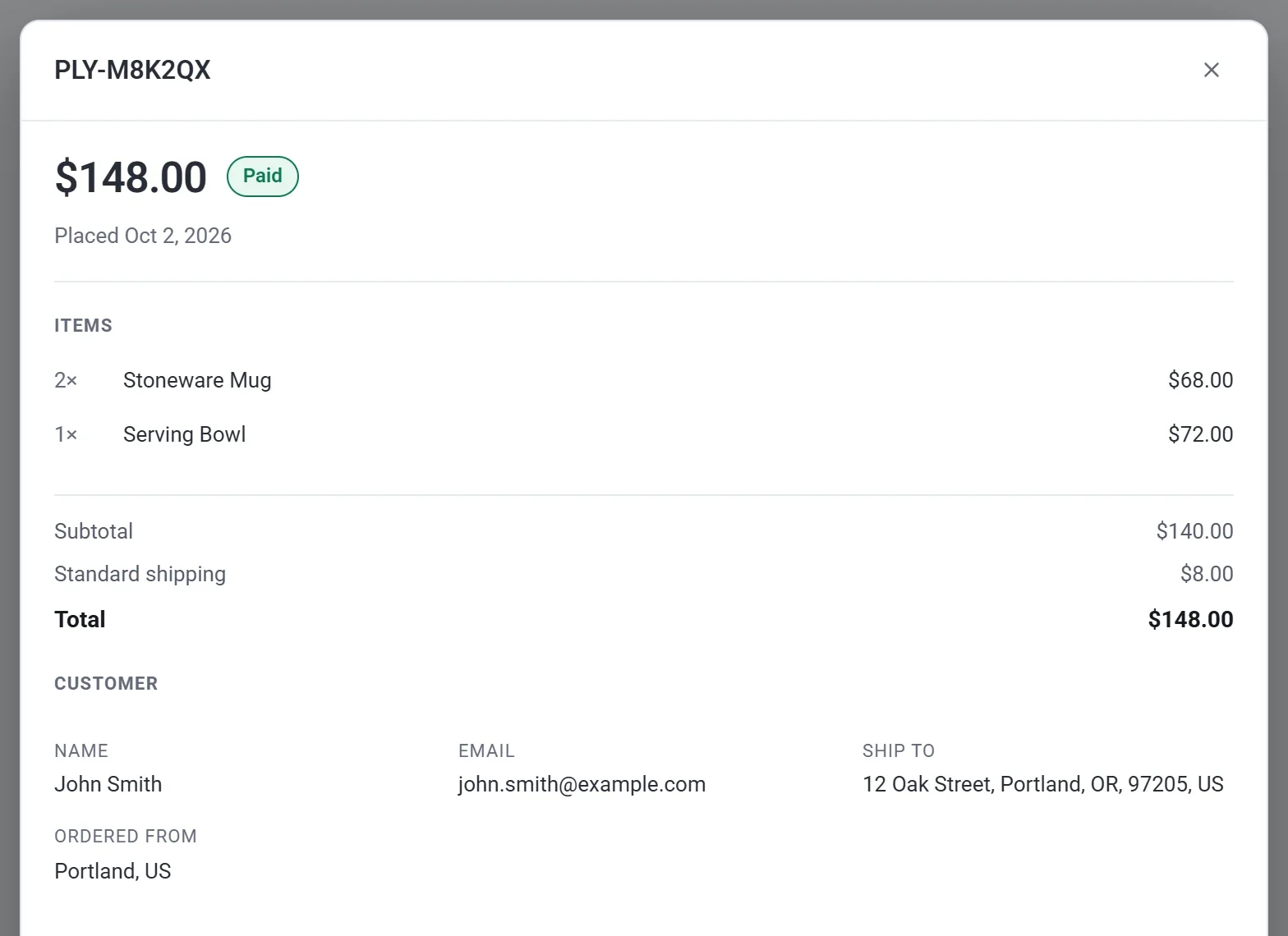
- Les detaljene fra toppen. Du ser totalen, statusen og datoen, deretter varene og summene, inkludert eventuell rabattkode, frakt og avgift. Under Kunde ser du navnet, e-postadressen, hvor varene skal sendes, og byen og landet kunden bestilte fra. Når en bestilling er sendt, viser en seksjon Frakt datoen og sporingsnummeret.
- Bla ned til Betaling. Her vises betalings-ID-en og lenker som åpner betalingen og kunden i din Stripe- eller PayPal-konto. Under Administrer denne bestillingen finner du knappene for Merk som sendt og Gi refusjon.

- Klikk på Lukk når du er ferdig.
En bestilling som kommer fra et abonnement, har også en seksjon Del av et abonnement. Klikk på den for å åpne abonnementet.
Oppdater flere bestillinger samtidig
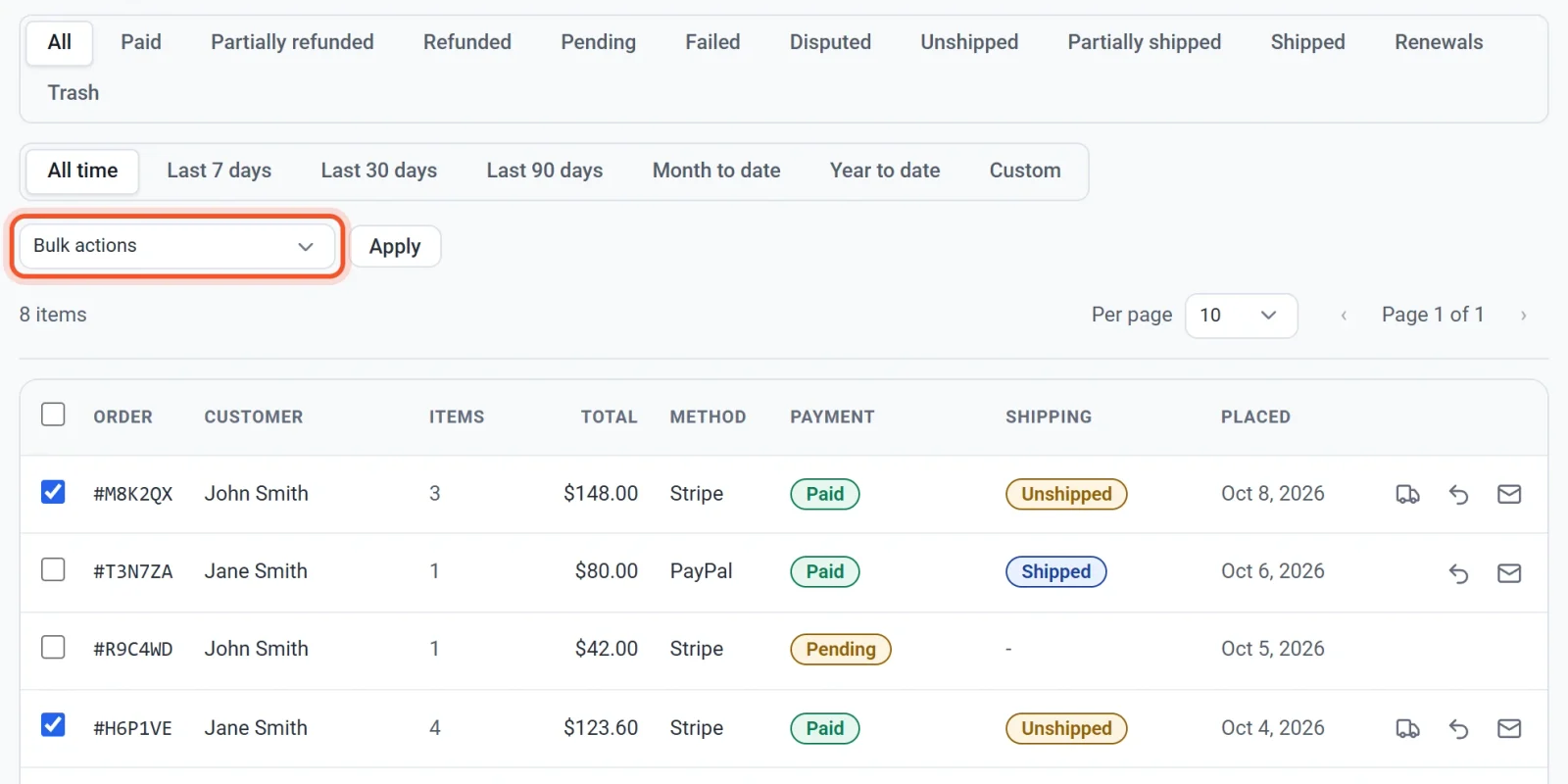
- Kryss av boksen ved hver bestilling du vil endre. Kryss av boksen i overskriftsraden for å velge alle bestillingene på siden.
- Åpne menyen Massehandlinger og velg en handling: Merk som betalt, Merk som venter, Merk som mislykket, Merk som refundert, Merk som sendt eller Flytt til papirkurv.
- Klikk på Bruk.
Viktig: Handlingene Merk som endrer bare statusen som Payly viser. Merk som betalt tar ikke betaling, og Merk som refundert sender ingen penger tilbake. For å returnere penger til en kunde bruker du Gi refusjon inne i bestillingen. Merk som sendt fungerer annerledes: den sender også en e-post til kunden.
Flytt bestillinger til papirkurven
Velg Flytt til papirkurv for å skjule en bestilling fra listen. Dette påvirker ikke betalingen eller refusjoner. Klikk på Papirkurv over listen for å se bestillinger i papirkurven, og gjenopprett dem eller slett dem for godt.