
Lihat dan kelola pesanan
Temukan pesanan, baca detailnya, pahami setiap status, dan perbarui beberapa pesanan sekaligus dari layar Pesanan di dasbor Anda.
Layar Pesanan mencantumkan setiap pesanan yang diterima toko Anda. Gunakan layar ini untuk melihat apa yang dibeli, memeriksa apakah pesanan sudah dibayar, dan memantaunya hingga pengiriman atau pengembalian dana.
Buka layar Pesanan
Di dasbor situs Anda, klik Pesanan. Pesanan terbaru ada di bagian atas, dan pesanan baru muncul segera setelah pelanggan melakukan checkout.
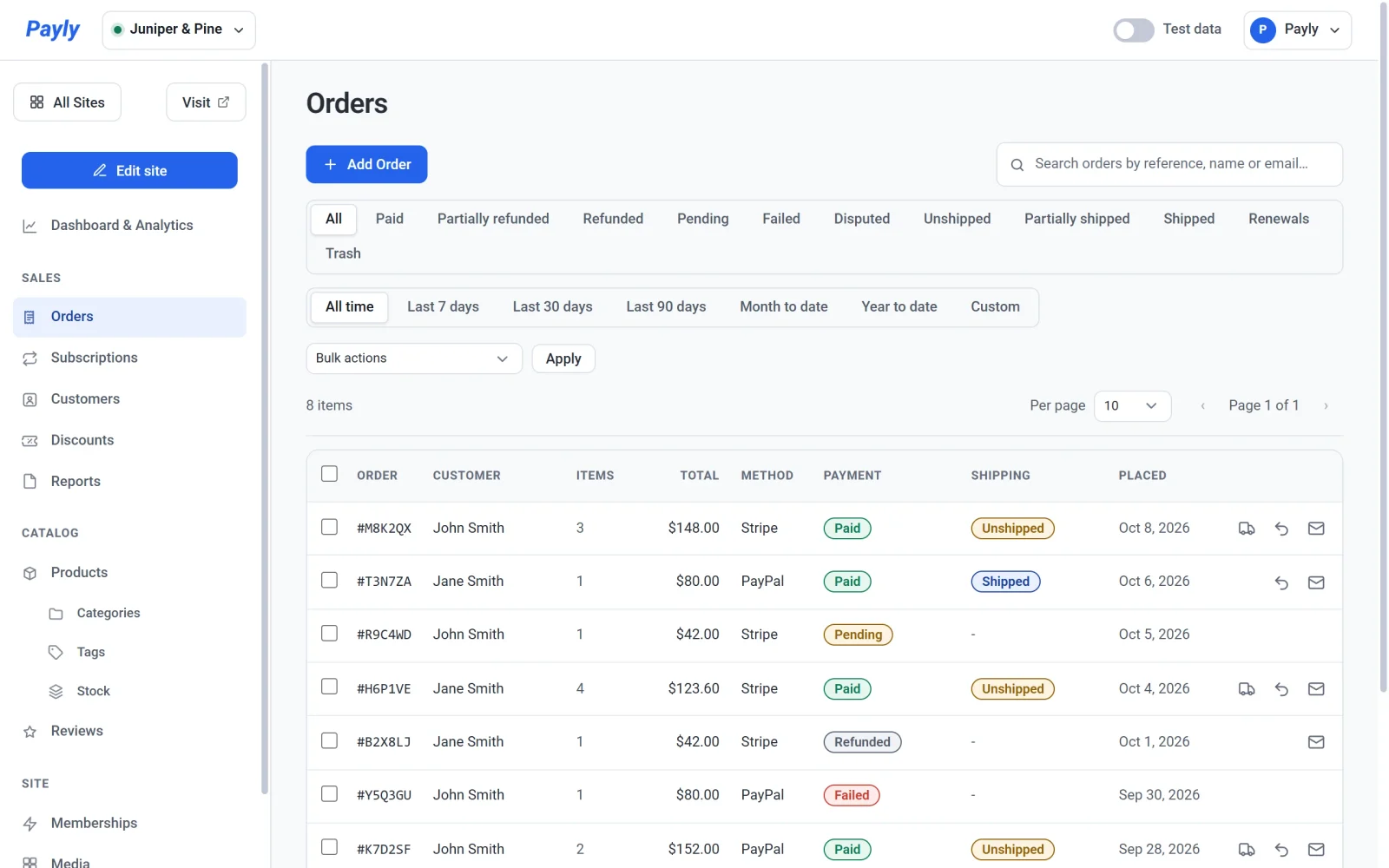
Setiap baris menampilkan:
- Pesanan: nomor pesanan, seperti #1042.
- Pelanggan: nama pelanggan, atau alamat email mereka jika mereka tidak mengisi nama.
- Item: total jumlah barang yang dibeli.
- Total dan Metode: berapa yang dibayar pelanggan, dan dengan cara apa: Stripe, PayPal, Manual (pesanan yang Anda tambahkan sendiri), atau Gratis.
- Pembayaran dan Pengiriman: kondisi pembayaran, dan apakah pesanan sudah dikirim.
- Dipesan: tanggal pesanan.
Tips: Jika pesanan yang Anda harapkan tidak ada, periksa sakelar Data uji di bilah atas. Pesanan uji dan pesanan live ditampilkan secara terpisah. Lihat Data uji dan data live.
Arti status
| Status | Artinya |
|---|---|
| Menunggu | Pelanggan memulai checkout, tetapi pembayarannya belum selesai. |
| Dibayar | Pembayaran berhasil. |
| Dikirim | Anda menandai pesanan yang sudah dibayar sebagai dikirim. |
| Gagal | Pembayaran tidak berhasil. |
| Dana dikembalikan | Seluruh uang telah dikembalikan kepada pelanggan. |
| Disengketakan | Pelanggan meminta bank mereka untuk membatalkan pembayaran. Payly menetapkan status ini untuk Anda saat Stripe atau PayPal melaporkan sengketa, dan Anda menjawab sengketa tersebut di dasbor Stripe atau PayPal Anda. |
Cari pesanan
- Ketik di kotak pencarian untuk mencari nama pelanggan, alamat email, atau nomor pesanan. Ketik nomor dengan atau tanpa #, misalnya #1042 atau 1042.
- Klik status di atas daftar, seperti Dibayar atau Dana dikembalikan, untuk hanya menampilkan pesanan tersebut. Klik Semua untuk menampilkan setiap pesanan lagi.
- Pilih periode di baris di bawah status, seperti 30 hari terakhir, untuk hanya menampilkan pesanan yang dibuat pada periode itu. Kustom menampilkan kolom tanggal Dari dan Sampai. Sepanjang waktu, yang menjadi pilihan awal, menampilkan setiap pesanan.
Daftar ini bekerja seperti daftar lainnya di dasbor Anda. Lihat Mencari, memfilter, dan mengedit banyak item sekaligus.
Buka pesanan
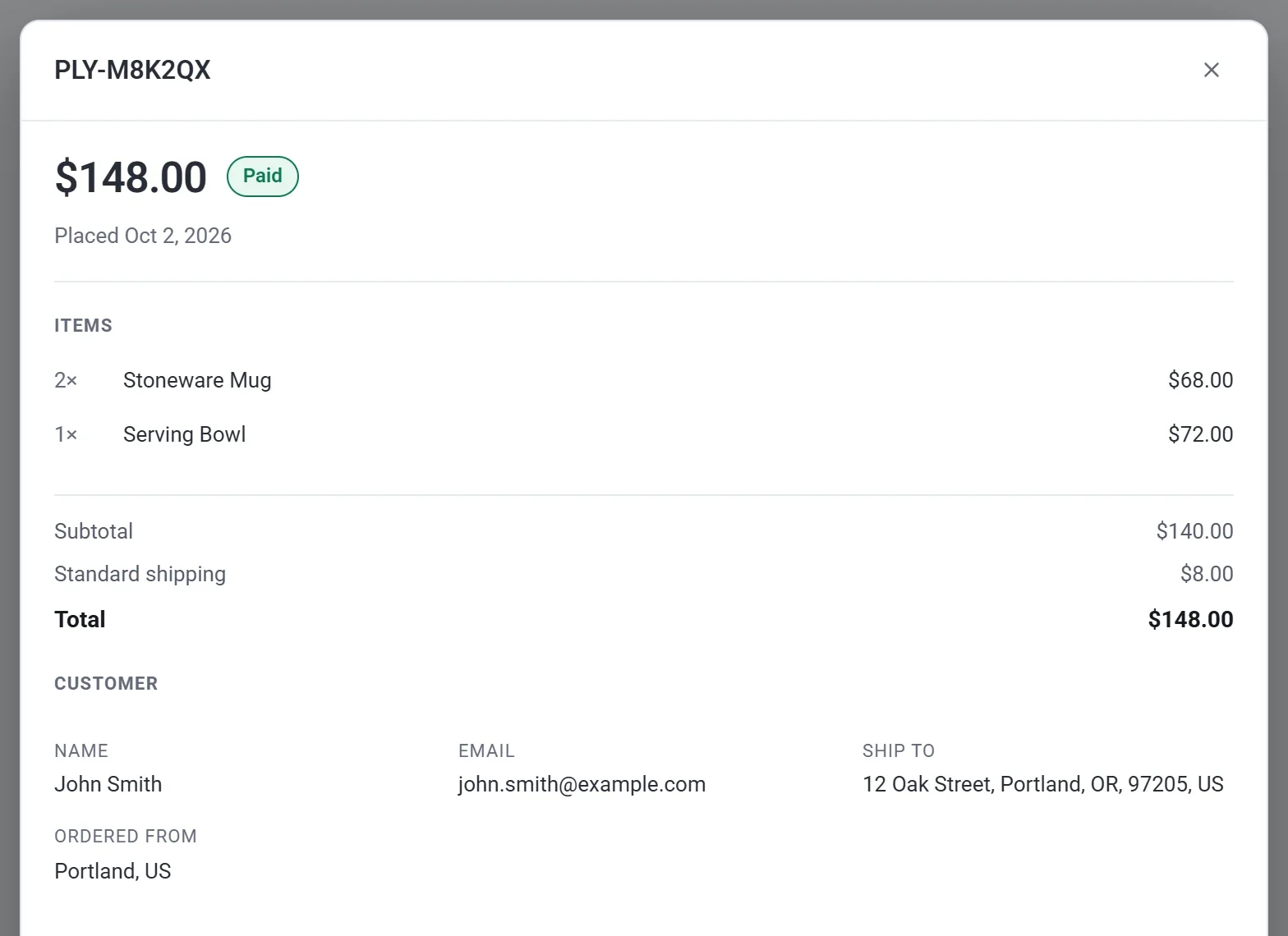
- Klik pesanan di daftar. Pesanan itu terbuka di jendela pop-up.
- Baca detailnya dari atas. Anda melihat total, status, dan tanggal, lalu item dan total, termasuk kode diskon, pengiriman, dan pajak jika ada. Di bawah Pelanggan, Anda melihat nama, alamat email, tempat pengiriman, serta kota dan negara tempat pelanggan memesan. Setelah pesanan dikirim, bagian Pengiriman menampilkan tanggal dan nomor resi.
- Gulir ke bawah ke Pembayaran. Bagian ini menampilkan ID pembayaran dan tautan yang membuka pembayaran serta pelanggan di akun Stripe atau PayPal Anda. Di bawah Kelola pesanan ini, Anda menemukan tombol Tandai sebagai dikirim dan Kembalikan dana.

- Klik Tutup jika sudah selesai.
Pesanan yang berasal dari langganan juga memiliki bagian Bagian dari langganan. Klik bagian itu untuk membuka langganannya.
Perbarui beberapa pesanan sekaligus
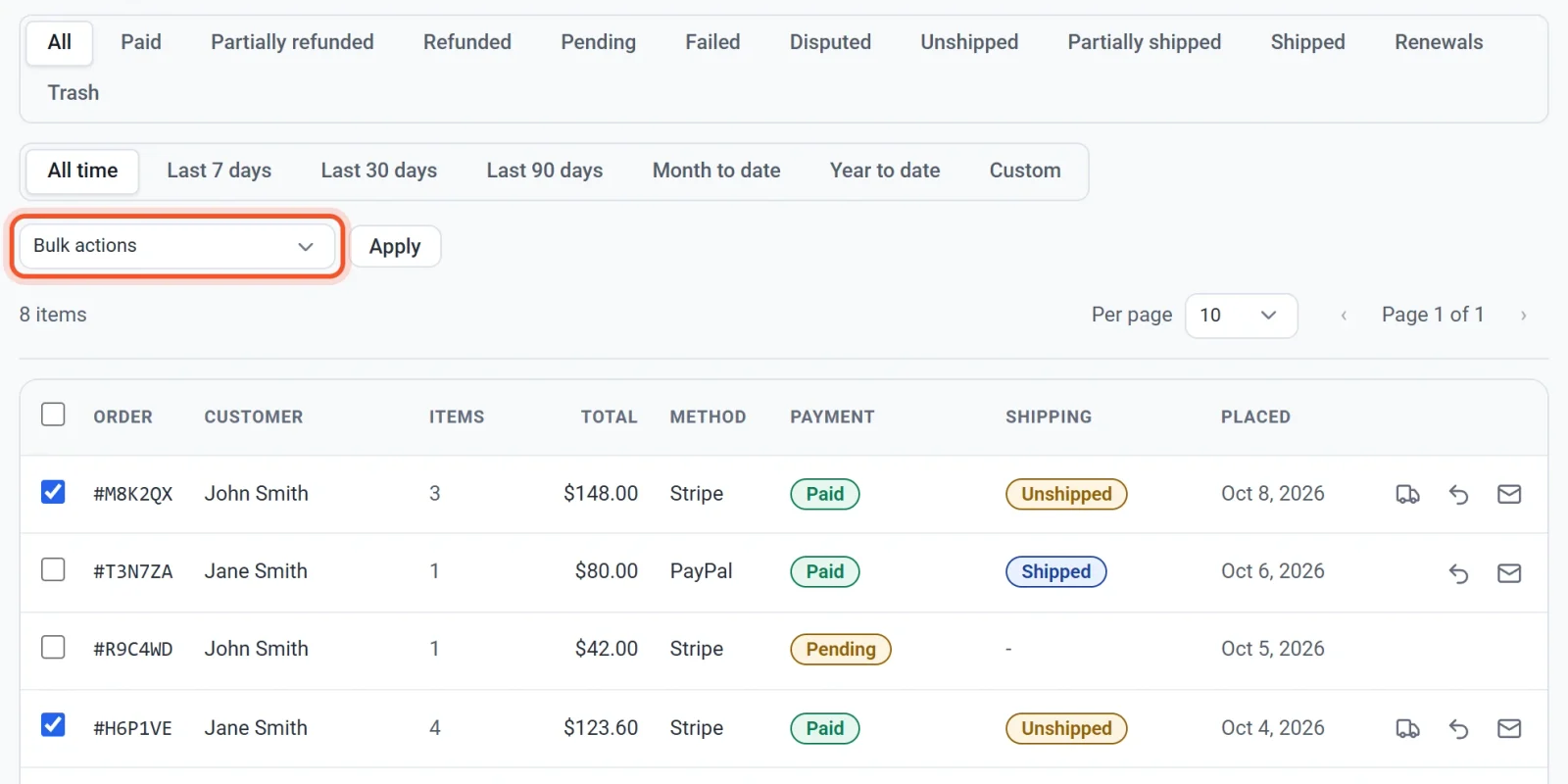
- Centang kotak di sebelah setiap pesanan yang ingin Anda ubah. Centang kotak di baris header untuk memilih setiap pesanan di halaman.
- Buka menu Tindakan massal dan pilih tindakan: Tandai sebagai Dibayar, Tandai sebagai Menunggu, Tandai sebagai Gagal, Tandai sebagai Dana dikembalikan, Tandai sebagai dikirim, atau Pindahkan ke sampah.
- Klik Terapkan.
Penting: Tindakan Tandai sebagai hanya mengubah status yang ditampilkan Payly. Tandai sebagai Dibayar tidak menagih pembayaran, dan Tandai sebagai Dana dikembalikan tidak mengirimkan uang kembali. Untuk mengembalikan uang kepada pelanggan, gunakan Kembalikan dana di dalam pesanan. Tandai sebagai dikirim bekerja berbeda: tindakan ini juga mengirim email kepada pelanggan.
Pindahkan pesanan ke sampah
Pilih Pindahkan ke sampah untuk menyembunyikan pesanan dari daftar. Tindakan ini tidak mengubah pembayaran atau pengembalian dana apa pun. Klik Sampah di atas daftar untuk melihat pesanan yang dipindahkan ke sampah, lalu pulihkan atau hapus secara permanen.