
Rendelések megtekintése és kezelése
Keresse meg a rendeléseket, nézze meg a részleteiket, értelmezze az egyes állapotokat, és egyszerre több rendelést is frissíthet a vezérlőpult Rendelések képernyőjén.
A Rendelések képernyő minden rendelést felsorol, amelyet a webáruháza kapott. Itt láthatja, mit vásároltak, ellenőrizheti, hogy a rendelés ki van-e fizetve, és nyomon követheti a szállítását vagy egy visszatérítést.
A Rendelések képernyő megnyitása
A webhelye vezérlőpultján kattintson a Rendelések elemre. A legújabb rendelés a lista tetején van, az új rendelések pedig azonnal megjelennek, amint egy vásárló befejezi a pénztárat.
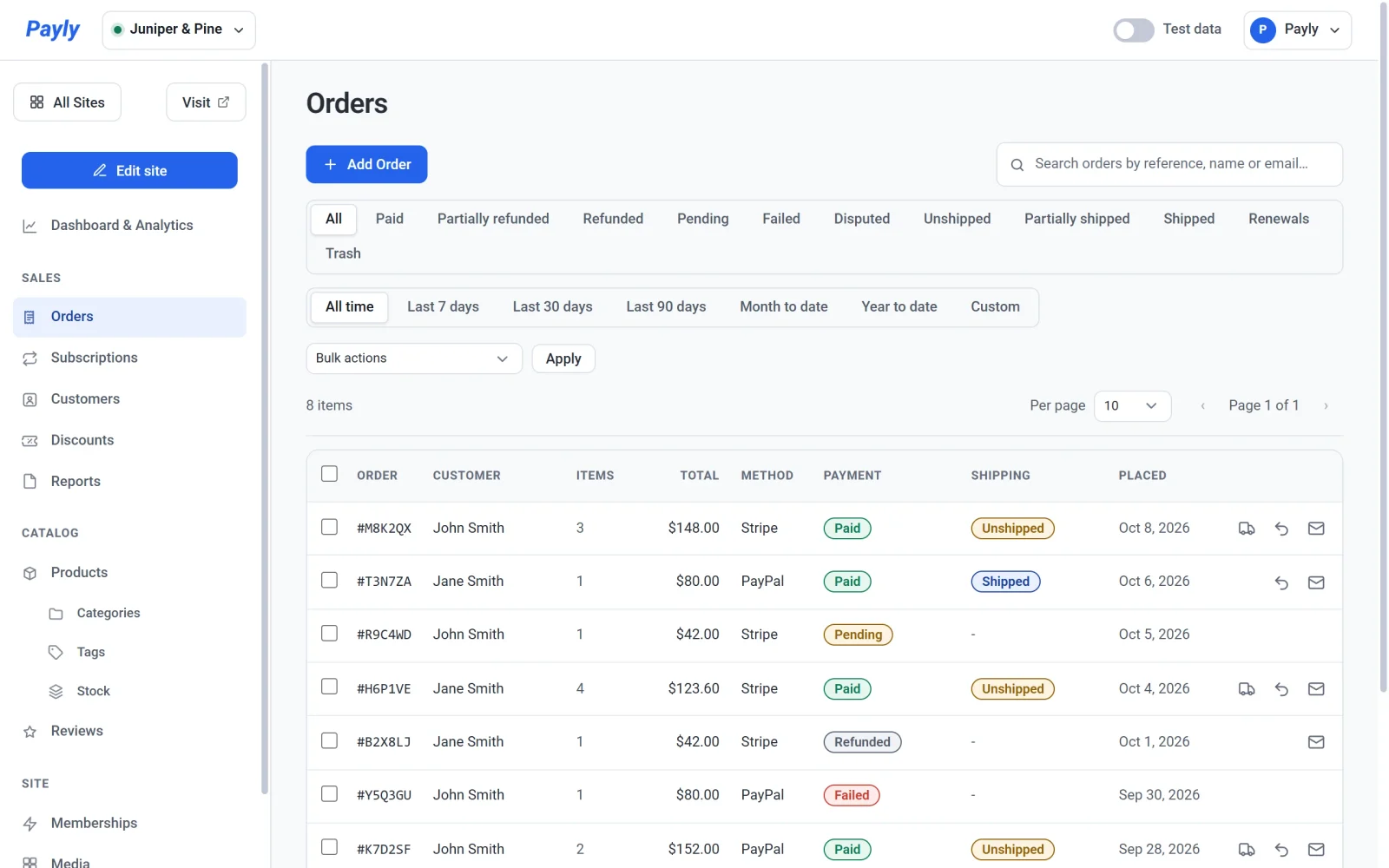
Minden sor az alábbiakat mutatja:
- Rendelés: a rendelésszám, például #1042.
- Vevő: a vásárló neve, vagy az e-mail-címe, ha nem adott meg nevet.
- Tételek: összesen hány tételt vásároltak.
- Összesen és Fizetési mód: mennyit fizetett a vásárló, és hogyan: Stripe, PayPal, Kézi (az Ön által hozzáadott rendelés) vagy Ingyenes.
- Fizetés és Szállítás: hol tart a fizetés, és elküldték-e már a rendelést.
- Leadva: a rendelés dátuma.
Tipp: Ha egy várt rendelés nem látszik, ellenőrizze a felső sávban lévő Tesztadatok kapcsolót. A tesztrendelések és az éles rendelések külön jelennek meg. Lásd: Tesztadatok és éles adatok.
Mit jelentenek az állapotok
| Állapot | Mit jelent |
|---|---|
| Függőben | A vásárló elindította a pénztárat, de a fizetés még nincs kész. |
| Fizetve | A fizetés sikeres volt. |
| Szállítva | Ön fizetett rendelést szállítottként jelölt meg. |
| Sikertelen | A fizetés nem ment át. |
| Visszatérítve | Az összes pénzt visszaküldték a vásárlónak. |
| Vitatott | A vásárló a bankjától kérte a fizetés visszafordítását. A Payly ezt az állapotot Ön helyett állítja be, amikor a Stripe vagy a PayPal jelenti a vitát, a vitára pedig a Stripe- vagy a PayPal-felületén válaszol. |
Rendelés keresése
- Írjon a keresőmezőbe egy vásárló nevét, egy e-mail-címet vagy egy rendelésszámot. A számot a # jellel vagy anélkül is beírhatja, például #1042 vagy 1042.
- Kattintson a lista fölötti állapotok valamelyikére, például a Fizetve vagy a Visszatérítve gombra, hogy csak azokat a rendeléseket lássa. A Mind gombra kattintva újra az összes rendelés megjelenik.
- Válasszon időszakot az állapotok alatti sorban, például az Elmúlt 30 nap beállítást, hogy csak az akkor leadott rendeléseket lássa. Az Egyéni beállítás a Kezdő dátum és a Záró dátum mezőket jeleníti meg. A Teljes időszak (alapértelmezett) az összes rendelést mutatja.
A lista ugyanúgy működik, mint a vezérlőpult többi listája. Lásd: Keresés, szűrés és tömeges szerkesztés a listákban.
Rendelés megnyitása
- Kattintson a listában egy rendelésre. Az a felugró ablakban nyílik meg.
- Olvassa el a részleteket felülről. Látja a végösszeget, az állapotot és a dátumot, majd a tételeket és az összegeket, beleértve a kedvezménykódot, a szállítási díjat és az adót. A Vevő alatt megtalálja a nevet, az e-mail-címet, a szállítási címet, valamint azt a várost és országot, ahonnan a vásárló rendelt. Ha a rendelés már szállítva lett, a Szállítás szakasz mutatja a dátumot és a nyomkövetési számot.
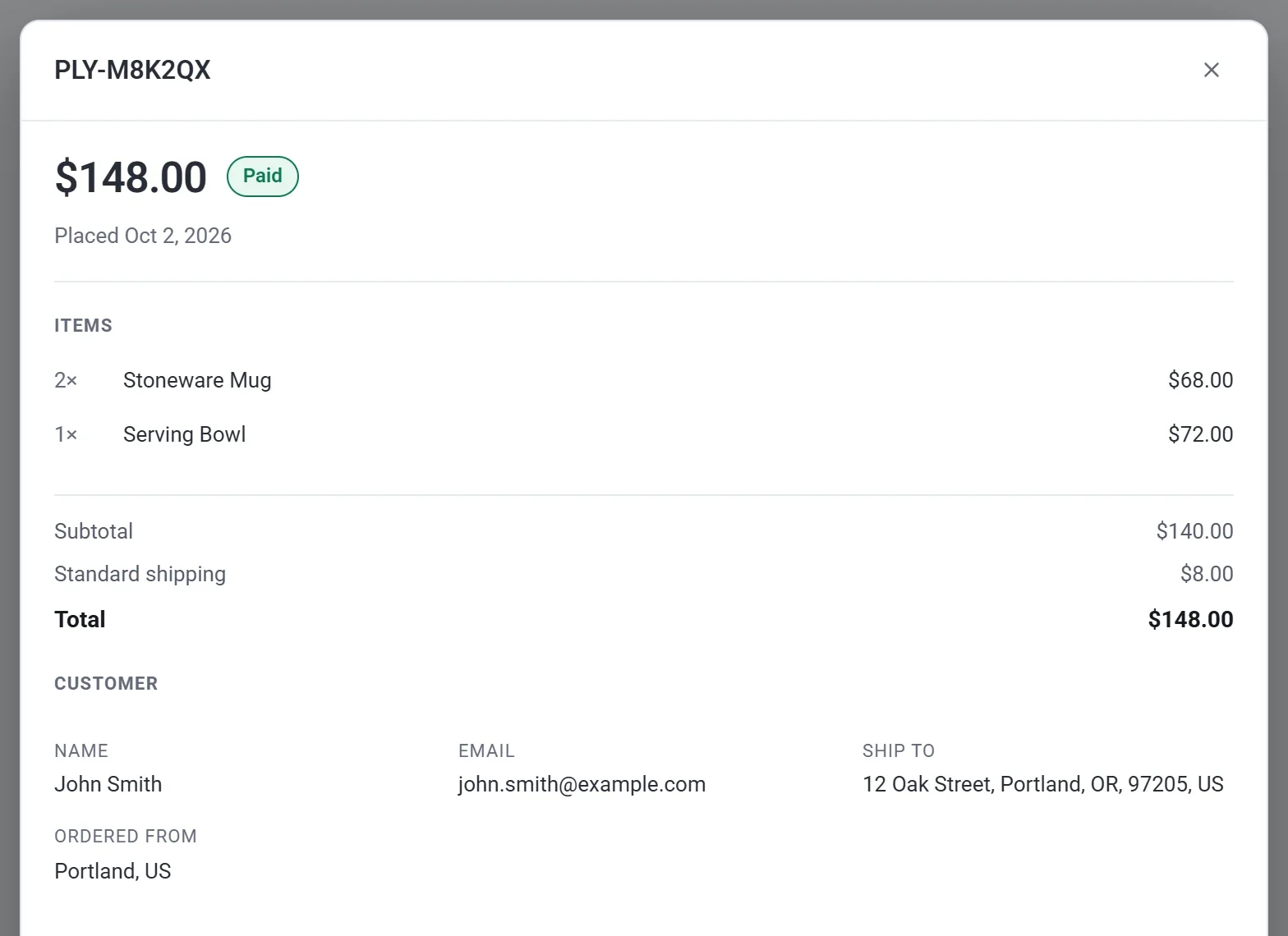
- Görgessen le a Fizetés szakaszig. Itt látható a fizetés azonosítója, valamint olyan hivatkozások, amelyek megnyitják a fizetést és a vásárlót a Stripe- vagy a PayPal-fiókjában. A Rendelés kezelése alatt találja a Megjelölés szállítottként és a Visszatérítés gombokat.

- Ha végzett, kattintson a Bezárás gombra.
Az előfizetésből származó rendelésnél megjelenik egy Egy előfizetés része szakasz is. Kattintson rá az előfizetés megnyitásához.
Több rendelés egyszerre történő frissítése
- Jelölje be az egyes módosítani kívánt rendelések melletti négyzetet. A fejlécsorban lévő négyzettel az oldalon lévő összes rendelést kijelölheti.
- Nyissa meg a Tömeges műveletek menüt, és válasszon egy műveletet: Megjelölés fizetettként, Megjelölés függőben lévőként, Megjelölés sikertelenként, Megjelölés visszatérítettként, Megjelölés szállítottként vagy Áthelyezés a kukába.
- Kattintson az Alkalmaz gombra.
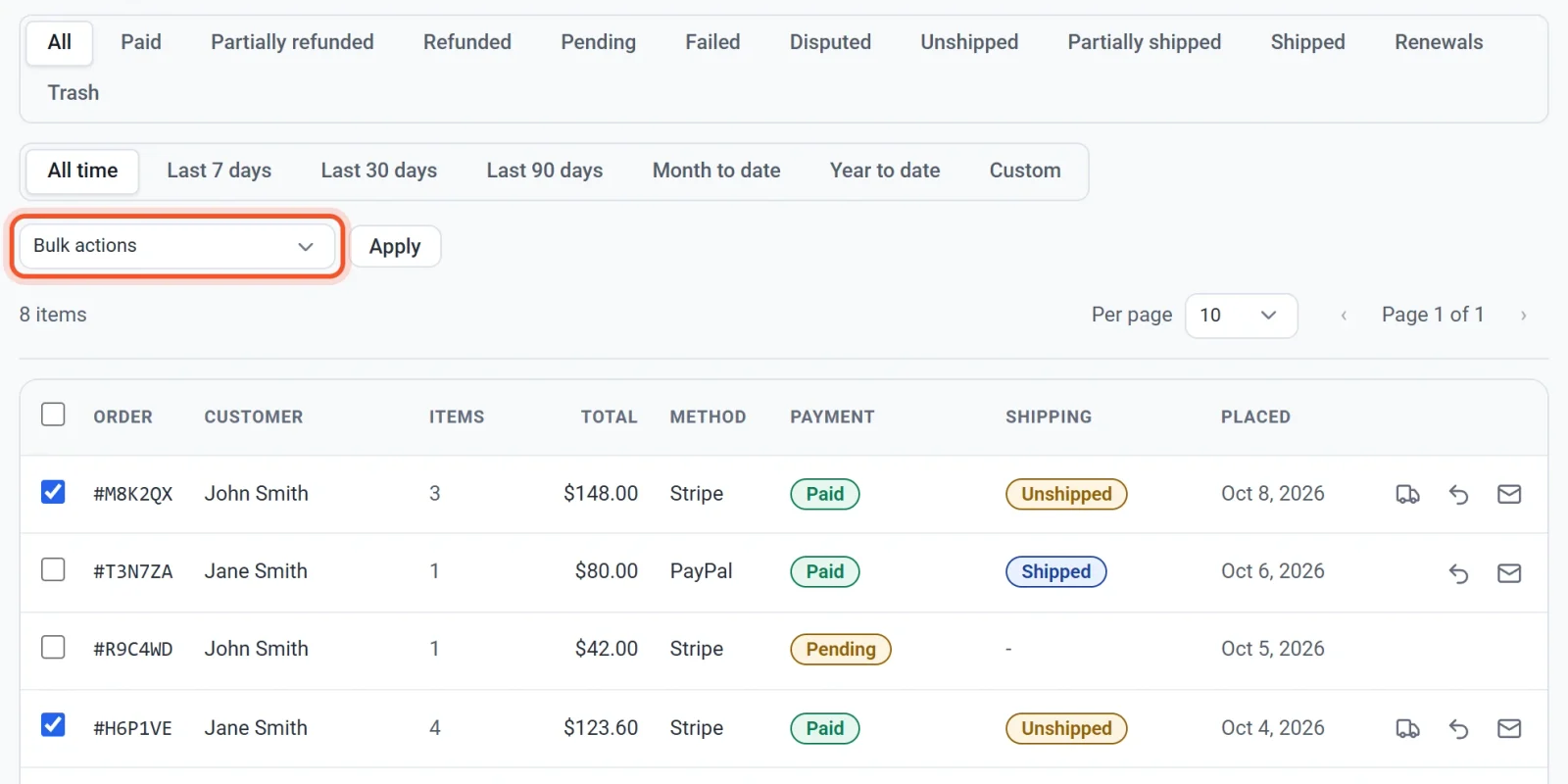
Fontos: A Megjelölés műveletek csak a Payly által mutatott állapotot változtatják meg. A Megjelölés fizetettként nem von be fizetést, a Megjelölés visszatérítettként pedig nem küld vissza pénzt. Ha pénzt szeretne visszaküldeni a vásárlónak, használja a rendelésen belüli Visszatérítés gombot. A Megjelölés szállítottként más: az e-mailt is elküldi a vásárlónak.
Rendelések áthelyezése a kukába
Az Áthelyezés a kukába művelettel elrejtheti a rendelést a listából. Ez nem érinti a fizetést és a visszatérítéseket. A lista fölötti Kuka gombra kattintva megtekintheti a kukába helyezett rendeléseket, és visszaállíthatja vagy véglegesen törölheti őket.