
Προβολή και διαχείριση παραγγελιών
Βρείτε παραγγελίες, διαβάστε τις λεπτομέρειές τους, κατανοήστε κάθε κατάσταση και ενημερώστε πολλές παραγγελίες ταυτόχρονα από την οθόνη Παραγγελίες του πίνακα ελέγχου σας.
Η οθόνη Παραγγελίες εμφανίζει κάθε παραγγελία που έχει δεχτεί το κατάστημά σας. Χρησιμοποιήστε την για να δείτε τι αγοράστηκε, να ελέγξετε αν η παραγγελία έχει πληρωθεί και να την παρακολουθήσετε μέχρι την αποστολή ή την επιστροφή χρημάτων.
Ανοίξτε την οθόνη Παραγγελίες
Στον πίνακα ελέγχου του ιστότοπού σας, κάντε κλικ στο Παραγγελίες. Η πιο πρόσφατη παραγγελία βρίσκεται στην κορυφή, και οι νέες παραγγελίες εμφανίζονται μόλις ολοκληρώσει την αγορά του ένας πελάτης.
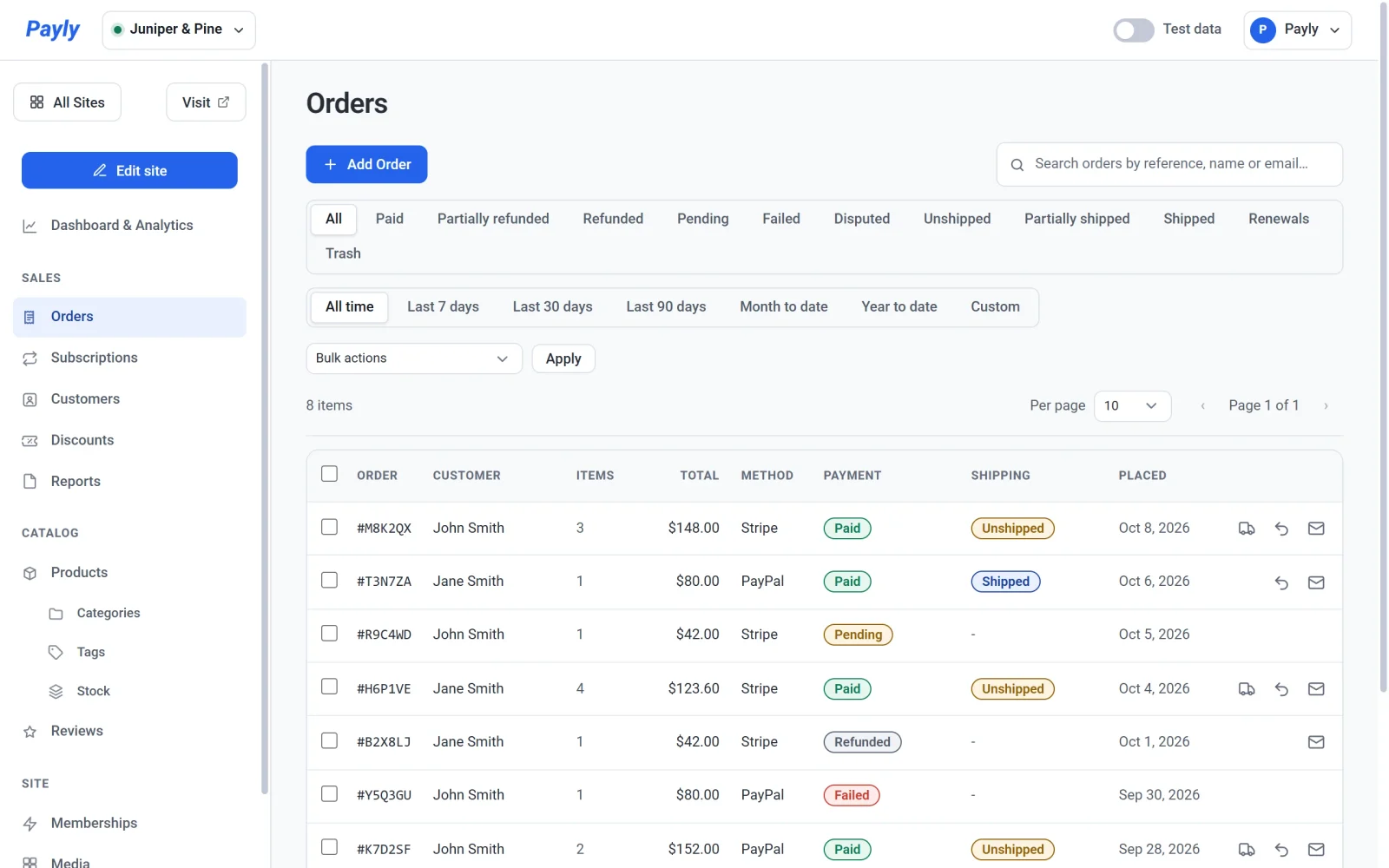
Κάθε γραμμή δείχνει:
- Παραγγελία: ο αριθμός της παραγγελίας, όπως #1042.
- Πελάτης: το όνομα του πελάτη ή η διεύθυνση email του, αν δεν έδωσε όνομα.
- Προϊόντα: πόσα προϊόντα αγοράστηκαν συνολικά.
- Σύνολο και Τρόπος πληρωμής: τι πλήρωσε ο πελάτης και με ποιον τρόπο: Stripe, PayPal, Χειροκίνητη (μια παραγγελία που προσθέσατε εσείς) ή Δωρεάν.
- Πληρωμή και Αποστολή: σε ποιο στάδιο βρίσκεται η πληρωμή και αν η παραγγελία έχει αποσταλεί.
- Ημερομηνία: η ημερομηνία της παραγγελίας.
Συμβουλή: Αν λείπει μια παραγγελία που περιμένετε, ελέγξτε τον διακόπτη Δοκιμαστικά δεδομένα στην επάνω γραμμή. Οι δοκιμαστικές και οι πραγματικές παραγγελίες εμφανίζονται χωριστά. Δείτε Δοκιμαστικά δεδομένα και πραγματικά δεδομένα.
Τι σημαίνουν οι καταστάσεις
| Κατάσταση | Τι σημαίνει |
|---|---|
| Σε εκκρεμότητα | Ο πελάτης ξεκίνησε το ταμείο, αλλά η πληρωμή δεν έχει ολοκληρωθεί. |
| Πληρώθηκε | Η πληρωμή ολοκληρώθηκε. |
| Απεστάλη | Σημειώσατε μια πληρωμένη παραγγελία ως απεσταλμένη. |
| Απέτυχε | Η πληρωμή δεν ολοκληρώθηκε. |
| Επιστράφηκε | Όλο το ποσό επιστράφηκε στον πελάτη. |
| Αμφισβητείται | Ο πελάτης ζήτησε από την τράπεζά του να ακυρώσει την πληρωμή. Το Payly ορίζει αυτή την κατάσταση για εσάς όταν το Stripe ή το PayPal αναφέρει την αμφισβήτηση, και εσείς απαντάτε στην αμφισβήτηση στον πίνακα ελέγχου σας στο Stripe ή στο PayPal. |
Βρείτε μια παραγγελία
- Πληκτρολογήστε στο πλαίσιο αναζήτησης ένα όνομα πελάτη, μια διεύθυνση email ή έναν αριθμό παραγγελίας. Πληκτρολογήστε έναν αριθμό με ή χωρίς #, για παράδειγμα #1042 ή 1042.
- Κάντε κλικ σε μια κατάσταση πάνω από τη λίστα, όπως Πληρώθηκε ή Επιστράφηκε, για να εμφανιστούν μόνο αυτές οι παραγγελίες. Κάντε κλικ στο Όλα για να εμφανιστούν ξανά όλες.
- Επιλέξτε μια περίοδο στη γραμμή κάτω από τις καταστάσεις, όπως Τις τελευταίες 30 ημέρες, για να εμφανιστούν μόνο οι παραγγελίες που έγιναν τότε. Το Προσαρμοσμένο εμφανίζει τα πεδία ημερομηνίας Από και Έως. Το Όλη η περίοδος, η προεπιλογή, εμφανίζει όλες τις παραγγελίες.
Η λίστα λειτουργεί όπως κάθε άλλη λίστα στον πίνακα ελέγχου σας. Δείτε Αναζήτηση, φιλτράρισμα και μαζική επεξεργασία λιστών.
Ανοίξτε μια παραγγελία
- Κάντε κλικ σε μια παραγγελία της λίστας. Ανοίγει σε αναδυόμενο παράθυρο.
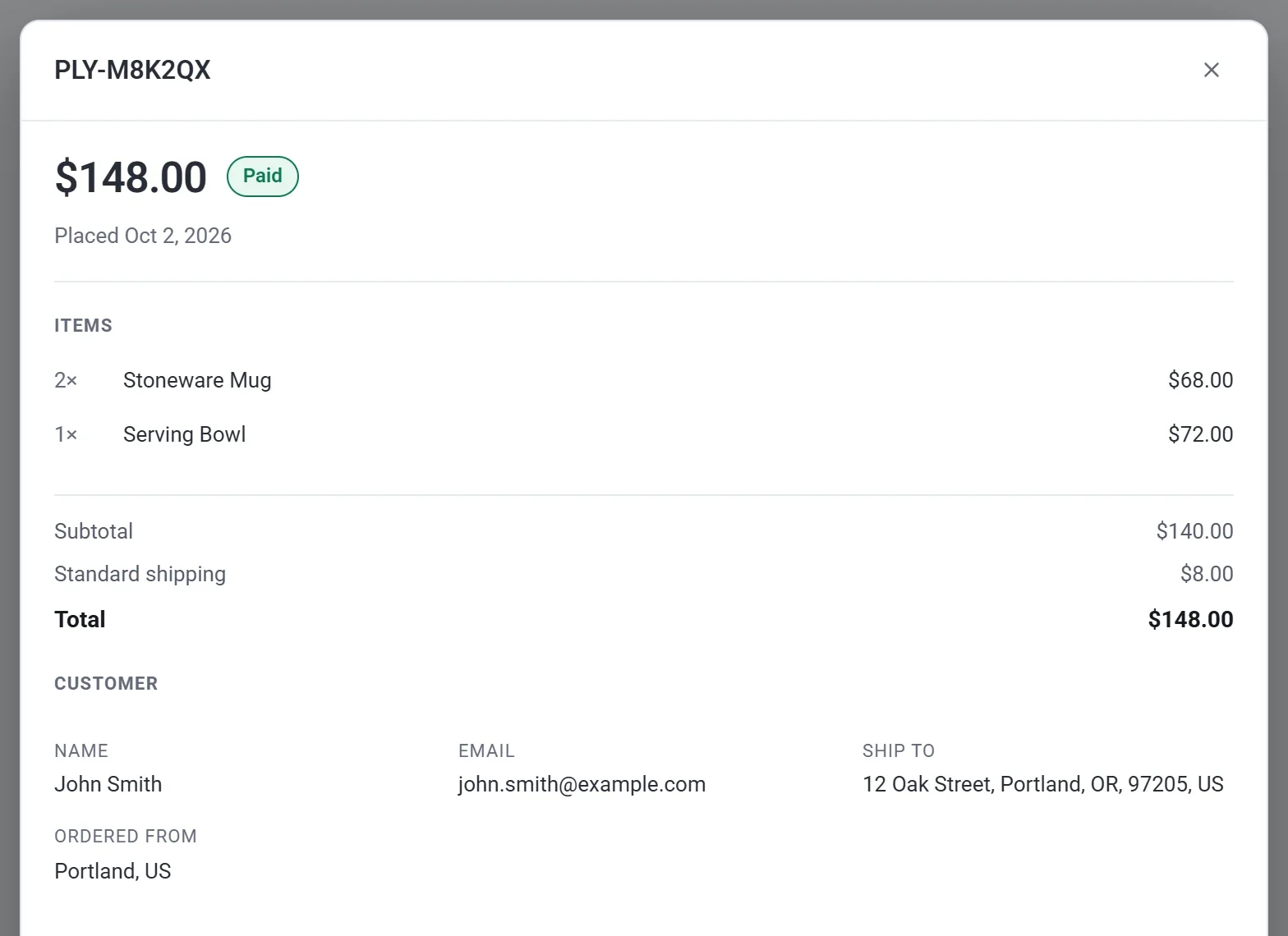
- Διαβάστε τις λεπτομέρειες από την κορυφή. Βλέπετε το σύνολο, την κατάσταση και την ημερομηνία, και στη συνέχεια τα προϊόντα και τα σύνολα, συμπεριλαμβανομένης τυχόν έκπτωσης, αποστολής και φόρου. Στην ενότητα Πελάτης βλέπετε το όνομα, τη διεύθυνση email, πού πρέπει να σταλεί η παραγγελία και την πόλη και τη χώρα από όπου έγινε. Όταν μια παραγγελία αποσταλεί, μια ενότητα Αποστολή εμφανίζει την ημερομηνία και τον Αριθμό παρακολούθησης.
- Κάντε κύλιση προς τα κάτω στην ενότητα Πληρωμή. Εμφανίζει το αναγνωριστικό της πληρωμής και συνδέσμους που ανοίγουν την πληρωμή και τον πελάτη στον λογαριασμό σας στο Stripe ή στο PayPal. Κάτω από τη Διαχείριση αυτής της παραγγελίας βρίσκετε τα κουμπιά Σήμανση ως απεσταλμένη και Επιστροφή χρημάτων.

- Κάντε κλικ στο Κλείσιμο όταν τελειώσετε.
Μια παραγγελία που προέρχεται από συνδρομή έχει επίσης την ενότητα Μέρος συνδρομής. Κάντε κλικ σε αυτή για να ανοίξετε τη συνδρομή.
Ενημερώστε πολλές παραγγελίες ταυτόχρονα
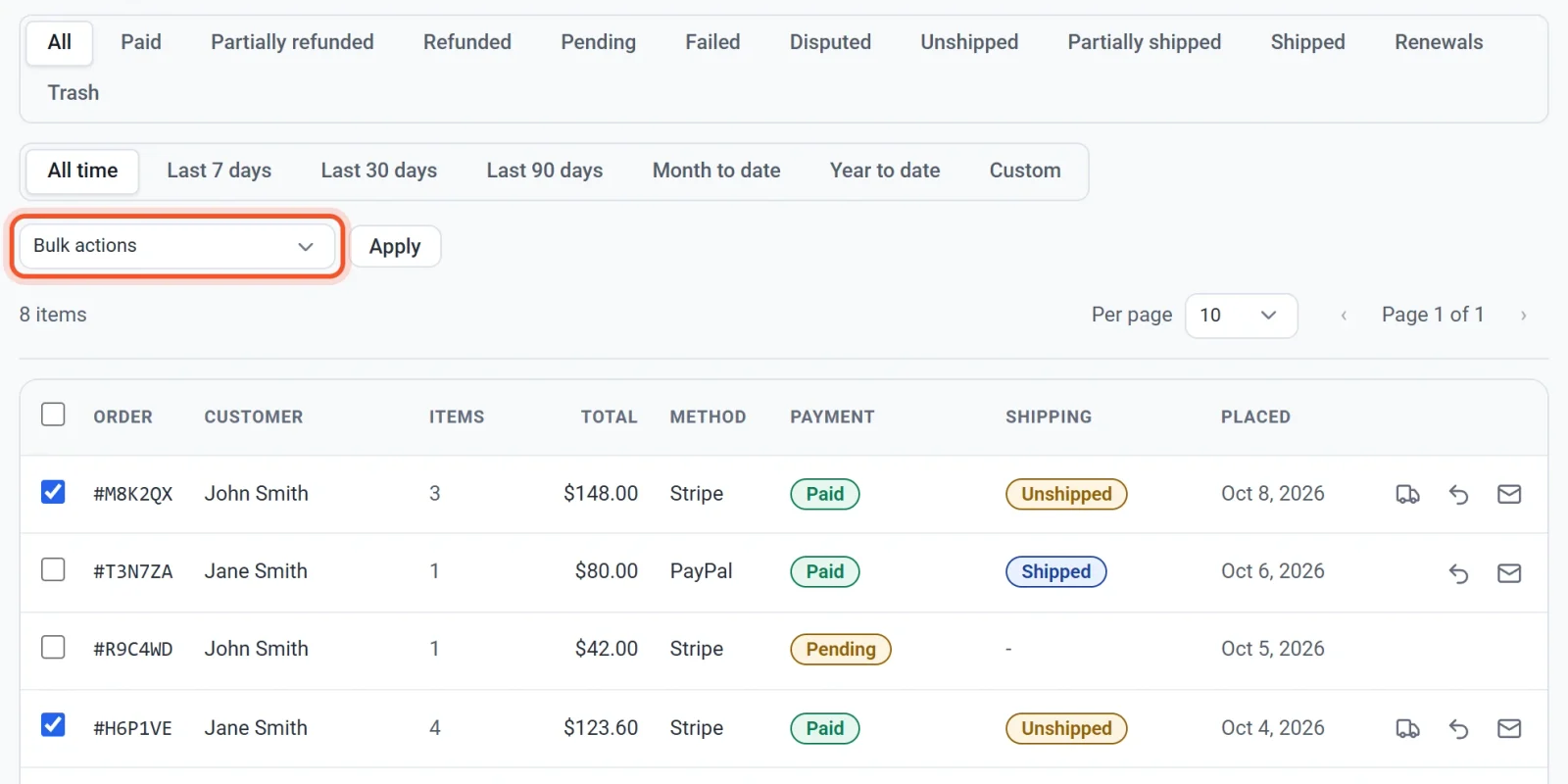
- Επιλέξτε το πλαίσιο δίπλα σε κάθε παραγγελία που θέλετε να αλλάξετε. Επιλέξτε το πλαίσιο της γραμμής κεφαλίδας για να επιλέξετε όλες τις παραγγελίες της σελίδας.
- Ανοίξτε το μενού Μαζικές ενέργειες και επιλέξτε μια ενέργεια: Σήμανση ως Πληρώθηκε, Σήμανση ως Σε εκκρεμότητα, Σήμανση ως Απέτυχε, Σήμανση ως Επιστράφηκε, Σήμανση ως απεσταλμένη ή Μετακίνηση στον κάδο.
- Κάντε κλικ στο Εφαρμογή.
Σημαντικό: Οι ενέργειες Σήμανση ως αλλάζουν μόνο την κατάσταση που εμφανίζει το Payly. Η Σήμανση ως Πληρώθηκε δεν εισπράττει πληρωμή, και η Σήμανση ως Επιστράφηκε δεν στέλνει πίσω χρήματα. Για να επιστρέψετε χρήματα σε πελάτη, χρησιμοποιήστε την Επιστροφή χρημάτων μέσα στην παραγγελία. Η Σήμανση ως απεσταλμένη λειτουργεί διαφορετικά: στέλνει και email στον πελάτη.
Μετακινήστε παραγγελίες στον κάδο
Επιλέξτε Μετακίνηση στον κάδο για να κρύψετε μια παραγγελία από τη λίστα. Αυτό δεν αγγίζει την πληρωμή ούτε τυχόν επιστροφή χρημάτων. Κάντε κλικ στο Κάδος απορριμμάτων πάνω από τη λίστα για να δείτε τις παραγγελίες που έχουν μετακινηθεί στον κάδο, και να τις επαναφέρετε ή να τις διαγράψετε οριστικά.