
Se og administrer ordrer
Find ordrer, læs deres detaljer, forstå hver status og opdatér flere ordrer på én gang fra skærmen Ordrer i dit dashboard.
Skærmen Ordrer viser alle de ordrer, din butik har modtaget. Brug den til at se, hvad der er købt, kontrollere om en ordre er betalt, og følge den igennem forsendelse eller en refusion.
Åbn skærmen Ordrer
Klik på Ordrer i dashboardet for din hjemmeside. Den nyeste ordre står øverst, og nye ordrer dukker op, så snart en kunde har gennemført kassen.
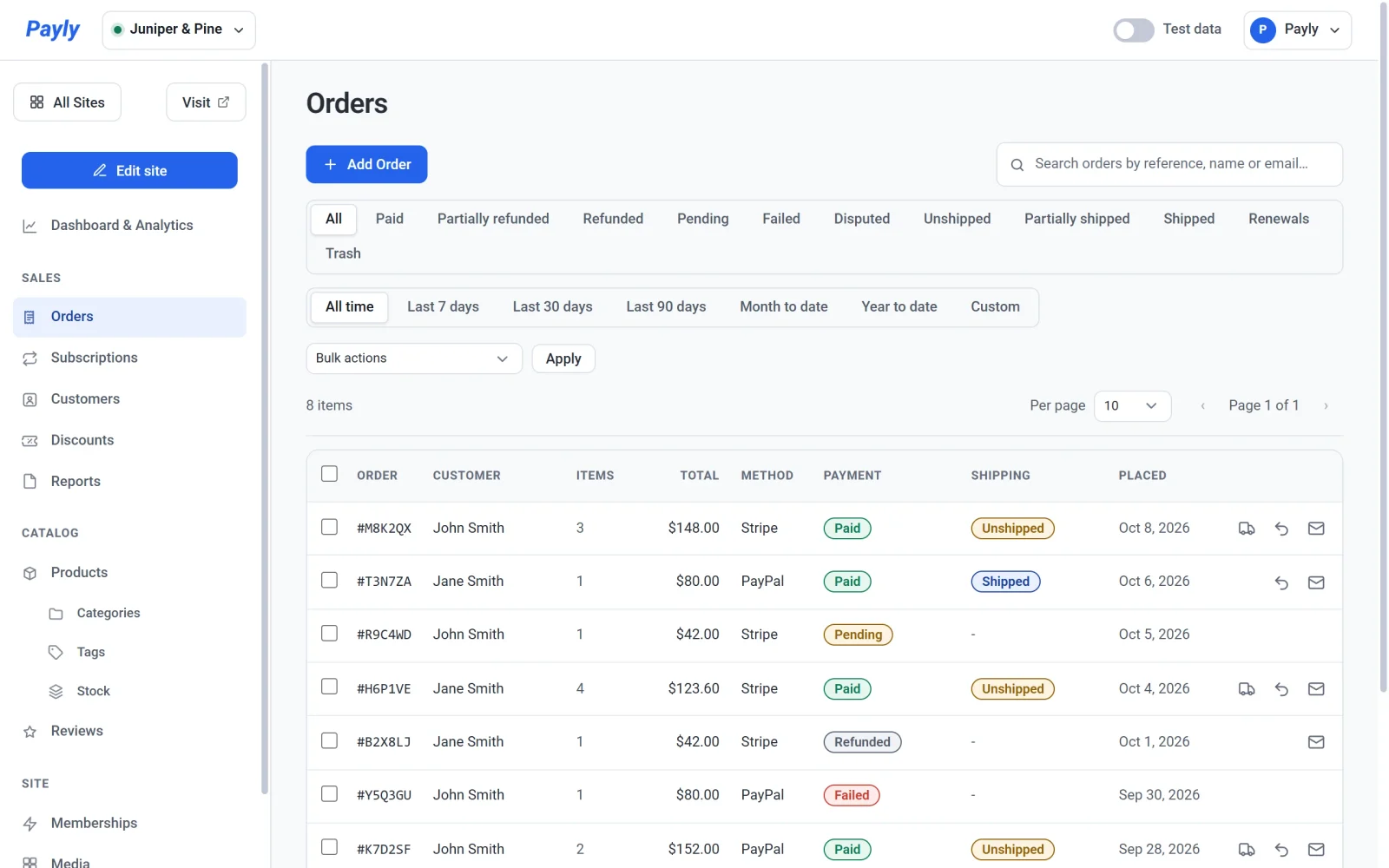
Hver række viser:
- Ordre: ordrenummeret, for eksempel #1042.
- Kunde: kundens navn, eller deres e-mailadresse, hvis de ikke har angivet et navn.
- Varer: hvor mange varer der er købt i alt.
- I alt og Metode: hvad kunden betalte, og hvordan: Stripe, PayPal, Manuel (en ordre, du selv har oprettet) eller Gratis.
- Betaling og Forsendelse: hvor betalingen står, og om ordren er afsendt.
- Bestilt: datoen for ordren.
Tip: Hvis en ordre, du venter på, mangler, så tjek kontakten Testdata i den øverste bjælke. Testordrer og rigtige ordrer vises hver for sig. Se Testdata og live-data.
Hvad statusserne betyder
| Status | Hvad den betyder |
|---|---|
| Afventer | Kunden startede kassen, men betalingen er ikke gennemført. |
| Betalt | Betalingen gik igennem. |
| Afsendt | Du har markeret en betalt ordre som afsendt. |
| Mislykket | Betalingen gik ikke igennem. |
| Refunderet | Hele beløbet er sendt tilbage til kunden. |
| Bestridt | Kunden bad sin bank om at tilbageføre betalingen. Payly sætter denne status for dig, når Stripe eller PayPal melder tvisten, og du besvarer tvisten i dit Stripe- eller PayPal-dashboard. |
Find en ordre
- Skriv i søgefeltet for at finde en kundes navn, en e-mailadresse eller et ordrenummer. Du kan skrive et tal med eller uden #, for eksempel #1042 eller 1042.
- Klik på en status over listen, for eksempel Betalt eller Refunderet, for kun at vise de ordrer. Klik på Alle for at vise alle ordrer igen.
- Vælg en periode i rækken under statusserne, for eksempel Sidste 30 dage, for kun at vise de ordrer, der er lagt i perioden. Brugerdefineret viser felterne Fra og Til. Hele perioden, som er standard, viser alle ordrer.
Listen fungerer ligesom alle andre lister i dit dashboard. Se Søg, filtrer og rediger lister.
Åbn en ordre
- Klik på en ordre på listen. Den åbnes i et pop-up-vindue.
- Læs detaljerne fra toppen. Du ser den samlede pris, status og dato, derefter varerne og beløbene, inklusive eventuel rabatkode, forsendelse og moms. Under Kunde ser du navnet, e-mailadressen, hvor ordren skal sendes hen, og den by og det land, kunden bestilte fra. Når en ordre er afsendt, viser et afsnit Forsendelse datoen og sporingsnummeret.
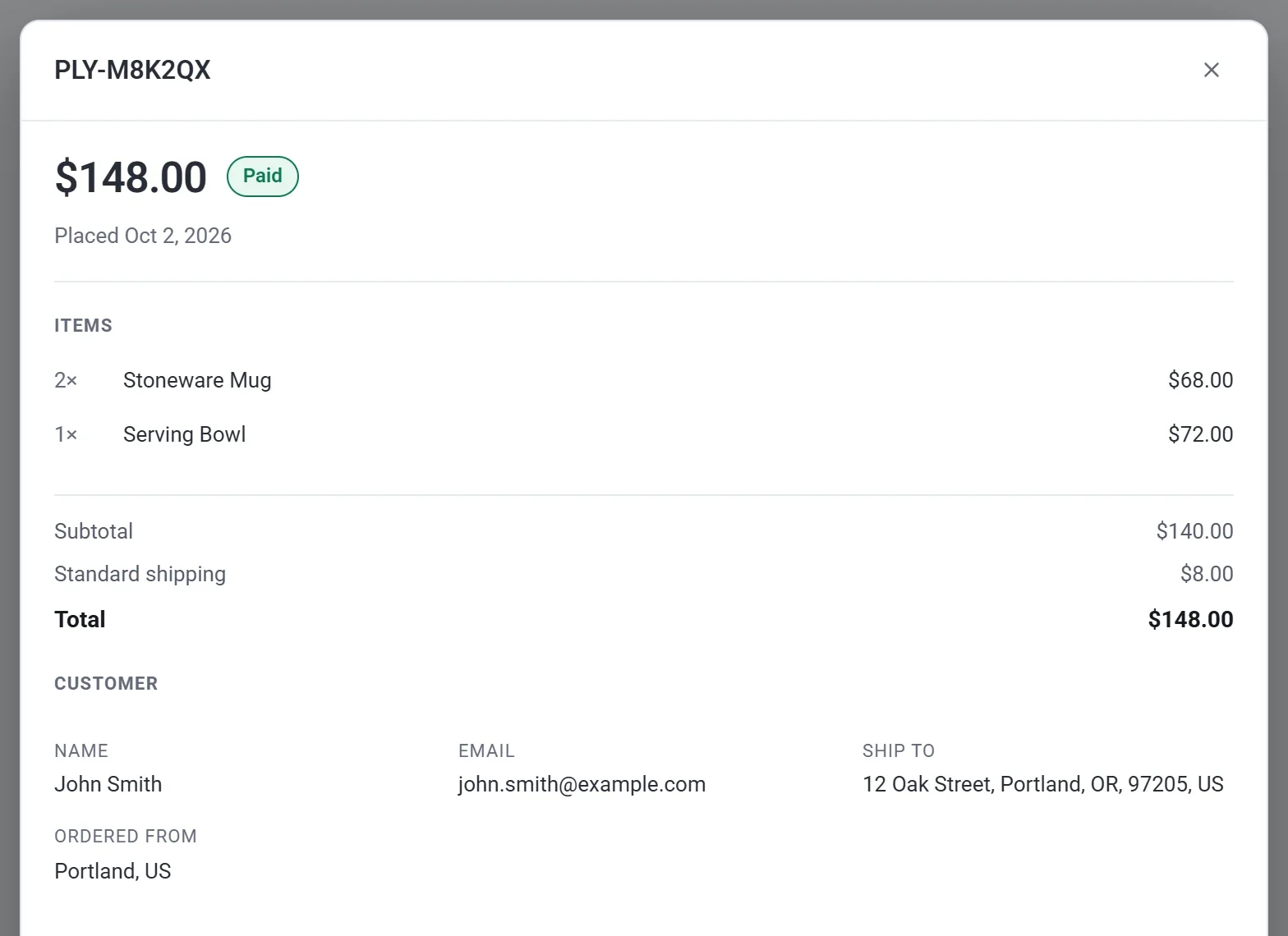
- Rul ned til Betaling. Her ser du betalingens ID og links, der åbner betalingen og kunden i din Stripe- eller PayPal-konto. Under Administrer denne ordre finder du knapperne Markér som afsendt og Refundér.

- Klik på Luk, når du er færdig.
En ordre, der stammer fra et abonnement, har også et afsnit Del af et abonnement. Klik på det for at åbne abonnementet.
Opdatér flere ordrer på én gang
- Sæt flueben i feltet ved hver ordre, du vil ændre. Sæt flueben i feltet i overskriftsrækken for at vælge alle ordrer på siden.
- Åbn menuen Massehandlinger, og vælg en handling: Markér som betalt, Markér som afventer, Markér som mislykket, Markér som refunderet, Markér som afsendt eller Flyt til papirkurv.
- Klik på Anvend.
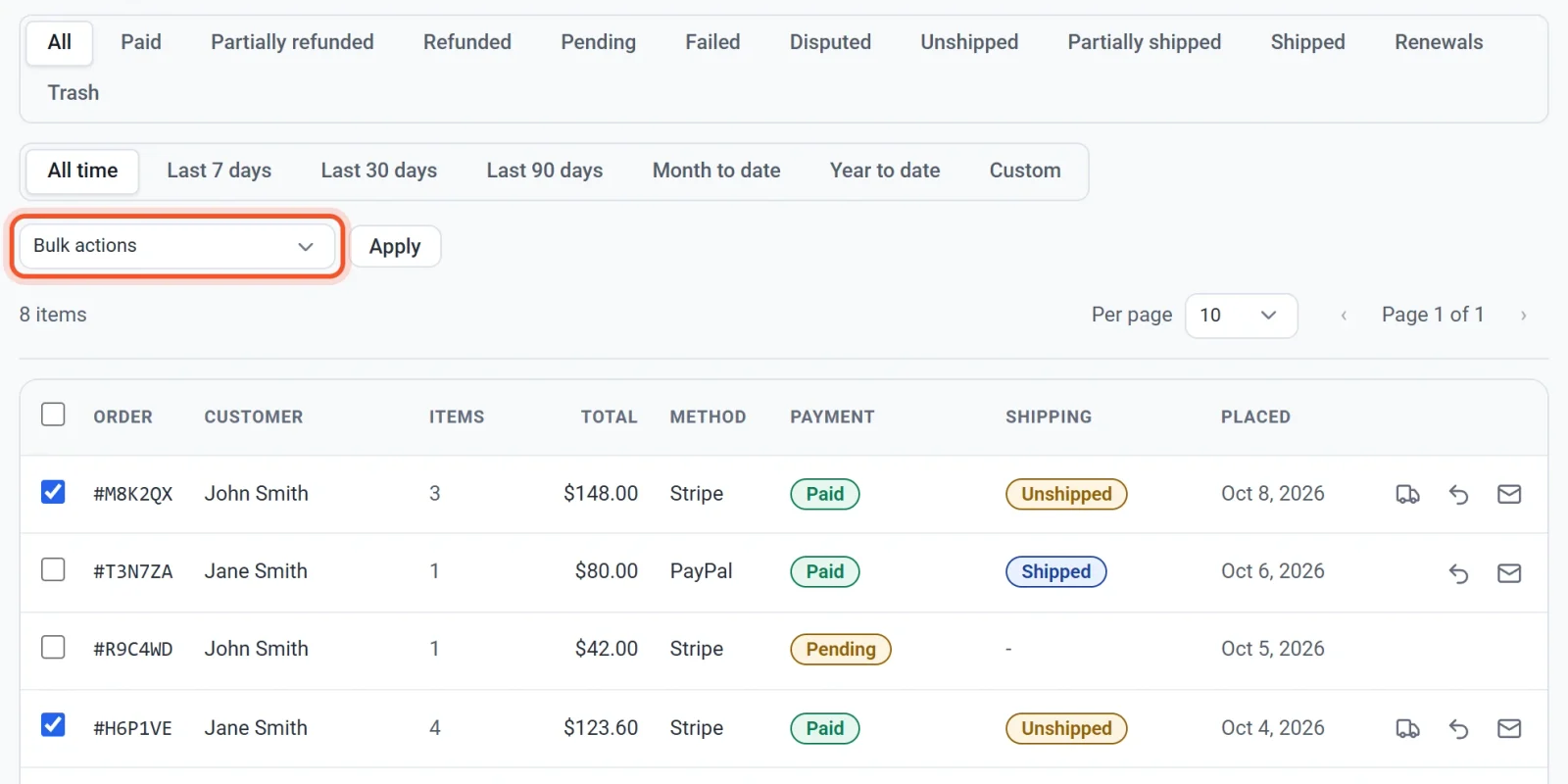
Vigtigt: Handlingerne Markér som ændrer kun den status, som Payly viser. Markér som betalt opkræver ikke en betaling, og Markér som refunderet sender ingen penge tilbage. Hvis du vil returnere penge til en kunde, bruger du Refundér inde i ordren. Markér som afsendt virker anderledes: den sender også en e-mail til kunden.
Flyt ordrer til papirkurven
Vælg Flyt til papirkurv for at skjule en ordre fra listen. Det rører ikke ved betalingen eller nogen refusion. Klik på Papirkurv over listen for at se de ordrer, der er i papirkurven, og gendan dem eller slet dem permanent.