
Zobrazení a správa objednávek
Najděte objednávky, přečtěte si jejich podrobnosti, pochopte jednotlivé stavy a aktualizujte více objednávek najednou na obrazovce Objednávky ve své administraci.
Obrazovka Objednávky vypisuje každou objednávku, kterou váš e-shop přijal. Použijte ji k tomu, abyste viděli, co bylo koupeno, zda byla objednávka zaplacena, a sledovali ji až po odeslání nebo vrácení peněz.
Otevřete obrazovku Objednávky
Ve své administraci webu klikněte na Objednávky. Nejnovější objednávka je nahoře a nové objednávky se objeví hned, jakmile zákazník dokončí nákup.
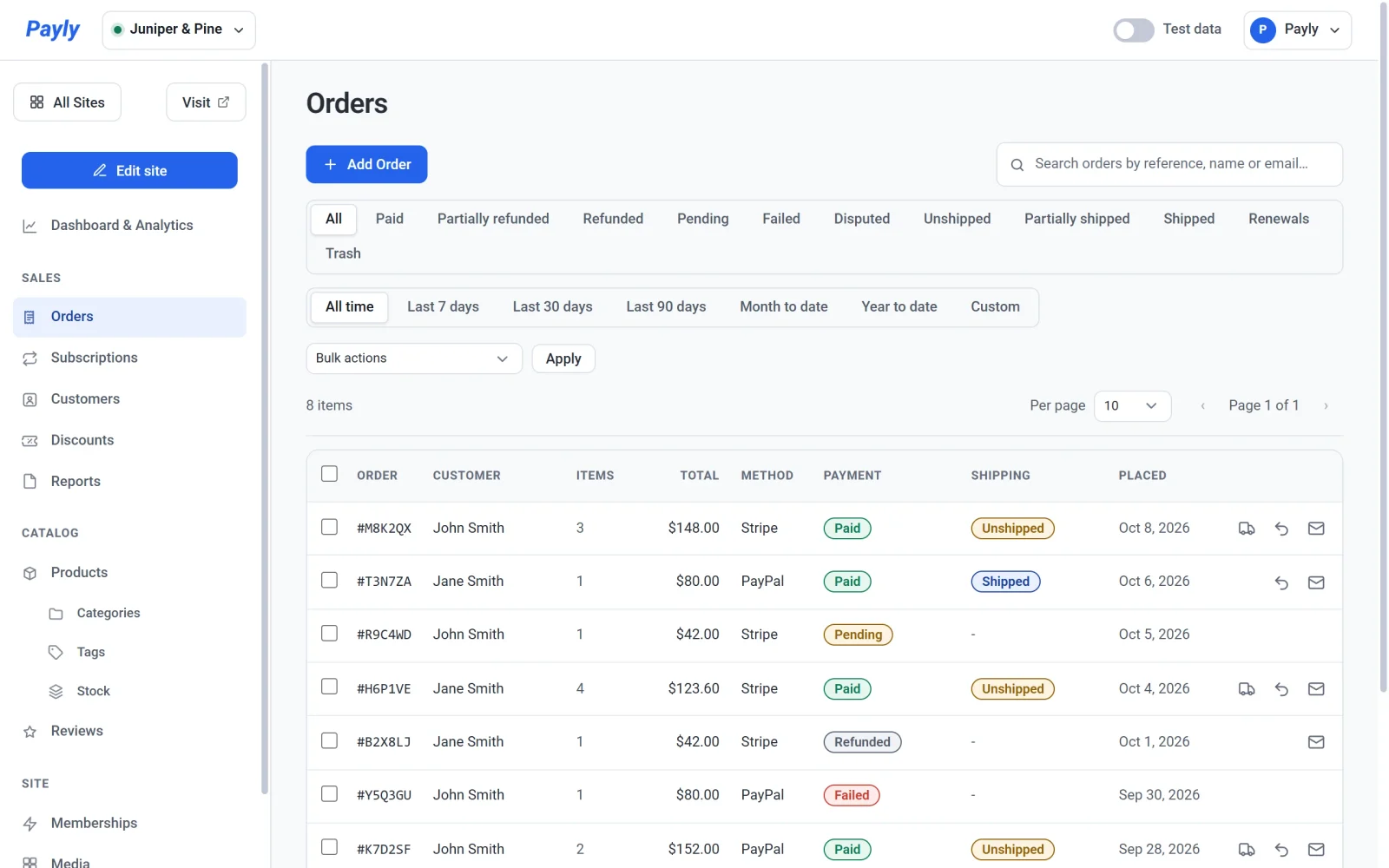
Každý řádek ukazuje:
- Objednávka: číslo objednávky, například #1042.
- Zákazník: jméno zákazníka, nebo jeho e-mailovou adresu, pokud jméno neuvedl.
- Položky: kolik položek bylo celkem koupeno.
- Celkem a Způsob platby: kolik zákazník zaplatil a jak: Stripe, PayPal, Ručně (objednávka, kterou jste přidali sami), nebo Zdarma.
- Platba a Doprava: v jakém stavu je platba a zda byla objednávka odeslána.
- Zadáno: datum objednávky.
Tip: Pokud chybí objednávka, kterou čekáte, zkontrolujte přepínač Testovací data v horní liště. Testovací a ostré objednávky se zobrazují odděleně. Viz Testovací a ostrá data.
Co znamenají stavy
| Stav | Co to znamená |
|---|---|
| Čeká na platbu | Zákazník zahájil pokladnu, ale platba ještě není dokončena. |
| Zaplaceno | Platba prošla. |
| Odesláno | Zaplacenou objednávku jste označili jako odeslanou. |
| Neúspěšné | Platba neprošla. |
| Vráceno | Všechny peníze byly zákazníkovi vráceny. |
| Ve sporu | Zákazník požádal svou banku o zrušení platby. Payly tento stav nastaví za vás, když Stripe nebo PayPal nahlásí spor, a na spor odpovídáte ve své administraci Stripe nebo PayPal. |
Najděte objednávku
- Do vyhledávacího pole napište jméno zákazníka, jeho e-mail nebo číslo objednávky. Číslo můžete napsat s nebo bez znaku #, například #1042 nebo 1042.
- Klikněte na stav nad seznamem, například Zaplaceno nebo Vráceno, a zobrazí se jen tyto objednávky. Kliknutím na Vše zobrazíte znovu všechny objednávky.
- Vyberte období v řádku pod stavy, například Posledních 30 dní, a zobrazí se jen objednávky zadané v tomto období. Vlastní zobrazí pole Od a Do pro datum. Celé období, které je výchozí, zobrazí všechny objednávky.
Seznam funguje stejně jako ostatní seznamy ve vaší administraci. Viz Hledání, filtrování a hromadné úpravy seznamů.
Otevřete objednávku
- Klikněte na objednávku v seznamu. Otevře se v okně.
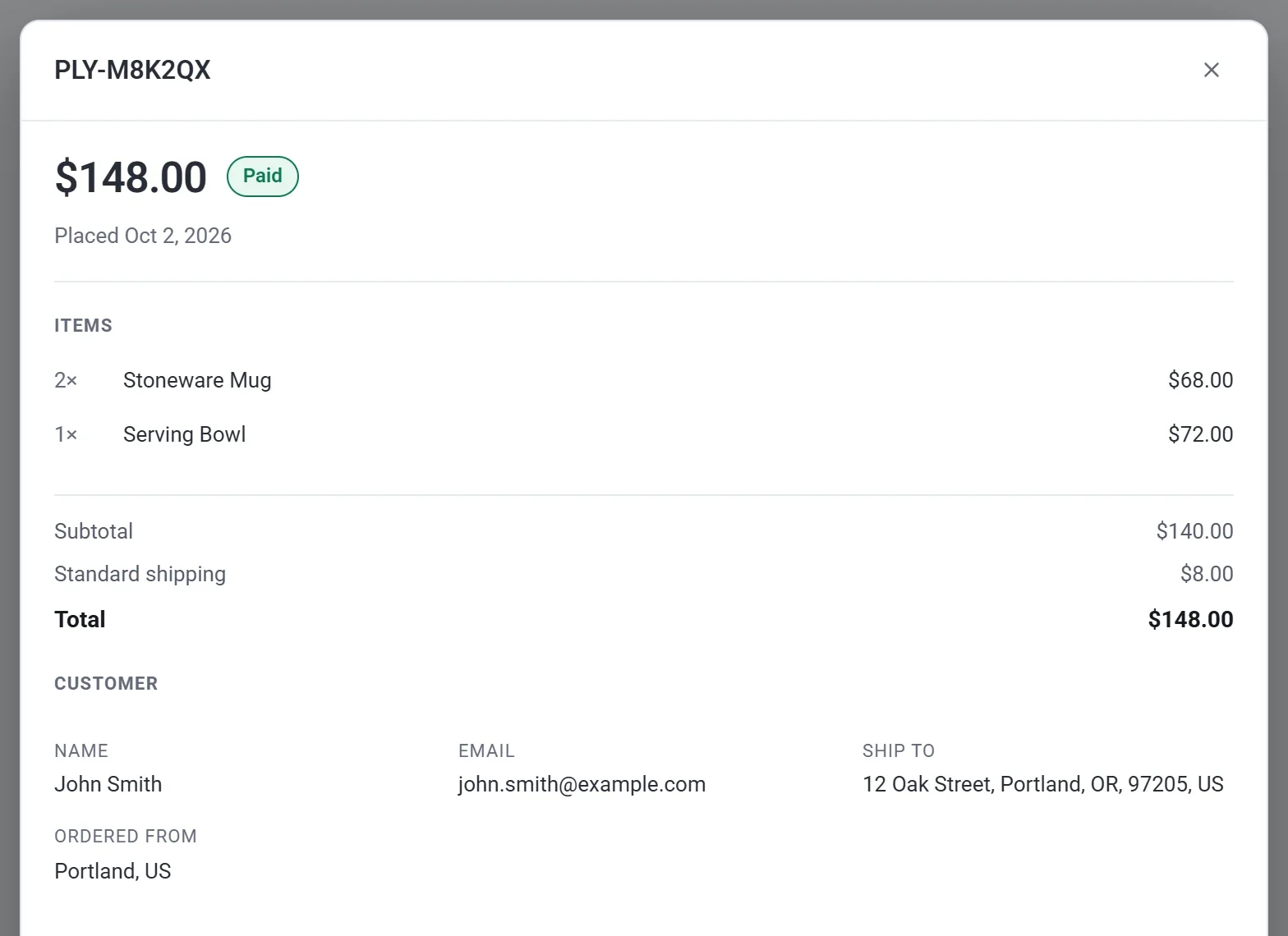
- Přečtěte si podrobnosti shora. Vidíte celkovou částku, stav a datum, pak položky a součty včetně případného slevového kódu, dopravy a daně. Pod nadpisem Zákazník vidíte jméno, e-mailovou adresu, kam zboží poslat, a město a zemi, odkud zákazník objednal. Jakmile je objednávka odeslána, sekce Doprava ukazuje datum a Číslo zásilky.
- Přejděte dolů do sekce Platba. Ukazuje ID platby a odkazy, které otevřou platbu a zákazníka ve vašem účtu Stripe nebo PayPal. Pod nadpisem Spravovat tuto objednávku najdete tlačítka Označit jako odeslané a Vrátit peníze.

- Až budete hotovi, klikněte na Zavřít.
Objednávka, která pochází z předplatného, má také sekci Součást předplatného. Kliknutím na ni otevřete předplatné.
Upravte více objednávek najednou
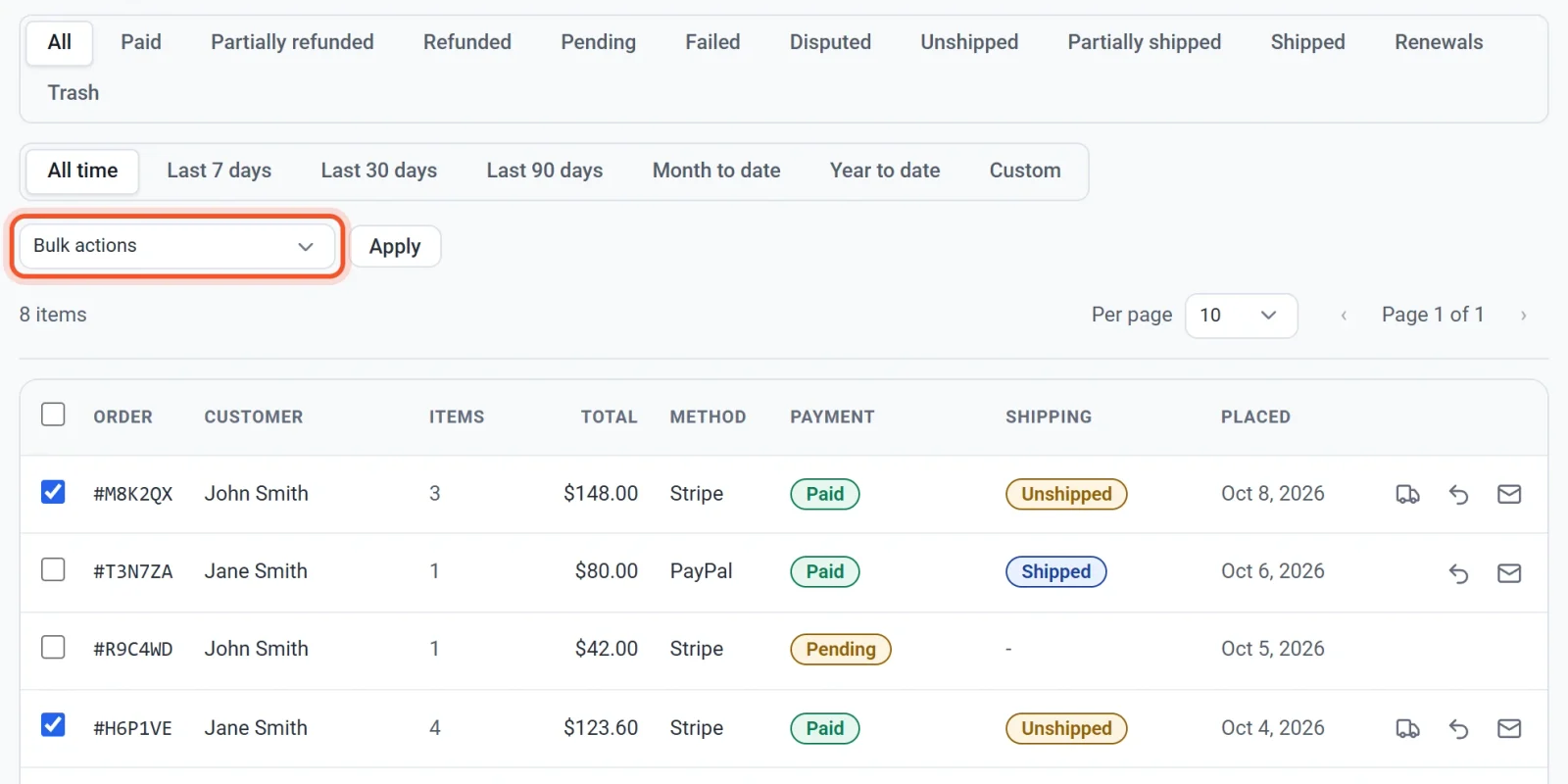
- Zaškrtněte políčko u každé objednávky, kterou chcete změnit. Políčko v záhlaví tabulky označí všechny objednávky na stránce.
- Otevřete nabídku Hromadné akce a vyberte akci: Označit jako zaplaceno, Označit jako čeká na platbu, Označit jako neúspěšné, Označit jako vráceno, Označit jako odeslané nebo Přesunout do koše.
- Klikněte na Použít.
Důležité: Akce Označit jako mění jen stav, který Payly zobrazuje. Označit jako zaplaceno platbu nevybere a Označit jako vráceno nepošle žádné peníze zpět. Pokud chcete zákazníkovi vrátit peníze, použijte Vrátit peníze uvnitř objednávky. Označit jako odeslané funguje jinak: zákazníkovi také odešle e-mail.
Přesun objednávek do koše
Zvolte Přesunout do koše, pokud chcete objednávku skrýt ze seznamu. Platbu ani žádné vrácení peněz tím nijak nezměníte. Kliknutím na Koš nad seznamem zobrazíte objednávky v koši. Můžete je obnovit, nebo smazat trvale.