
Danh sách kiểm tra trước khi ra mắt
Làm theo danh sách Bắt đầu thiết lập và các bước kiểm tra cần làm trước khi mở cửa hàng, từ sản phẩm và vận chuyển đến một đơn hàng thử.
Mở một cửa hàng cần ba kết nối và một vài bước kiểm tra. Payly theo dõi các kết nối cho bạn trên tab Tổng quan của Bảng điều khiển & phân tích. Các bước kiểm tra là việc của bạn, và đáng làm trước khi bạn thông báo cho khách hàng rằng cửa hàng đã mở.
Làm theo danh sách Bắt đầu thiết lập
Trong bảng điều khiển trang web, nhấp vào Bảng điều khiển & phân tích. Thẻ Bắt đầu thiết lập, gần đầu tab Tổng quan, liệt kê năm bước và đánh dấu từng bước khi đã hoàn tất.
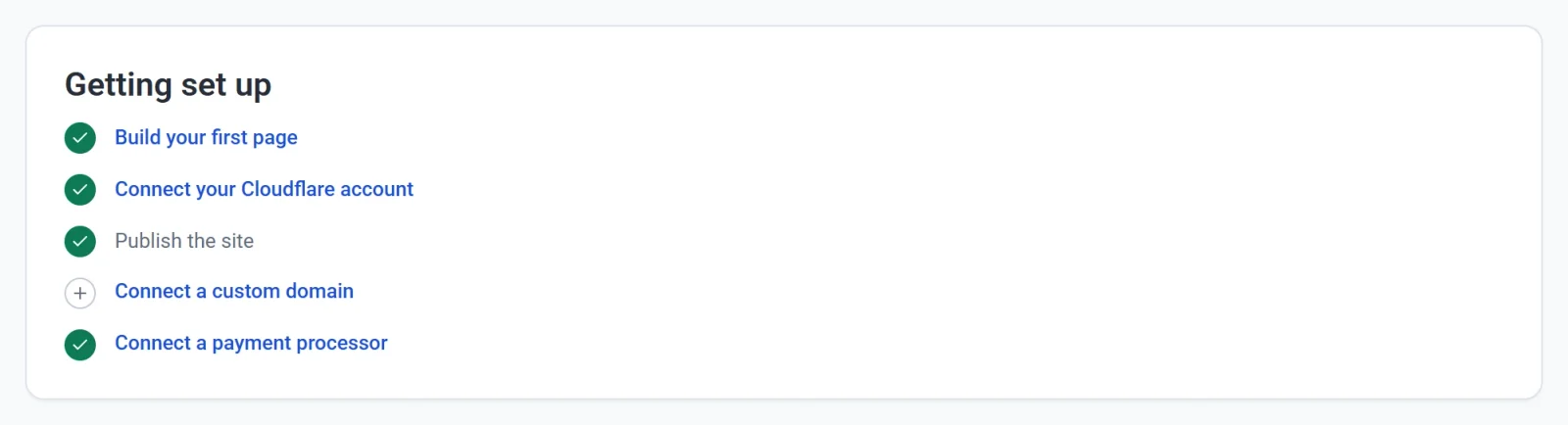
- Tạo trang đầu tiên. Nhấp vào bước này để mở trình chỉnh sửa. Xem Tổng quan về trình chỉnh sửa.
- Kết nối tài khoản Cloudflare của bạn. Đây là nơi cửa hàng của bạn được lưu trữ. Xem Kết nối tài khoản Cloudflare của bạn.
- Xuất bản trang web. Xem Xuất bản trang web đầu tiên.
- Kết nối tên miền riêng. Bước này không bắt buộc, vì cửa hàng của bạn đã có một địa chỉ miễn phí. Xem Kết nối tên miền riêng.
- Kết nối bên xử lý thanh toán. Kết nối Stripe, PayPal hoặc cả hai. Xem Kết nối Stripe và Kết nối PayPal.
Bạn không cần làm theo đúng thứ tự. Ví dụ, Payly sẽ yêu cầu Cloudflare khi bạn xuất bản lần đầu. Khi mọi bước đã xong, thẻ này sẽ biến mất khỏi tab Tổng quan.
Kiểm tra cửa hàng trước khi mở
Hãy xem lại danh sách này như một khách hàng sẽ làm. Đánh dấu các mục khi bạn kiểm tra.
- Sản phẩm. Mỗi sản phẩm đều có tên, giá, ảnh và mô tả. Thay thế hoặc xóa bất kỳ sản phẩm mẫu nào bạn đã giữ lại. Xem Thêm sản phẩm.
- Nội dung của riêng bạn. Các trang Giới thiệu, Liên hệ, Chính sách quyền riêng tư và Điều khoản bắt đầu với văn bản mẫu. Hãy thay bằng nội dung của riêng bạn. Xem Thêm và quản lý trang.
- Vận chuyển và thuế. Trong Cài đặt > Vận chuyển và thuế, đặt phí vận chuyển cho các nơi bạn giao hàng và thuế suất bạn phải thu. Xem Thiết lập khu vực vận chuyển và Thiết lập thuế bán hàng.
- Ngôn ngữ và tiền tệ. Trong Cài đặt > Chung, kiểm tra ngôn ngữ và tiền tệ của cửa hàng. Xem Thiết lập tiền tệ cho cửa hàng.
- Email. Trong Cài đặt > Email, xem bạn và khách hàng của bạn nhận những email nào. Xem Chọn email bạn muốn nhận.
- Điện thoại. Trong trình chỉnh sửa, chuyển giữa Máy tính, Máy tính bảng và Điện thoại để xem từng bố cục. Xem Làm cho trang web hiển thị đúng trên điện thoại và máy tính bảng.
Đặt một đơn hàng thử
Chế độ thử nghiệm cho phép bạn mua từ chính cửa hàng của mình mà không dùng tiền thật. Khi chế độ này bật, thanh toán dùng các kết nối thử nghiệm của bạn, và khách hàng thấy một thông báo chế độ thử nghiệm.
- Trong Cài đặt > Thanh toán, bật Chế độ thử nghiệm và kết nối các tài khoản thử nghiệm của bạn.
- Xuất bản cửa hàng và đặt một đơn hàng, như một khách hàng sẽ làm.
- Mở Đơn hàng và kiểm tra xem đơn hàng có ở đó không. Khi Dữ liệu thử nghiệm được bật, màn hình Đơn hàng chỉ hiển thị các đơn hàng thử nghiệm.
Xem Nhận thanh toán thử nghiệm với chế độ thử nghiệm để biết chi tiết.
Chuyển sang thanh toán thật
- Vào Cài đặt > Thanh toán.
- Tắt Chế độ thử nghiệm. Payly xác nhận bằng thông báo “Đã tắt chế độ thử nghiệm. Thanh toán đang ở chế độ thực.”

- Kết nối tài khoản Stripe hoặc PayPal thực của bạn nếu bạn chưa làm. Các kết nối thử nghiệm và thực được lưu riêng, nên mỗi kết nối sẽ quay lại khi bạn chuyển chế độ.
Quan trọng: Nếu để chế độ thử nghiệm bật, sẽ không ai có thể thanh toán thật cho bạn. Hãy kiểm tra công tắc này cuối cùng, ngay trước khi bạn chia sẻ địa chỉ cửa hàng.