
รายการตรวจสอบก่อนเปิดร้านค้า
ทำตามรายการเริ่มต้นใช้งานและการตรวจสอบที่ควรทำก่อนเปิดร้านค้า ตั้งแต่สินค้าและการจัดส่ง ไปจนถึงการทดลองสั่งซื้อ
การเปิดร้านค้าต้องใช้การเชื่อมต่อสามส่วนและการตรวจสอบเล็กน้อย Payly ติดตามการเชื่อมต่อให้คุณในแท็บ ภาพรวม ของ แดชบอร์ดและการวิเคราะห์ ส่วนการตรวจสอบเป็นหน้าที่ของคุณ และควรทำก่อนที่คุณจะบอกลูกค้าว่าร้านเปิดแล้ว
ทำตามรายการเริ่มต้นใช้งาน
ในแดชบอร์ดของเว็บไซต์ คลิก แดชบอร์ดและการวิเคราะห์ การ์ด เริ่มต้นใช้งาน ซึ่งอยู่ใกล้ด้านบนของแท็บ ภาพรวม จะแสดงห้าขั้นตอน และทำเครื่องหมายถูกเมื่อแต่ละขั้นตอนเสร็จ
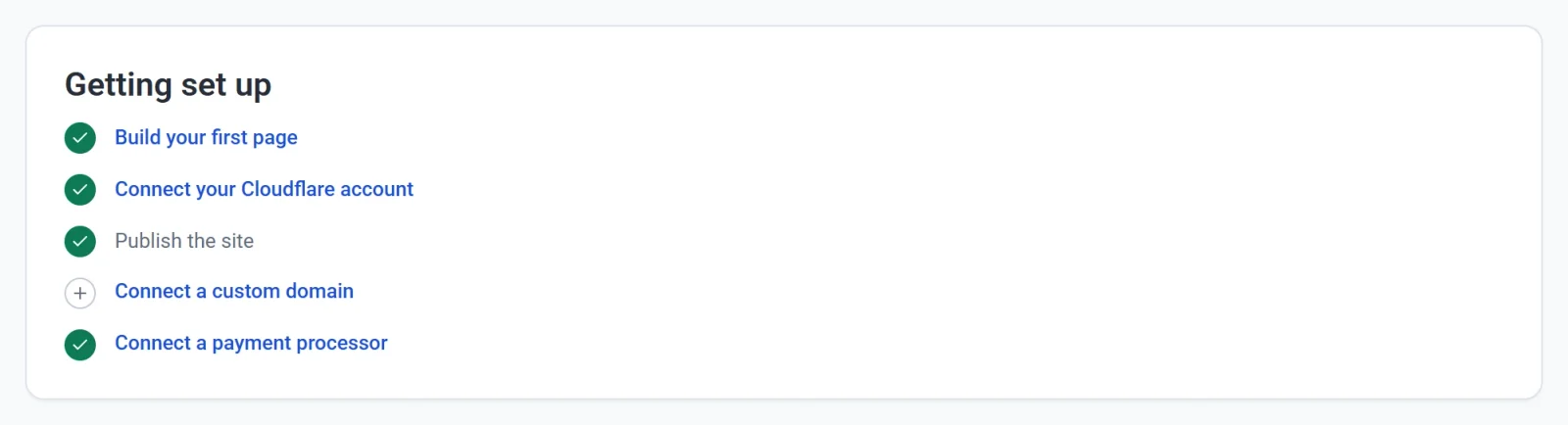
- สร้างหน้าแรกของคุณ คลิกเพื่อเปิดตัวแก้ไข ดูได้ที่ ภาพรวมของตัวแก้ไข
- เชื่อมต่อบัญชี Cloudflare ของคุณ นี่คือที่ที่ร้านค้าของคุณถูกโฮสต์ ดูได้ที่ เชื่อมต่อบัญชี Cloudflare ของคุณ
- เผยแพร่เว็บไซต์ ดูได้ที่ เผยแพร่เว็บไซต์แรกของคุณ
- เชื่อมต่อโดเมนของคุณเอง ขั้นตอนนี้ไม่บังคับ เพราะร้านค้าของคุณมีที่อยู่ฟรีอยู่แล้ว ดูได้ที่ เชื่อมต่อโดเมนของคุณเอง
- เชื่อมต่อผู้ให้บริการชำระเงิน เชื่อมต่อ Stripe, PayPal หรือทั้งสองบัญชี ดูได้ที่ เชื่อมต่อ Stripe และ เชื่อมต่อ PayPal
คุณไม่จำเป็นต้องทำตามลำดับนี้ เช่น Payly จะขอให้เชื่อมต่อ Cloudflare เมื่อคุณเผยแพร่ครั้งแรก เมื่อทุกขั้นตอนเสร็จ การ์ดนี้จะหายไปจากแท็บ ภาพรวม
ตรวจสอบร้านค้าก่อนเปิด
ลองดูรายการนี้ในฐานะลูกค้าคนหนึ่ง และทำเครื่องหมายเมื่อตรวจสอบแต่ละข้อ
- สินค้า สินค้าทุกรายการต้องมีชื่อ ราคา รูปภาพ และคำอธิบาย แทนที่หรือลบสินค้าตัวอย่างที่คุณเก็บไว้ ดูได้ที่ เพิ่มสินค้า
- ข้อความของคุณเอง หน้าเกี่ยวกับเรา ติดต่อเรา นโยบายความเป็นส่วนตัว และข้อกำหนดการใช้งานเริ่มต้นด้วยข้อความตัวอย่าง แทนที่ด้วยข้อความของคุณเอง ดูได้ที่ เพิ่มและจัดการหน้า
- การจัดส่งและภาษี ใน การตั้งค่า > การจัดส่งและภาษี ให้ตั้งอัตราค่าจัดส่งสำหรับพื้นที่ที่คุณจัดส่งไปถึง และอัตราภาษีที่คุณต้องเก็บ ดูได้ที่ ตั้งค่าโซนการจัดส่ง และ ตั้งค่าภาษีการขาย
- ภาษาและสกุลเงิน ใน การตั้งค่า > ทั่วไป ให้ตรวจสอบภาษาและสกุลเงินของร้านค้า ดูได้ที่ ตั้งค่าสกุลเงินของร้านคุณ
- อีเมล ใน การตั้งค่า > อีเมล ให้ดูว่าคุณและลูกค้าจะได้รับอีเมลอะไรบ้าง ดูได้ที่ เลือกอีเมลที่คุณจะได้รับ
- โทรศัพท์มือถือ ในตัวแก้ไข สลับระหว่าง เดสก์ท็อป แท็บเล็ต และ มือถือ เพื่อดูเลย์เอาต์แต่ละแบบ ดูได้ที่ ทำให้เว็บไซต์แสดงผลถูกต้องบนโทรศัพท์และแท็บเล็ต
ทดลองสั่งซื้อ
โหมดทดสอบให้คุณซื้อสินค้าจากร้านของคุณเองโดยไม่ใช้เงินจริง ขณะที่เปิดอยู่ หน้าชำระเงินจะใช้การเชื่อมต่อแซนด์บ็อกซ์ของคุณ และผู้เข้าชมจะเห็นข้อความแจ้งว่าอยู่ในโหมดทดสอบ
- ใน การตั้งค่า > การชำระเงิน เปิด โหมดทดสอบ แล้วเชื่อมต่อบัญชีทดสอบของคุณ
- เผยแพร่ร้านค้าของคุณ แล้วสั่งซื้อในแบบที่ลูกค้าจะทำ
- เปิด คำสั่งซื้อ แล้วตรวจสอบว่ามีคำสั่งซื้อนั้นอยู่ ขณะที่ ข้อมูลทดสอบ เปิดอยู่ หน้าคำสั่งซื้อจะแสดงเฉพาะคำสั่งซื้อทดสอบเท่านั้น
ดูรายละเอียดเพิ่มเติมได้ที่ ทดลองรับการชำระเงินด้วยโหมดทดสอบ
เปลี่ยนไปใช้การชำระเงินจริง
- ไปที่ การตั้งค่า > การชำระเงิน
- ปิด โหมดทดสอบ Payly จะยืนยันด้วยข้อความ “ปิดโหมดทดสอบแล้ว การชำระเงินเปิดใช้งานจริงแล้ว”

- เชื่อมต่อบัญชี Stripe หรือ PayPal จริงของคุณ หากยังไม่ได้เชื่อมต่อ การเชื่อมต่อแบบทดสอบและแบบจริงของคุณจะถูกเก็บแยกกัน ดังนั้นเมื่อคุณสลับโหมด การเชื่อมต่อแต่ละแบบจะกลับมาให้ใช้ได้เอง
สำคัญ: หากคุณปล่อยให้โหมดทดสอบเปิดอยู่ จะไม่มีใครจ่ายเงินจริงให้คุณ ให้ตรวจสอบสวิตช์นี้เป็นอย่างสุดท้าย ก่อนที่คุณจะแชร์ที่อยู่ร้านค้าของคุณ