
Lista de verificare pentru lansare
Parcurgeți lista Primii pași și verificările de făcut înainte să deschideți magazinul, de la produse și livrare până la o comandă de test.
Deschiderea unui magazin necesită trei conexiuni și câteva verificări. Payly urmărește conexiunile pentru dumneavoastră în fila Prezentare generală a secțiunii Panou de control și analize. Verificările vă revin dumneavoastră și merită făcute înainte să le spuneți clienților că sunteți deschiși.
Parcurgeți lista Primii pași
În panoul de control al site-ului, faceți clic pe Panou de control și analize. Cardul Primii pași, aflat aproape de partea de sus a filei Prezentare generală, enumeră cinci pași și bifează fiecare pas atunci când este făcut.
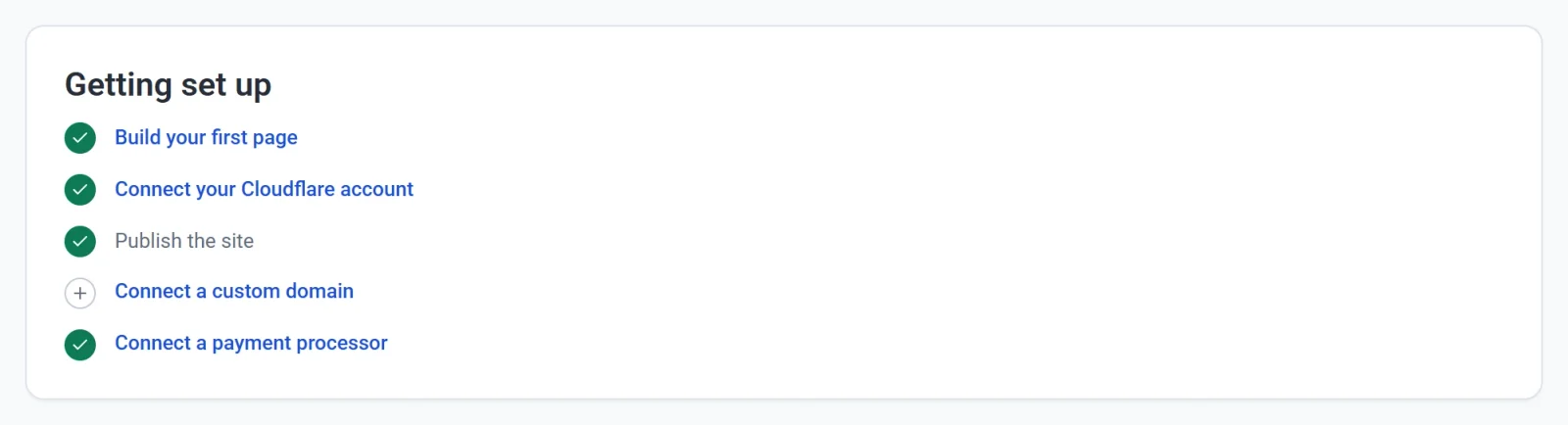
- Creați prima pagină. Faceți clic pe ea pentru a deschide editorul. Consultați Editorul pe scurt.
- Conectați contul dumneavoastră Cloudflare. Aici este găzduit magazinul dumneavoastră. Consultați Conectați contul dumneavoastră Cloudflare.
- Publicați site-ul. Consultați Publicarea primului site.
- Conectați un domeniu propriu. Acest pas este opțional, pentru că magazinul dumneavoastră are deja o adresă gratuită. Consultați Conectați un domeniu propriu.
- Conectați un procesator de plăți. Conectați Stripe, PayPal sau pe amândouă. Consultați Conectați Stripe și Conectați PayPal.
Nu trebuie să urmați neapărat ordinea. Payly cere Cloudflare, de exemplu, prima dată când publicați. Odată ce fiecare pas este făcut, cardul dispare din fila Prezentare generală.
Verificați magazinul înainte de a-l deschide
Parcurgeți această listă ca un client. Bifați lucrurile pe măsură ce le verificați.
- Produse. Fiecare produs are un nume, un preț, fotografii și o descriere. Înlocuiți sau ștergeți produsele-exemplu pe care le-ați păstrat. Consultați Adăugați un produs.
- Propriile cuvinte. Paginile Despre noi, Contact, Politica de confidențialitate și Termeni încep cu text-exemplu. Înlocuiți-l cu al dumneavoastră. Consultați Adăugați și gestionați paginile.
- Livrarea și taxa. În Setări > Livrare și taxe, stabiliți tarifele de livrare pentru locurile în care livrați și cotele de taxă pe care trebuie să le percepeți. Consultați Configurați zonele de livrare și Configurarea taxei pe vânzări.
- Limba și moneda. În Setări > General, verificați limba și moneda magazinului. Consultați Setați moneda magazinului.
- E-mailuri. În Setări > E-mailuri, vedeți ce e-mailuri primiți dumneavoastră și ce e-mailuri primesc clienții dumneavoastră. Consultați Alegeți ce e-mailuri primiți.
- Telefoane. În editor, comutați între Desktop, Tabletă și Mobil pentru a vedea fiecare aspect. Consultați Asigurați-vă că site-ul arată bine pe telefoane și tablete.
Plasați o comandă de test
Modul de testare vă permite să cumpărați din propriul magazin fără bani reali. Cât timp este activat, finalizarea comenzii folosește conexiunile dumneavoastră de test, iar cumpărătorii văd o notificare despre modul de testare.
- În Setări > Plăți, activați Modul de testare și conectați conturile dumneavoastră de test.
- Publicați magazinul și plasați o comandă, așa cum ar face un client.
- Deschideți Comenzi și verificați că respectiva comandă există. Cât timp Date de test este activat, ecranul Comenzi arată doar comenzile de test.
Consultați Efectuați plăți de test în modul de testare pentru detalii.
Treceți la plăți reale
- Mergeți la Setări > Plăți.
- Dezactivați Modul de testare. Payly confirmă cu mesajul „Modul de testare este dezactivat. Finalizarea comenzii este live.”

- Conectați contul dumneavoastră live Stripe sau PayPal, dacă nu l-ați făcut deja. Conexiunile de test și cele live sunt păstrate separat, astfel că fiecare revine când schimbați modul.
Important: Dacă lăsați modul de testare activat, nimeni nu vă poate plăti cu bani reali. Verificați acest comutator ultimul, chiar înainte să distribuiți adresa magazinului dumneavoastră.