
Sjekkliste før lansering
Gå gjennom sjekklisten Kom i gang og kontrollene du bør gjøre før du åpner butikken din, fra produkter og frakt til en testbestilling.
Å åpne en butikk tar tre tilkoblinger og noen kontroller. Payly følger tilkoblingene for deg under fanen Oversikt i Dashbord og analyse. Kontrollene må du gjøre selv, og de er verdt å gjøre før du forteller kunder at du er åpen.
Gå gjennom sjekklisten Kom i gang
Klikk på Dashbord og analyse i dashbordet for nettstedet ditt. Kortet Kom i gang, nær toppen av fanen Oversikt, viser fem steg og krysser av for hvert steg som er gjort.
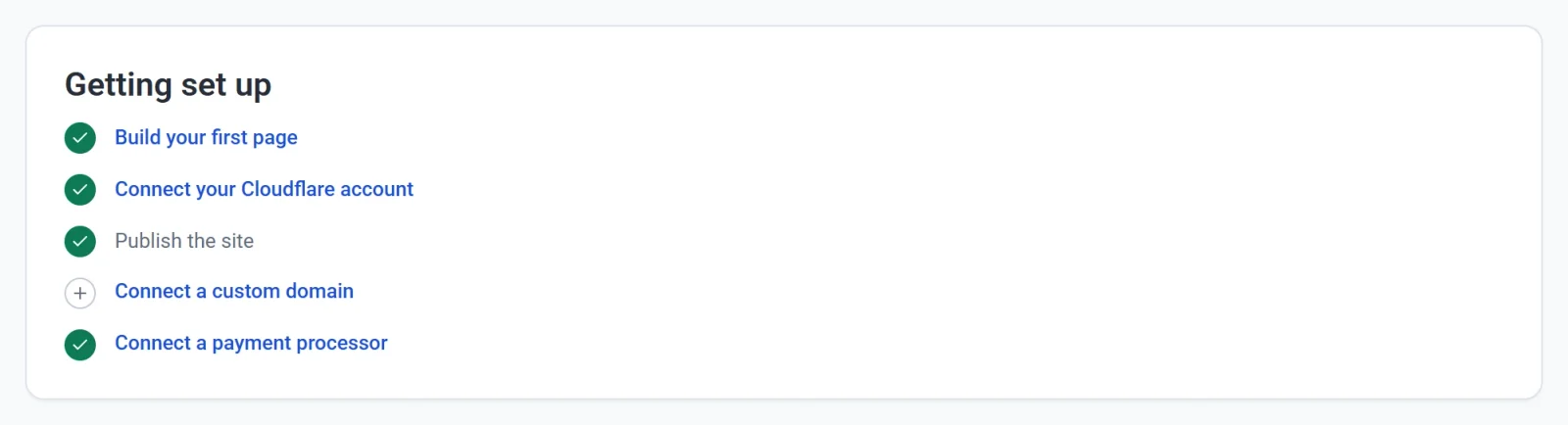
- Bygg den første siden din. Klikk på den for å åpne redigeringsverktøyet. Se Redigeringsverktøyet i korte trekk.
- Koble til Cloudflare-kontoen din. Det er her butikken din hostes. Se Koble til Cloudflare-kontoen din.
- Publiser nettstedet. Se Publiser det første nettstedet ditt.
- Koble til et eget domene. Dette steget er valgfritt, fordi butikken din allerede har en gratis adresse. Se Koble til et eget domene.
- Koble til en betalingsleverandør. Koble til Stripe, PayPal eller begge. Se Koble til Stripe og Koble til PayPal.
Du må ikke følge rekkefølgen. Payly ber for eksempel om Cloudflare når du publiserer første gang. Når alle stegene er gjort, forsvinner kortet fra fanen Oversikt.
Sjekk butikken din før du åpner
Gå gjennom denne listen slik en kunde ville gjort. Kryss av etter hvert som du går.
- Produkter. Hvert produkt har et navn, en pris, bilder og en beskrivelse. Erstatt eller slett eksempelprodukter du beholdt. Se Legg til et produkt.
- Dine egne ord. Om oss-, Kontakt-, Personvernerklæring- og Vilkår-sidene starter med eksempeltekst. Erstatt den med din egen. Se Legg til og administrer sider.
- Frakt og avgift. Under Innstillinger > Frakt og avgift setter du fraktprisene for stedene du sender til, og avgiftssatsene du må innkreve. Se Sett opp fraktsoner og Sett opp salgsavgift.
- Språk og valuta. Under Innstillinger > Generelt kontrollerer du språket og valutaen i butikken. Se Velg valuta for butikken din.
- E-post. Under Innstillinger > E-post ser du hvilke e-poster du og kundene dine får. Se Velg hvilke e-poster du får.
- Telefoner. I redigeringsverktøyet bytter du mellom Skrivebord, Nettbrett og Mobil for å se hvert oppsett. Se Gjør at nettstedet ser riktig ut på mobil og nettbrett.
Legg inn en testbestilling
Testmodus lar deg kjøpe fra din egen butikk uten ekte penger. Mens den er på, bruker kassen testtilkoblingene dine, og besøkende ser en melding om testmodus.
- Under Innstillinger > Betalinger slår du på Testmodus og kobler til testkontoene dine.
- Publiser butikken din og legg inn en bestilling, slik en kunde ville gjort.
- Åpne Bestillinger og kontroller at bestillingen finnes der. Mens Testdata er på, viser skjermen for bestillinger bare testbestillinger.
Se Ta testbetalinger med testmodus for detaljene.
Bytt til ekte betalinger
- Gå til Innstillinger > Betalinger.
- Slå av Testmodus. Payly bekrefter med meldingen «Testmodus er av. Kassen er live.»

- Koble til din ekte Stripe- eller PayPal-konto hvis du ikke allerede har gjort det. Testtilkoblingene og de ekte tilkoblingene lagres hver for seg, slik at hver av dem kommer tilbake når du bytter modus.
Viktig: Hvis testmodus er på, kan ingen betale deg for ekte. Kontroller denne bryteren sist, like før du deler butikkadressen din.