
Daftar periksa peluncuran Anda
Selesaikan daftar Mulai menyiapkan dan pemeriksaan yang perlu dilakukan sebelum Anda membuka toko, mulai dari produk dan pengiriman hingga pesanan uji.
Membuka toko memerlukan tiga koneksi dan beberapa pemeriksaan. Payly melacak koneksi tersebut untuk Anda di tab Ringkasan pada Dasbor & analitik. Pemeriksaannya menjadi tanggung jawab Anda, dan sebaiknya dilakukan sebelum Anda memberi tahu pelanggan bahwa toko Anda sudah dibuka.
Selesaikan daftar Mulai menyiapkan
Di dasbor situs Anda, klik Dasbor & analitik. Kartu Mulai menyiapkan, dekat bagian atas tab Ringkasan, memuat lima langkah dan menandai setiap langkah saat sudah selesai.
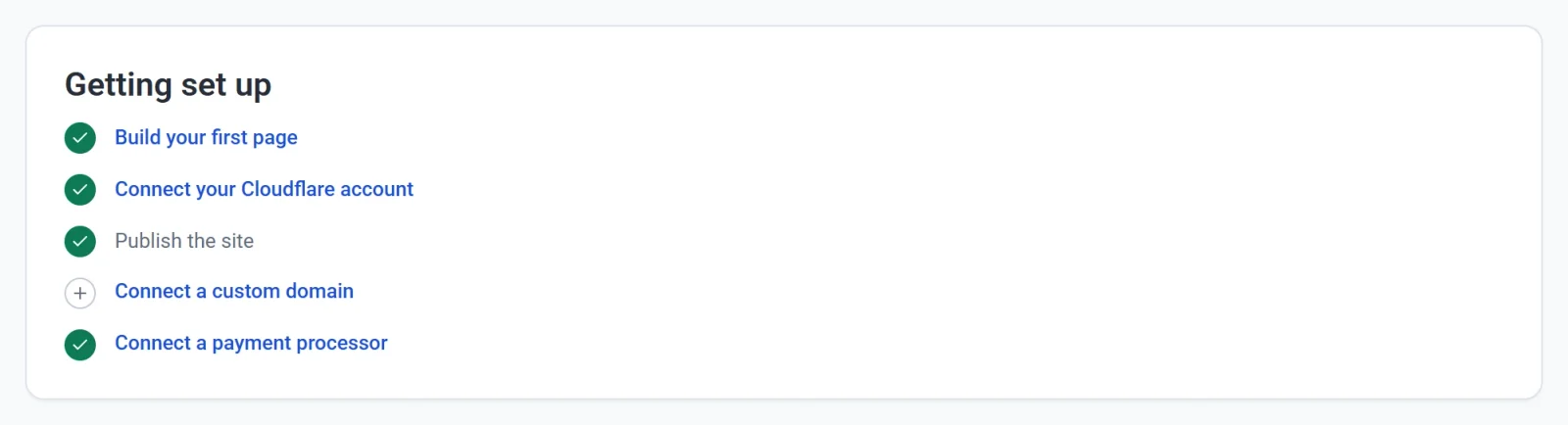
- Buat halaman pertama Anda. Klik langkah ini untuk membuka editor. Lihat Sekilas tentang editor.
- Hubungkan akun Cloudflare Anda. Di sinilah toko Anda dihosting. Lihat Hubungkan akun Cloudflare Anda.
- Publikasikan situs. Lihat Publikasikan situs pertama Anda.
- Hubungkan domain kustom. Langkah ini bersifat opsional, karena toko Anda sudah memiliki alamat gratis. Lihat Hubungkan domain kustom.
- Hubungkan pemroses pembayaran. Hubungkan Stripe, PayPal, atau keduanya. Lihat Hubungkan Stripe dan Hubungkan PayPal.
Anda tidak harus mengikuti urutannya. Misalnya, Payly meminta Cloudflare saat Anda pertama kali mempublikasikan. Setelah semua langkah selesai, kartu itu hilang dari tab Ringkasan.
Periksa toko Anda sebelum membukanya
Telusuri daftar ini seperti yang akan dilakukan pelanggan. Tandai setiap hal saat Anda menyelesaikannya.
- Produk. Setiap produk memiliki nama, harga, foto, dan deskripsi. Ganti atau hapus produk contoh yang masih Anda simpan. Lihat Menambahkan produk.
- Teks Anda sendiri. Halaman Tentang, Kontak, Kebijakan privasi, dan Syarat dan ketentuan dimulai dengan teks contoh. Ganti dengan teks Anda sendiri. Lihat Tambahkan dan kelola halaman.
- Pengiriman dan pajak. Di Pengaturan > Pengiriman & Pajak, atur tarif pengiriman untuk tempat yang Anda kirimi barang dan tarif pajak yang wajib Anda pungut. Lihat Atur zona pengiriman dan Atur pajak penjualan.
- Bahasa dan mata uang. Di Pengaturan > Umum, periksa bahasa dan mata uang toko Anda. Lihat Atur mata uang toko Anda.
- Email. Di Pengaturan > Email, lihat email apa saja yang Anda dan pelanggan Anda terima. Lihat Pilih email yang Anda terima.
- Ponsel. Di editor, beralih antara Desktop, Tablet, dan Ponsel untuk melihat setiap tata letak. Lihat Membuat situs Anda tampil baik di ponsel dan tablet.
Lakukan pesanan uji
Mode pengujian memungkinkan Anda membeli dari toko Anda sendiri tanpa uang sungguhan. Selama mode ini aktif, checkout menggunakan koneksi sandbox Anda, dan pembeli melihat pemberitahuan mode pengujian.
- Di Pengaturan > Pembayaran, aktifkan Mode pengujian dan hubungkan akun uji Anda.
- Publikasikan toko Anda dan lakukan pesanan, seperti yang akan dilakukan pelanggan.
- Buka Pesanan dan periksa apakah pesanan itu ada. Saat Data uji aktif, layar Pesanan hanya menampilkan pesanan uji.
Lihat Lakukan pembayaran uji dengan mode pengujian untuk rinciannya.
Beralih ke pembayaran live
- Buka Pengaturan > Pembayaran.
- Matikan Mode pengujian. Payly mengonfirmasi dengan pesan “Mode pengujian nonaktif. Checkout sudah live.”

- Hubungkan akun Stripe atau PayPal live Anda jika belum melakukannya. Koneksi uji dan live Anda disimpan terpisah, sehingga masing-masing kembali saat Anda berpindah mode.
Penting: Jika mode pengujian tetap aktif, tidak ada yang dapat membayar Anda dengan uang sungguhan. Periksa sakelar ini paling akhir, tepat sebelum Anda membagikan alamat toko Anda.