
Indulási ellenőrzőlista
Végigveheti az Első lépések ellenőrzőlistát és az ellenőrzéseket, a termékektől és a szállítástól a tesztrendelésig, mielőtt megnyitja a webáruházát.
A webáruház megnyitásához három kapcsolat és néhány ellenőrzés szükséges. A Payly a kapcsolatokat a Vezérlőpult és elemzés Áttekintés lapján követi nyomon Ön helyett. Az ellenőrzések az Ön feladata, és érdemes elvégezni őket, mielőtt a vásárlóknak bejelenti, hogy nyitott.
Dolgozza fel az Első lépések ellenőrzőlistát
A webhelye vezérlőpultján kattintson a Vezérlőpult és elemzés gombra. Az Első lépések kártya az Áttekintés lap tetején található, öt lépést sorol fel, és minden kész lépésnél pipát tesz.
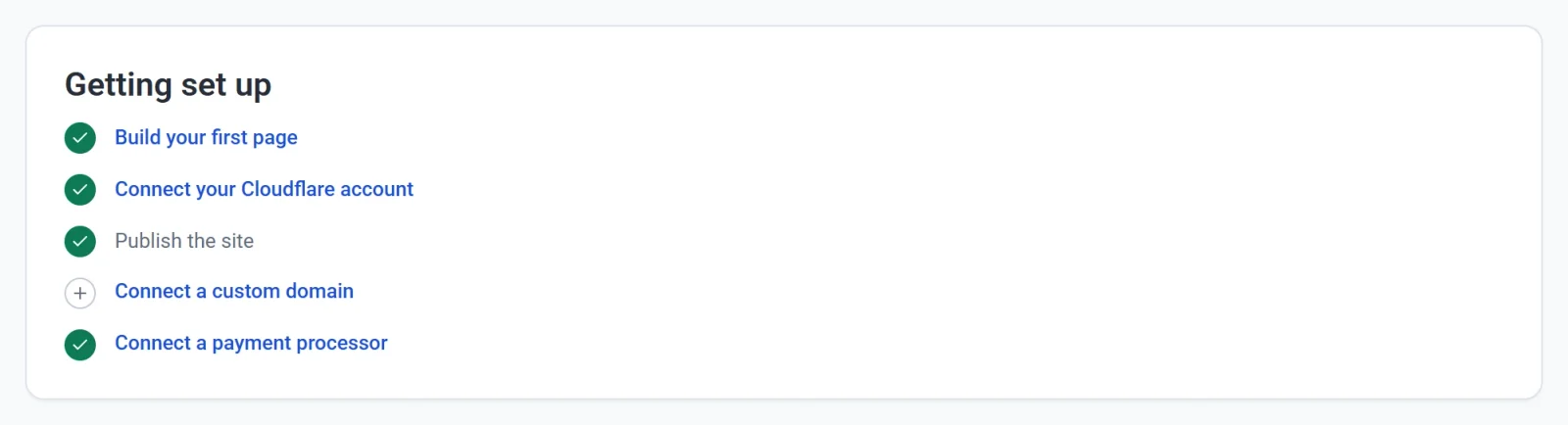
- Készítse el első oldalát. Kattintson rá a szerkesztőfelület megnyitásához. Lásd: A szerkesztőfelület első pillantásra.
- Csatlakoztassa Cloudflare-fiókját. Itt üzemel a webáruháza. Lásd: Cloudflare-fiók csatlakoztatása.
- Tegye közzé a webhelyet. Lásd: Első webhelye közzététele.
- Csatlakoztasson egyéni domaint. Ez a lépés nem kötelező, mert a webáruházának már van ingyenes címe. Lásd: Egyéni domain csatlakoztatása.
- Csatlakoztasson fizetésfeldolgozót. Csatlakoztassa a Stripe-ot, a PayPal-ot vagy mindkettőt. Lásd: Stripe csatlakoztatása és PayPal csatlakoztatása.
Nem kell a sorrendet betartania. A Payly például első közzétételkor kéri a Cloudflare-fiókot. Amint minden lépés kész, a kártya eltűnik az Áttekintés lapról.
Ellenőrizze a webáruházat, mielőtt megnyitja
Nézze végig ezt a listát úgy, mintha vásárló lenne. Pipálja ki a pontokat, ahogy haladt.
- Termékek. Minden terméknek legyen neve, ára, fotója és leírása. Cserélje ki vagy törölje a megtartott mintatermékeket. Lásd: Termék hozzáadása.
- Saját szöveg. A Rólunk, a Kapcsolat, az Adatvédelmi szabályzat és a Felhasználási feltételek oldalak mintaszöveggel indulnak. Cserélje ki a sajátjára. Lásd: Oldalak hozzáadása és kezelése.
- Szállítás és adó. A Beállítások > Szállítás és adó menüpontban állítsa be a szállítási díjakat azokra a helyekre, ahová szállít, és az adókulcsokat, amelyeket fel kell számítania. Lásd: Szállítási zónák beállítása és Forgalmi adó beállítása.
- Nyelv és pénznem. A Beállítások > Általános menüpontban ellenőrizze a webáruház nyelvét és pénznemét. Lásd: A webáruház pénznemének beállítása.
- E-mailek. A Beállítások > E-mailek menüpontban nézze meg, mely e-maileket kapja Ön, és melyeket a vásárlói. Lásd: A kapott e-mailek kiválasztása.
- Telefonok. A szerkesztőfelületen váltson az Asztali, a Tablet és a Mobil nézet között, hogy mindegyik elrendezést megnézze. Lásd: Megfelelő megjelenés telefonon és táblagépen.
Adjon le egy tesztrendelést
A tesztmód lehetővé teszi, hogy valódi pénz nélkül vásároljon a saját webáruházában. Amíg be van kapcsolva, a pénztár a tesztkapcsolatait használja, a vásárlók pedig tesztmódra figyelmeztető értesítést látnak.
- A Beállítások > Fizetések menüpontban kapcsolja be a Tesztmód beállítást, és csatlakoztassa a tesztfiókjait.
- Tegye közzé a webáruházát, és adjon le egy rendelést úgy, ahogy a vásárló tenné.
- Nyissa meg a Rendelések menüpontot, és ellenőrizze, hogy a rendelés ott van-e. Amíg a Tesztadatok be van kapcsolva, a Rendelések képernyőn csak a tesztrendelések látszanak.
A részletekért lásd: Tesztfizetések végrehajtása a tesztmóddal.
Váltás éles fizetésekre
- Lépjen a Beállítások > Fizetések menüpontra.
- Kapcsolja ki a Tesztmód beállítást. A Payly ezzel megerősíti: „A tesztmód ki van kapcsolva. A pénztár éles.”

- Ha még nem tette meg, csatlakoztassa az éles Stripe- vagy PayPal-fiókját. A teszt- és az éles kapcsolatai külön tárolódnak, így üzemmódváltáskor mindkettő visszatér.
Fontos: Ha a tesztmód be van kapcsolva, senki sem tud Önnek valódi pénzt fizetni. Ezt a kapcsolót utoljára ellenőrizze, közvetlenül azelőtt, hogy megosztja a webáruháza címét.