
Julkaisun tarkistuslistasi
Käy läpi Käyttöönotto-tarkistuslista ja tarkistukset, jotka kannattaa tehdä ennen kuin avaat verkkokauppasi: tuotteista ja toimituksesta testitilaukseen.
Verkkokaupan avaaminen vaatii kolme yhteyttä ja muutaman tarkistuksen. Payly seuraa yhteyksiä puolestasi kohdan Hallintapaneeli ja analytiikka välilehdellä Yleiskatsaus. Tarkistukset ovat sinun tehtäväsi, ja ne kannattaa tehdä ennen kuin kerrot asiakkaille, että verkkokauppa on auki.
Käy läpi Käyttöönotto-tarkistuslista
Napsauta hallintapaneelissa Hallintapaneeli ja analytiikka. Välilehden Yleiskatsaus yläosassa oleva Käyttöönotto-kortti luettelee viisi vaihetta ja merkitsee kunkin tehdyksi, kun se on valmis.
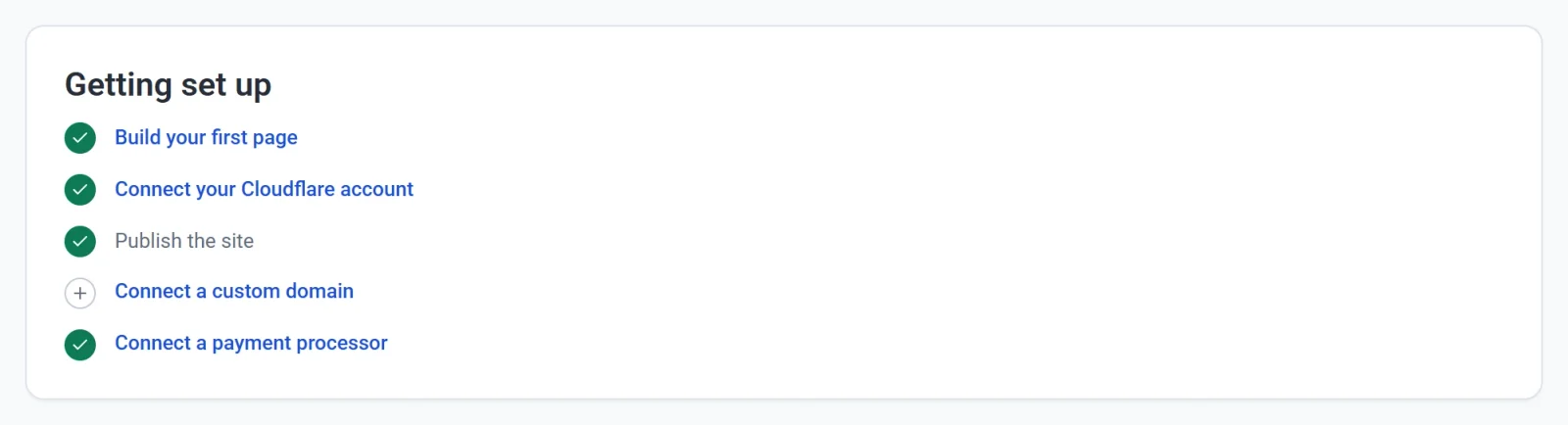
- Rakenna ensimmäinen sivu. Napsauta sitä avataksesi editorin. Katso Editori lyhyesti.
- Yhdistä tili palveluun Cloudflare. Verkkokauppasi isännöidään tällä tilillä. Katso Yhdistä Cloudflare-tilisi.
- Julkaise sivusto. Katso Ensimmäisen sivustosi julkaiseminen.
- Yhdistä oma verkkotunnus. Tämä vaihe on valinnainen, koska verkkokaupallasi on jo ilmainen osoite. Katso Oman verkkotunnuksen yhdistäminen.
- Yhdistä maksupalveluntarjoaja. Yhdistä Stripe, PayPal tai molemmat. Katso Yhdistä Stripe ja Yhdistä PayPal.
Vaiheita ei tarvitse tehdä järjestyksessä. Payly pyytää esimerkiksi yhdistämään Cloudflare-tilin jo ensimmäisen julkaisun yhteydessä. Kun kaikki vaiheet on tehty, kortti katoaa Yleiskatsaus-välilehdeltä.
Tarkista verkkokauppasi ennen avaamista
Käy tämä lista läpi asiakkaan silmin. Merkitse kohdat tehdyiksi sitä mukaa kuin etenet.
- Tuotteet. Jokaisella tuotteella on nimi, hinta, kuvat ja kuvaus. Korvaa tai poista mahdolliset esimerkkituotteet, jotka jätit. Katso Lisää tuote.
- Omat tekstit. Sivut Tietoa, Yhteystiedot, Tietosuojaseloste ja Käyttöehdot alkavat esimerkkitekstillä. Korvaa se omalla tekstilläsi. Katso Sivujen lisääminen ja hallinta.
- Toimitus ja verot. Valitse Asetukset > Toimitus ja verot ja aseta toimitushinnat alueille, joille toimitat, sekä verokannat, jotka sinun on perittävä. Katso Toimitusalueiden määrittäminen ja Myyntiveron määrittäminen.
- Kieli ja valuutta. Tarkista kohdassa Asetukset > Yleiset verkkokaupan kieli ja valuutta. Katso Kaupan valuutan asettaminen.
- Sähköpostit. Valitse Asetukset > Sähköpostit ja katso, mitkä sähköpostit sinä ja asiakkaasi saatte. Katso Valitse, mitkä sähköpostit saat.
- Puhelimet. Vaihda editorissa välillä Työpöytä, Tabletti ja Mobiili nähdäksesi jokaisen asettelun. Katso Varmista, että sivustosi näyttää hyvältä puhelimilla ja tableteilla.
Tee testitilaus
Testitilassa voit ostaa omasta verkkokaupastasi ilman oikeaa rahaa. Kun testitila on päällä, kassa käyttää testiyhteyksiäsi, ja kävijät näkevät testitilan ilmoituksen.
- Valitse Asetukset > Maksut, kytke Testitila päälle ja yhdistä testitilisi.
- Julkaise verkkokauppasi ja tee tilaus niin kuin asiakas tekisi.
- Avaa Tilaukset ja tarkista, että tilaus näkyy. Kun Testidata on päällä, Tilaukset-näkymässä näkyvät vain testitilaukset.
Lisätietoja löydät artikkelista Testimaksujen tekeminen testitilassa.
Vaihda oikeisiin maksuihin
- Siirry kohtaan Asetukset > Maksut.
- Kytke Testitila pois päältä. Payly vahvistaa viestillä ”Testitila pois päältä. Kassa on live-tilassa.”

- Yhdistä live-tilan Stripe- tai PayPal-tilisi, jos et ole jo tehnyt niin. Testi- ja live-yhteydet säilytetään erikseen, joten kumpikin palautuu, kun vaihdat tilaa.
Tärkeää: Jos testitila jää päälle, kukaan ei voi maksaa sinulle oikeasti. Tarkista tämä kytkin viimeisenä, juuri ennen kuin jaat verkkokauppasi osoitteen.