
Din checkliste før lancering
Gennemgå checklisten Kom i gang og kontrollerne, før du åbner din butik, fra produkter og forsendelse til en testordre.
Det tager tre forbindelser og nogle få kontroller at åbne en butik. Payly holder styr på forbindelserne for dig på fanen Oversigt under Dashboard og analyser. Kontrollerne er dine egne, og de er værd at gennemføre, før du fortæller dine kunder, at butikken er åben.
Gennemfør checklisten Kom i gang
Klik på Dashboard og analyser i dashboardet for din hjemmeside. Kortet Kom i gang nær toppen af fanen Oversigt viser fem trin og sætter flueben ved hvert trin, når det er gjort.
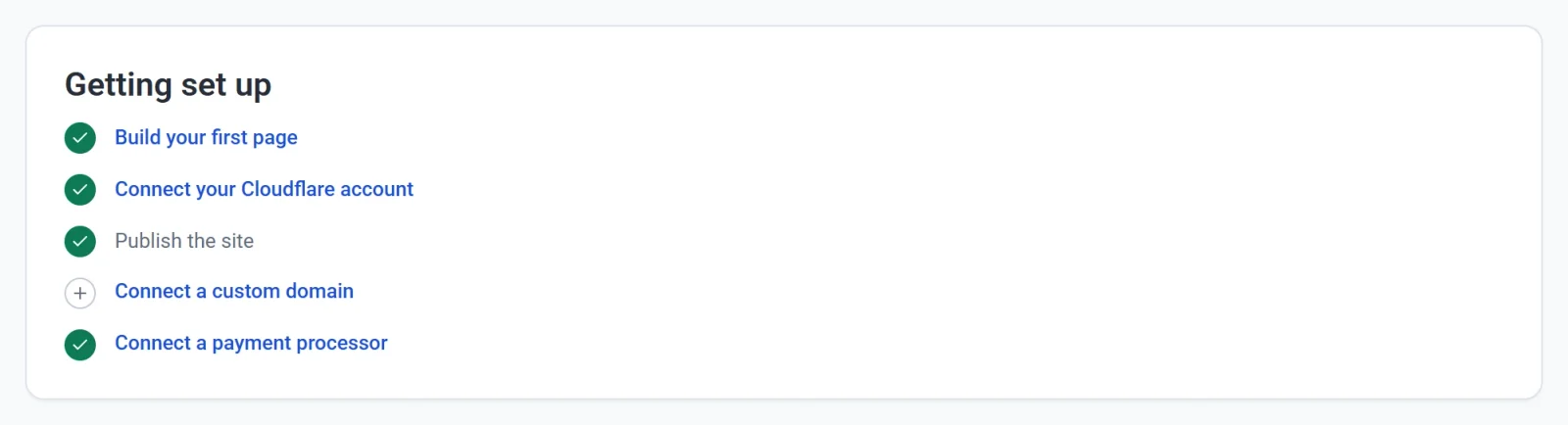
- Byg din første side. Klik på den for at åbne editoren. Se Editoren i korte træk.
- Tilslut din Cloudflare-konto. Det er her, din butik hostes. Se Tilslut din Cloudflare-konto.
- Udgiv hjemmesiden. Se Udgiv din første hjemmeside.
- Tilslut et eget domæne. Dette trin er valgfrit, fordi din butik allerede har en gratis adresse. Se Tilslut et eget domæne.
- Tilslut en betalingsudbyder. Forbind Stripe, PayPal eller begge. Se Tilslut Stripe og Tilslut PayPal.
Du behøver ikke følge rækkefølgen. Payly beder for eksempel om Cloudflare, første gang du udgiver. Når alle trin er gjort, forsvinder kortet fra fanen Oversigt.
Tjek din butik, før du åbner
Gå igennem listen, som en kunde ville gøre. Sæt flueben, mens du går.
- Produkter. Hvert produkt har et navn, en pris, fotos og en beskrivelse. Erstat eller slet de eksempelprodukter, du har beholdt. Se Tilføj et produkt.
- Dine egne ord. Siderne Om os, Kontakt, Privatlivspolitik og Vilkår starter med eksempeltekst. Erstat den med din egen. Se Tilføj og administrer sider.
- Forsendelse og moms. Under Indstillinger > Forsendelse og moms angiver du forsendelsespriserne for de lande, du sender til, og de momssatser, du skal opkræve. Se Opsæt forsendelseszoner og Opsæt salgsmoms.
- Sprog og valuta. Under Indstillinger > Generelt kontrollerer du butikkens sprog og valuta. Se Angiv din butiks valuta.
- E-mails. Under Indstillinger > E-mails kan du se, hvilke e-mails du og dine kunder modtager. Se Vælg hvilke e-mails du modtager.
- Telefoner. I editoren skifter du mellem Desktop, Tablet og Mobil for at se hvert layout. Se Sådan ser din hjemmeside rigtig ud på telefoner og tablets.
Afgiv en testordre
Testtilstand lader dig købe i din egen butik uden rigtige penge. Mens den er slået til, bruger kassen dine testforbindelser, og købere ser en meddelelse om testtilstand.
- Under Indstillinger > Betalinger slår du Testtilstand til og forbinder dine testkonti.
- Udgiv din butik, og læg en ordre, sådan som en kunde ville gøre.
- Åbn Ordrer, og kontrollér, at ordren er der. Mens Testdata er slået til, viser skærmen Ordrer kun testordrer.
Se Tag testbetalinger med testtilstand for detaljerne.
Skift til rigtige betalinger
- Gå til Indstillinger > Betalinger.
- Slå Testtilstand fra. Payly bekræfter med meddelelsen »Testtilstand er slået fra. Kassen er live.«

- Forbind din rigtige Stripe- eller PayPal-konto, hvis du ikke allerede har gjort det. Dine test- og live-forbindelser gemmes hver for sig, så hver af dem kommer tilbage, når du skifter tilstand.
Vigtigt: Hvis testtilstand er slået til, kan ingen betale dig for rigtigt. Kontrollér denne kontakt til sidst, lige før du deler din butiks adresse.