
Kontrolní seznam pro spuštění
Projděte si seznam Postup nastavení a kontroly, které proveďte před otevřením e-shopu, od produktů a dopravy po testovací objednávku.
Otevření e-shopu zabere tři připojení a několik kontrol. Payly sleduje připojení za vás na kartě Přehled v sekci Administrace a analytika. Kontroly jsou na vás a stojí za to je udělat, než zákazníkům oznámíte, že jste otevřeni.
Projděte si seznam Postup nastavení
Ve své administraci webu klikněte na Administrace a analytika. Karta Postup nastavení blízko vrcholu karty Přehled obsahuje pět kroků a každý z nich zaškrtne, až bude hotový.
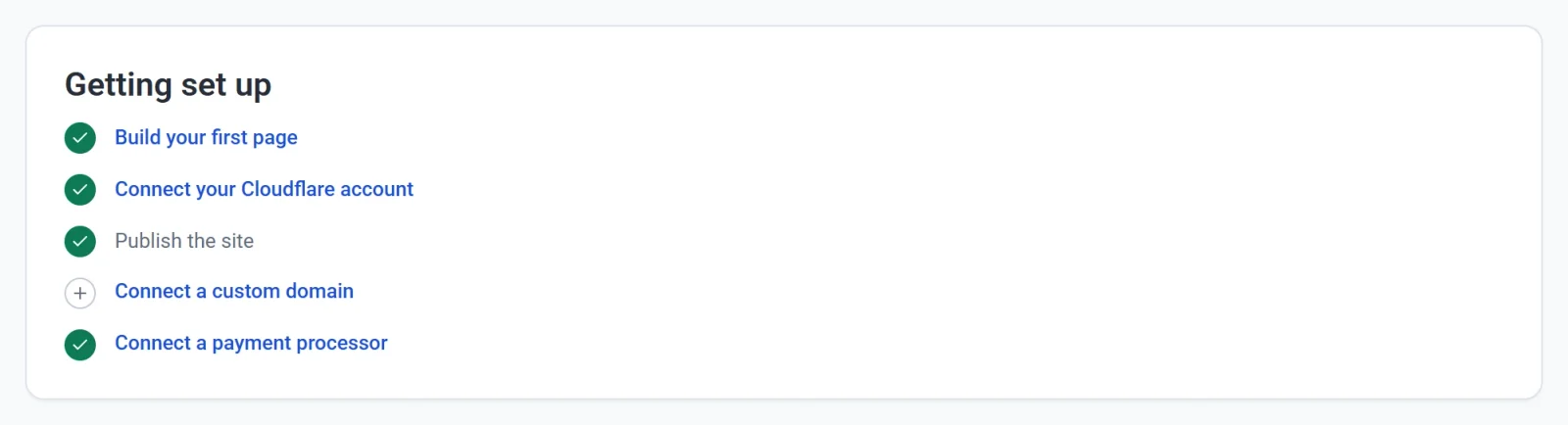
- Vytvořte první stránku. Kliknutím na ni otevřete editor. Viz Editor na první pohled.
- Připojte svůj účet Cloudflare. Tam je hostován váš e-shop. Viz Připojení účtu Cloudflare.
- Publikujte web. Viz Publikování prvního webu.
- Připojte vlastní doménu. Tento krok je volitelný, protože váš e-shop už má bezplatnou adresu. Viz Připojení vlastní domény.
- Připojte zpracovatele plateb. Připojte Stripe, PayPal nebo oba. Viz Připojení Stripe a Připojení PayPalu.
Nemusíte dodržovat pořadí. Payly například požádá o Cloudflare při prvním publikování. Jakmile jsou všechny kroky hotové, karta zmizí z karty Přehled.
Zkontrolujte e-shop před otevřením
Projděte si tento seznam tak, jako by to dělal zákazník. Položky si zaškrtávejte průběžně.
- Produkty. Každý produkt má název, cenu, fotografie a popis. Nahraďte nebo smažte ukázkové produkty, které jste si ponechali. Viz Přidání produktu.
- Vlastní texty. Stránky O nás, Kontakt, Zásady ochrany osobních údajů a Podmínky začínají ukázkovým textem. Nahraďte ho vlastním. Viz Přidání a správa stránek.
- Doprava a daň. V Nastavení > Doprava a daně nastavte sazby dopravy pro místa, kam doručujete, a sazby daně, které musíte vybírat. Viz Nastavení zón dopravy a Nastavení daně z prodeje.
- Jazyk a měna. V Nastavení > Obecné zkontrolujte jazyk a měnu e-shopu. Viz Nastavení měny e-shopu.
- E-maily. V Nastavení > E-maily zjistěte, které e-maily dostanete vy a vaši zákazníci. Viz Výběr e-mailů, které dostáváte.
- Telefony. V editoru přepínejte mezi Počítač, Tablet a Mobil a prohlédněte si každé rozložení. Viz Jak zobrazit váš web správně na telefonech a tabletech.
Vyzkoušejte testovací objednávku
Testovací režim vám umožní nakupovat ve vlastním e-shopu bez skutečných peněz. Dokud je zapnutý, pokladna používá vaše zkušební připojení a nakupující vidí upozornění na testovací režim.
- V Nastavení > Platby zapněte Testovací režim a připojte své testovací účty.
- Publikujte e-shop a zadejte objednávku tak, jak by ji zadal zákazník.
- Otevřete Objednávky a zkontrolujte, že objednávka tam je. Dokud je zapnutá položka Testovací data, obrazovka Objednávky zobrazuje jen testovací objednávky.
Podrobnosti najdete v článku Zkušební platby v testovacím režimu.
Přepnutí na ostré platby
- Přejděte do Nastavení > Platby.
- Vypněte Testovací režim. Payly to potvrdí zprávou „Testovací režim vypnut. Pokladna přijímá ostré platby.“

- Připojte svůj ostrý účet Stripe nebo PayPal, pokud jste tak ještě neudělali. Testovací a ostrá připojení se uchovávají odděleně, takže se každé z nich vrátí, když přepnete režim.
Důležité: Pokud necháte testovací režim zapnutý, nikdo vám nemůže zaplatit skutečné peníze. Tento přepínač zkontrolujte jako poslední, těsně předtím, než sdílíte adresu svého e-shopu.