Nhập sản phẩm từ cửa hàng khác
Chuyển sản phẩm của bạn từ Shopify, Etsy, Wix, Squarespace hoặc WooCommerce, từ tệp mà cửa hàng xuất ra hoặc chỉ từ địa chỉ của cửa hàng.
Chuyển sang Payly không có nghĩa là bạn phải gõ lại danh mục sản phẩm. Công cụ nhập sẽ đọc các sản phẩm từ cửa hàng hiện tại của bạn và thêm vào Payly, cùng với ảnh, giá, tùy chọn và tồn kho của chúng.
Trước khi bắt đầu
- Kết nối Cloudflare. Ảnh sản phẩm của bạn được sao chép vào kho lưu trữ riêng của cửa hàng, nằm trong tài khoản Cloudflare của bạn. Xem Kết nối tài khoản Cloudflare của bạn.
- Đặt tiền tệ cho cửa hàng. Giá được nhập dưới dạng số và được đọc theo tiền tệ của cửa hàng. Xem Thiết lập tiền tệ cho cửa hàng.
- Giữ cửa hàng cũ mở cho đến khi bạn đã kiểm tra mọi thứ. Bạn sẽ muốn đối chiếu, và ảnh của bạn vẫn tải từ cửa hàng đó cho đến khi chúng được sao chép.
Nhập từ một tệp
- Trong bảng điều khiển trang web, nhấp vào Sản phẩm, rồi Nhập.

- Giữ chọn Tải tệp lên và thả tệp xuất của bạn vào ô, hoặc nhấp vào Chọn tệp. Chưa biết tìm tệp ở đâu? Nhấp vào Tìm tệp này ở đâu?, hoặc xem bài viết dành cho nền tảng của bạn bên dưới.
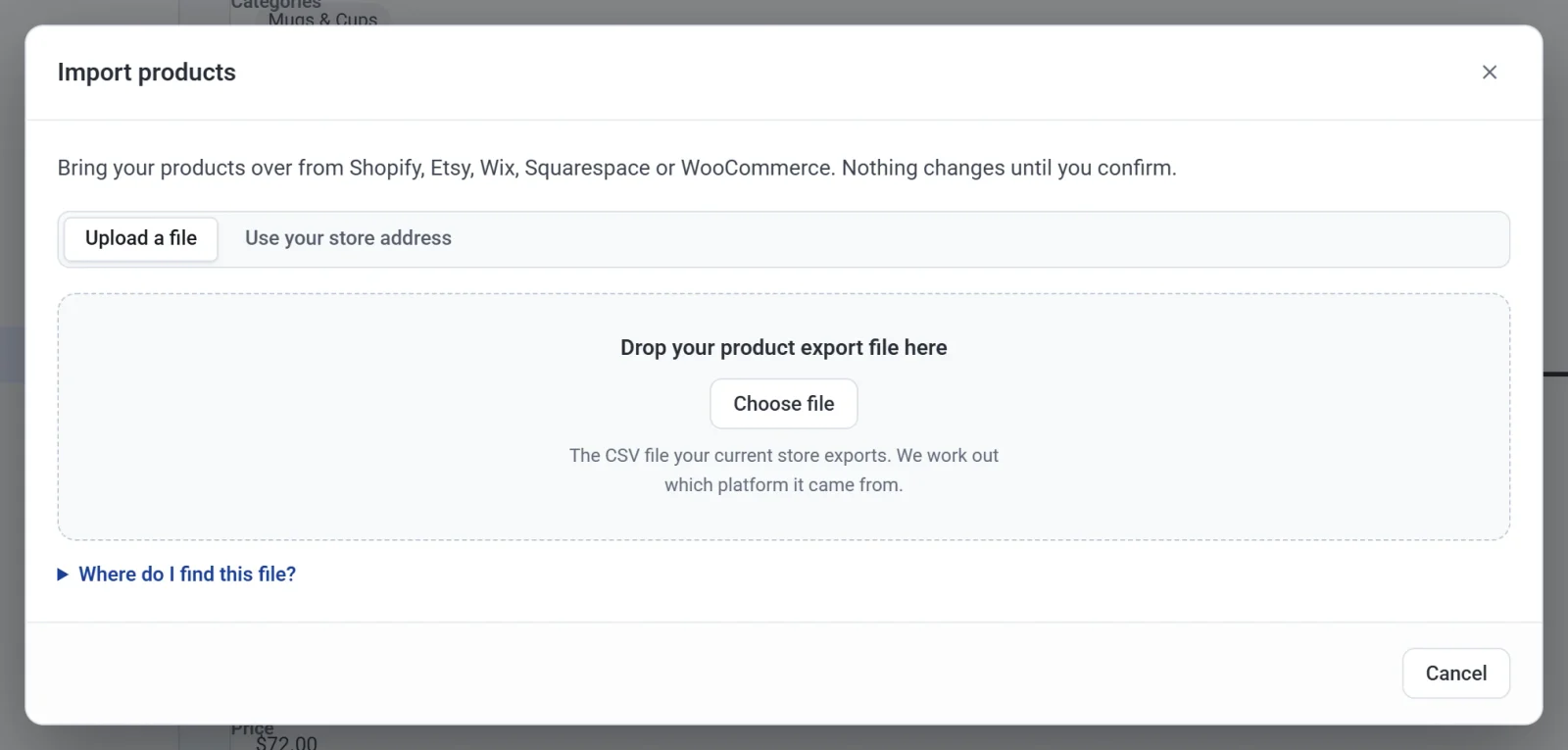
- Payly xác định tệp đến từ nền tảng nào và hiển thị Kiểm tra trước khi nhập.
Nhập từ địa chỉ cửa hàng của bạn
Cách này áp dụng cho các cửa hàng Shopify, WooCommerce và Squarespace, vì các cửa hàng này công khai danh sách sản phẩm. Cửa hàng Etsy và Wix cần một tệp.
- Nhấp vào Sản phẩm, rồi Nhập, rồi Dùng địa chỉ cửa hàng của bạn.
- Gõ địa chỉ cửa hàng của bạn, ví dụ example.com.
- Đánh dấu Đây là cửa hàng của bạn, và bạn có quyền sao chép sản phẩm của cửa hàng này.
- Nhấp vào Tìm sản phẩm.

Kiểm tra trước khi nhập
Chưa có gì thay đổi. Màn hình này hiển thị:
- có bao nhiêu sản phẩm là mới, và bao nhiêu sản phẩm đã có trong cửa hàng của bạn (cùng SKU hoặc cùng địa chỉ web). Với những sản phẩm đã có, chọn Giữ phiên bản trong cửa hàng của bạn hoặc Dùng phiên bản trong lần nhập này;
- có bao nhiêu biến thể, ảnh, danh mục và thẻ sẽ được thêm;
- Thêm chúng dưới dạng bản nháp, để bạn kiểm tra sản phẩm trước khi chúng hiển thị trong cửa hàng;
- Điều nên biết: những gì nền tảng cũ của bạn không đưa vào tệp xuất;
- mọi dòng sẽ bị bỏ qua, và lý do.
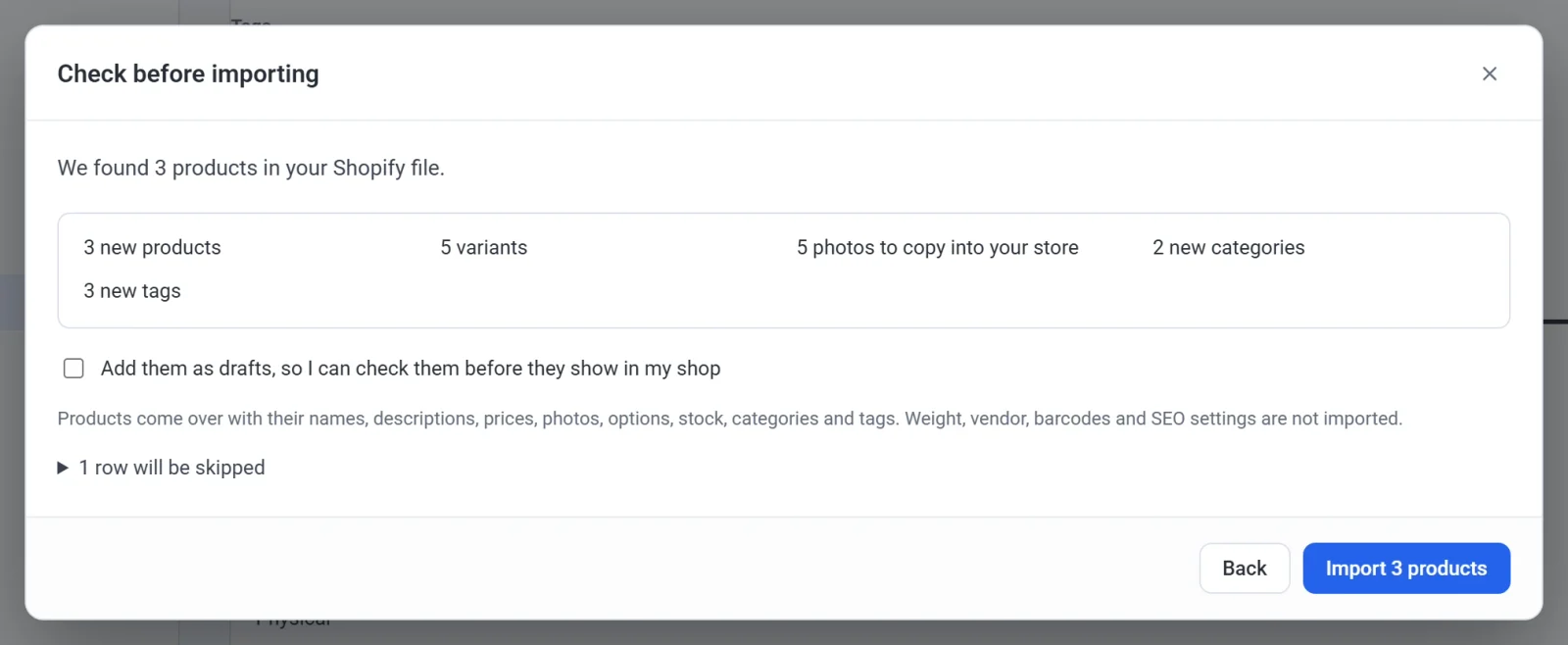
Nhấp vào nút Nhập để bắt đầu. Giữ tab mở trong khi ảnh của bạn được sao chép: vài trăm ảnh mất vài phút.
Những gì được chuyển sang
Tên, mô tả (giữ nguyên định dạng), giá và giá khuyến mãi, ảnh, tùy chọn và biến thể, tồn kho, danh mục và thẻ.
Không được nhập: cân nặng, nhà cung cấp, mã vạch, cài đặt SEO, thẻ quà tặng, tệp tải xuống (hãy tải lại các tệp đó trong từng sản phẩm), cùng khách hàng, đơn hàng và đánh giá của bạn.
Hoàn tác nhập
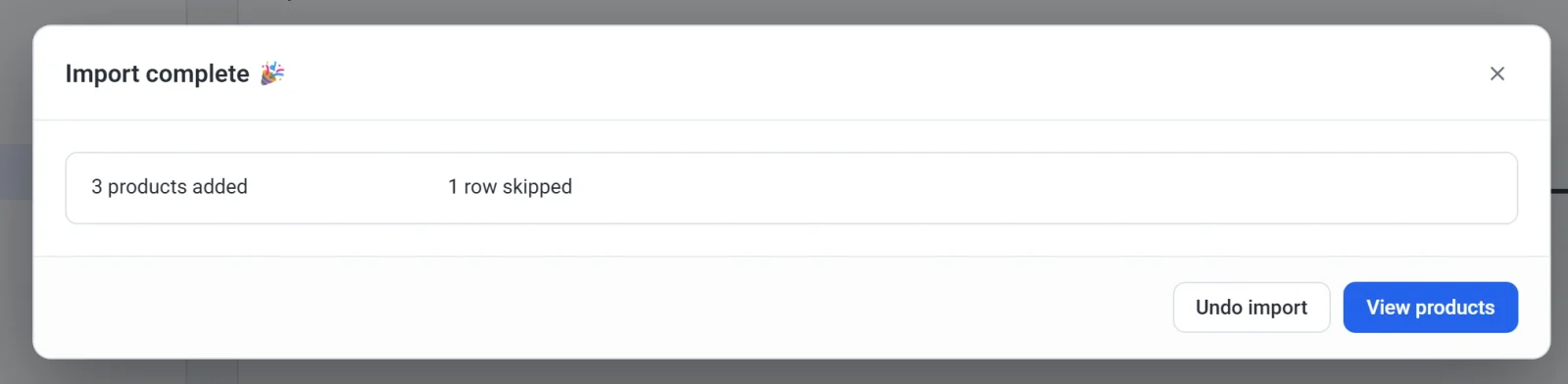
Khi việc nhập kết thúc, Đã nhập xong hiển thị những gì đã được thêm. Nhấp vào Hoàn tác nhập để đưa sản phẩm của bạn trở lại đúng như trước. Ảnh do lần nhập sao chép sẽ bị xóa, nên thao tác hoàn tác cũng giải phóng dung lượng lưu trữ cho bạn.