Importați produse dintr-un alt magazin
Aduceți produsele din Shopify, Etsy, Wix, Squarespace sau WooCommerce, din fișierul exportat de magazinul dumneavoastră sau doar din adresa lui.
Mutarea în Payly nu înseamnă să vă scrieți din nou catalogul. Importatorul citește produsele din magazinul dumneavoastră actual și le adaugă în Payly, cu fotografiile, prețurile, opțiunile și stocul lor.
Înainte de a începe
- Conectați Cloudflare. Fotografiile produselor sunt copiate în spațiul de stocare al magazinului dumneavoastră, care se află în contul dumneavoastră Cloudflare. Consultați Conectați contul dumneavoastră Cloudflare.
- Setați moneda magazinului. Prețurile sosesc ca numere și sunt citite în moneda magazinului dumneavoastră. Consultați Setați moneda magazinului.
- Păstrați vechiul magazin deschis până verificați totul. Veți dori să comparați, iar fotografiile se încarcă din el până când sunt copiate.
Importul dintr-un fișier
- În panoul de control al site-ului, faceți clic pe Produse, apoi pe Importați.

- Lăsați selectat Încărcați un fișier și trageți fișierul de export în casetă sau faceți clic pe Alegeți fișierul. Nu știți unde găsiți fișierul? Faceți clic pe De unde găsesc acest fișier? sau consultați articolul pentru platforma dumneavoastră de mai jos.
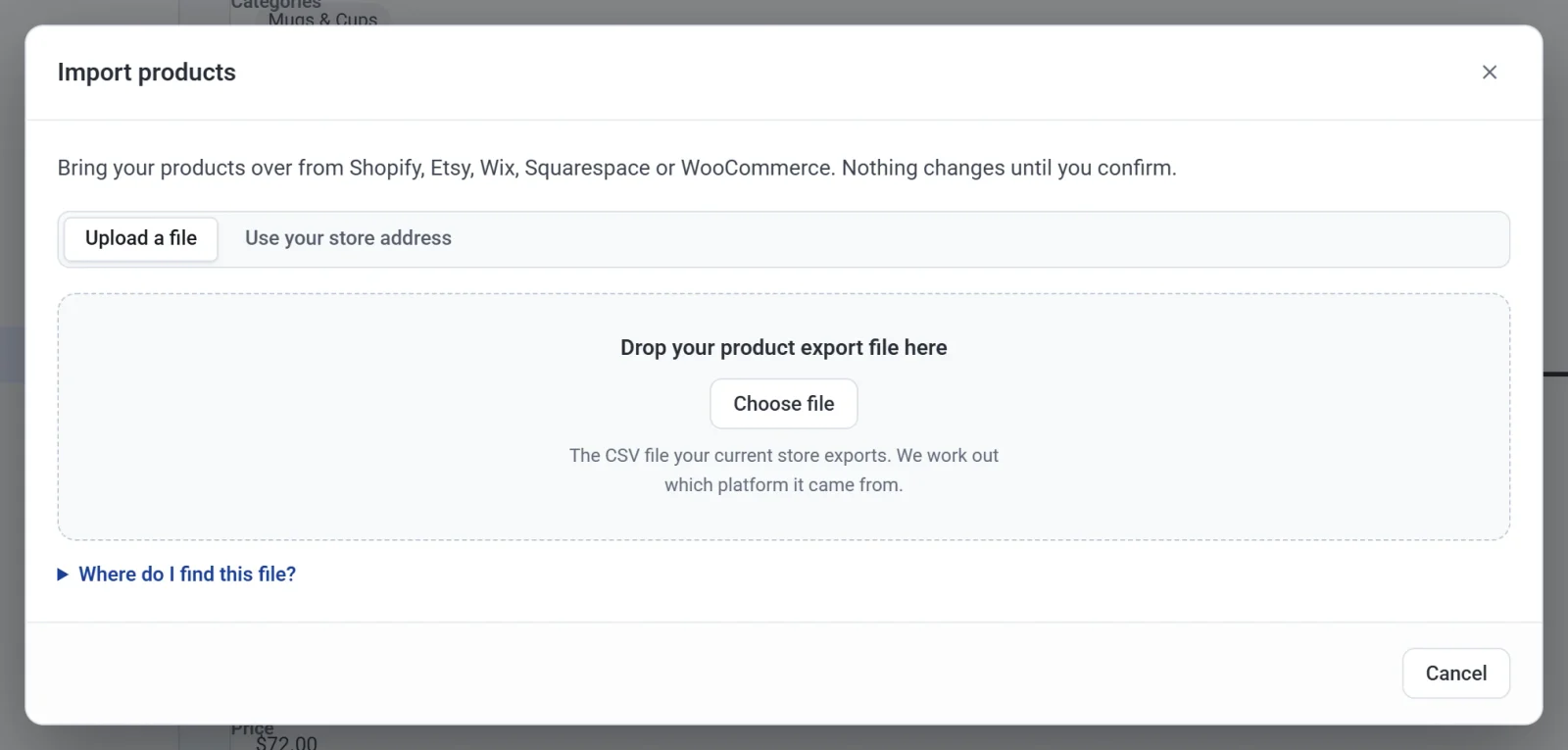
- Payly își dă seama din ce platformă provine fișierul și afișează Verificați înainte de import.
Importul din adresa magazinului dumneavoastră
Acest lucru funcționează pentru magazinele Shopify, WooCommerce și Squarespace, care își publică listele de produse. Magazinele Etsy și Wix au nevoie de un fișier.
- Faceți clic pe Produse, apoi pe Importați, apoi pe Folosiți adresa magazinului dumneavoastră.
- Scrieți adresa magazinului dumneavoastră, de exemplu example.com.
- Bifați Acesta este magazinul meu și am dreptul să copiez produsele lui.
- Faceți clic pe Găsiți produsele.

Verificați înainte de import
Încă nimic nu s-a schimbat. Acest ecran arată:
- câte produse sunt noi și câte există deja în magazinul dumneavoastră (același SKU sau aceeași adresă web). Pentru acestea, alegeți Păstrați versiunea din magazinul dumneavoastră sau Folosiți versiunea din acest import;
- câte variante, fotografii, categorii și etichete vor fi adăugate;
- Adăugați-le ca ciorne, ca să le verificați înainte să apară în magazinul dumneavoastră;
- Bine de știut: ce lasă vechea platformă afară din exportul ei;
- orice rânduri care vor fi omise și motivul.
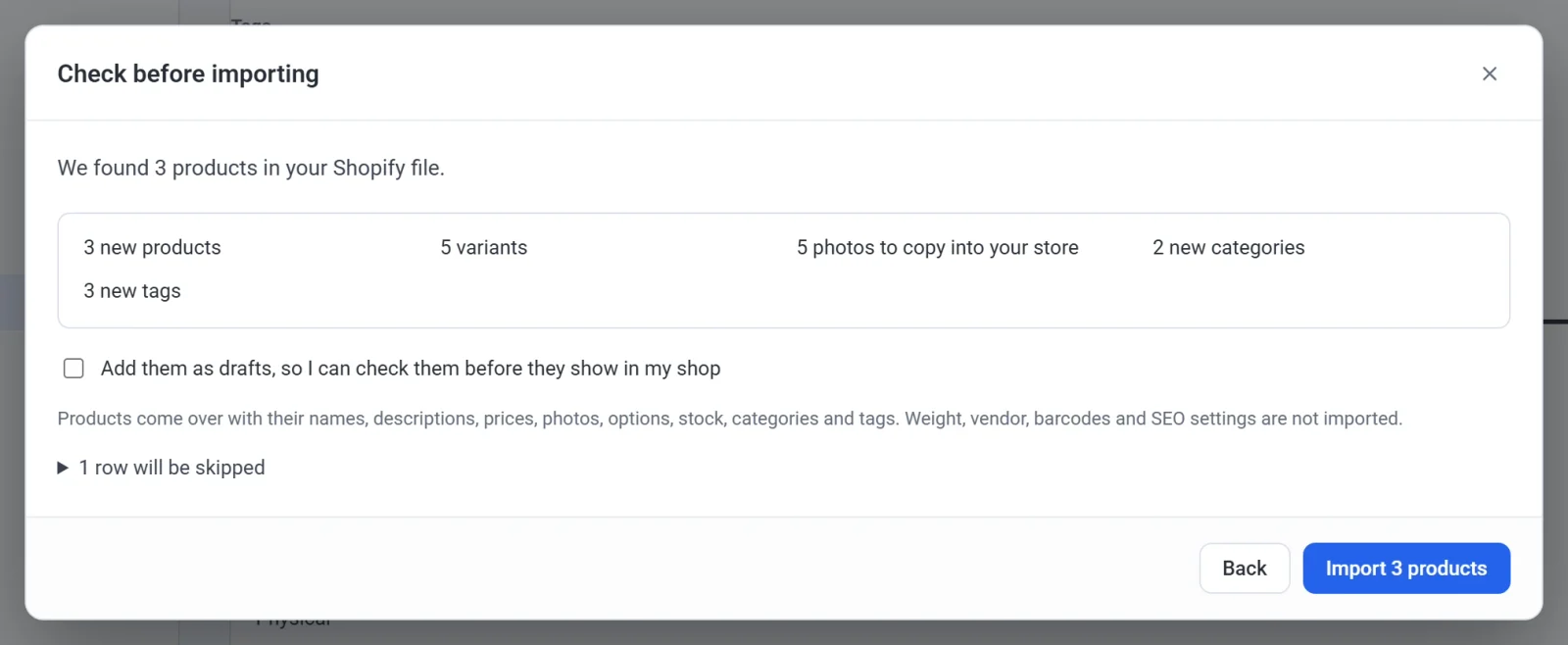
Faceți clic pe butonul Importați pentru a porni. Mențineți fila deschisă cât timp fotografiile sunt copiate: câteva sute de fotografii durează câteva minute.
Ce se importă
Numele, descrierile (cu formatarea lor), prețurile și prețurile de ofertă, fotografiile, opțiunile și variantele, stocul, categoriile și etichetele.
Nu se importă: greutatea, furnizorul, codurile de bare, setările SEO, cardurile cadou, fișierele de descărcare (încărcați-le din nou în fiecare produs), precum și clienții, comenzile și recenziile dumneavoastră.
Anulați un import
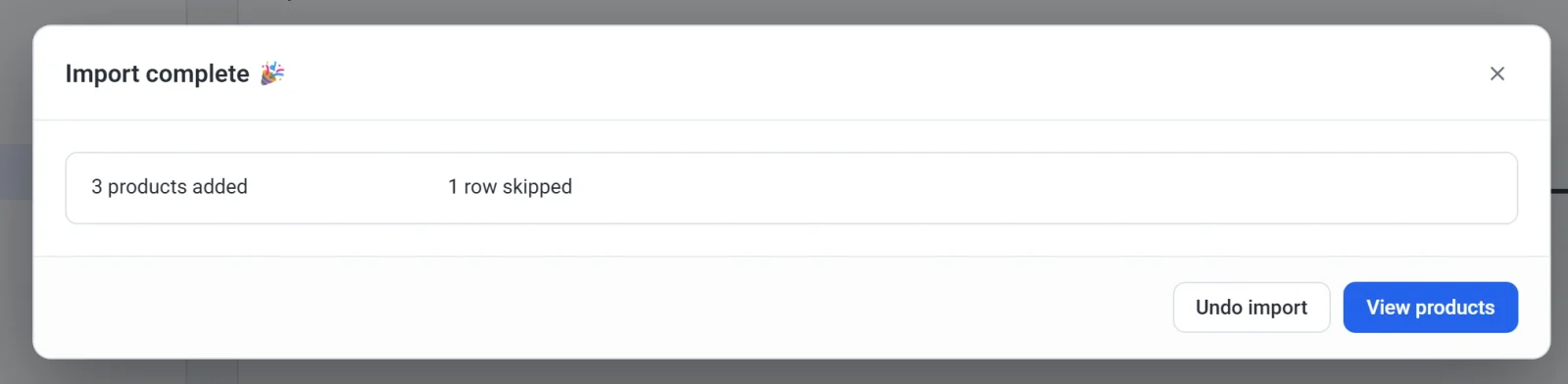
Când importul se termină, Import finalizat arată ce a fost adăugat. Faceți clic pe Anulați importul pentru a readuce produsele exact cum erau. Fotografiile copiate de import sunt șterse din nou, astfel că anularea vă eliberează și spațiul de stocare.