Importer produkter fra en annen butikk
Ta med produktene dine fra Shopify, Etsy, Wix, Squarespace eller WooCommerce, enten fra filen butikken eksporterer eller bare fra adressen til butikken.
Å flytte til Payly betyr ikke at du må skrive inn katalogen din på nytt. Importøren leser produktene fra den nåværende butikken din og legger dem til i Payly, med bildene, prisene, alternativene og lageret.
Før du begynner
- Koble til Cloudflare. Produktbildene dine kopieres til butikkens egen lagring, som ligger i din Cloudflare-konto. Se Koble til Cloudflare-kontoen din.
- Velg valuta for butikken din. Priser leses inn som tall og tolkes i butikkens valuta. Se Velg valuta for butikken din.
- La den gamle butikken din være åpen til du har sjekket alt. Du vil sammenligne, og bildene dine lastes fra den inntil de er kopiert.
Importer fra en fil
- Klikk på Produkter i dashbordet for nettstedet ditt, og deretter på Importer.

- La Last opp en fil være valgt, og dra eksportfilen din over boksen, eller klikk på Velg fil. Usikker på hvor du finner filen? Klikk på Hvor finner jeg denne filen?, eller se artikkelen for din plattform nedenfor.
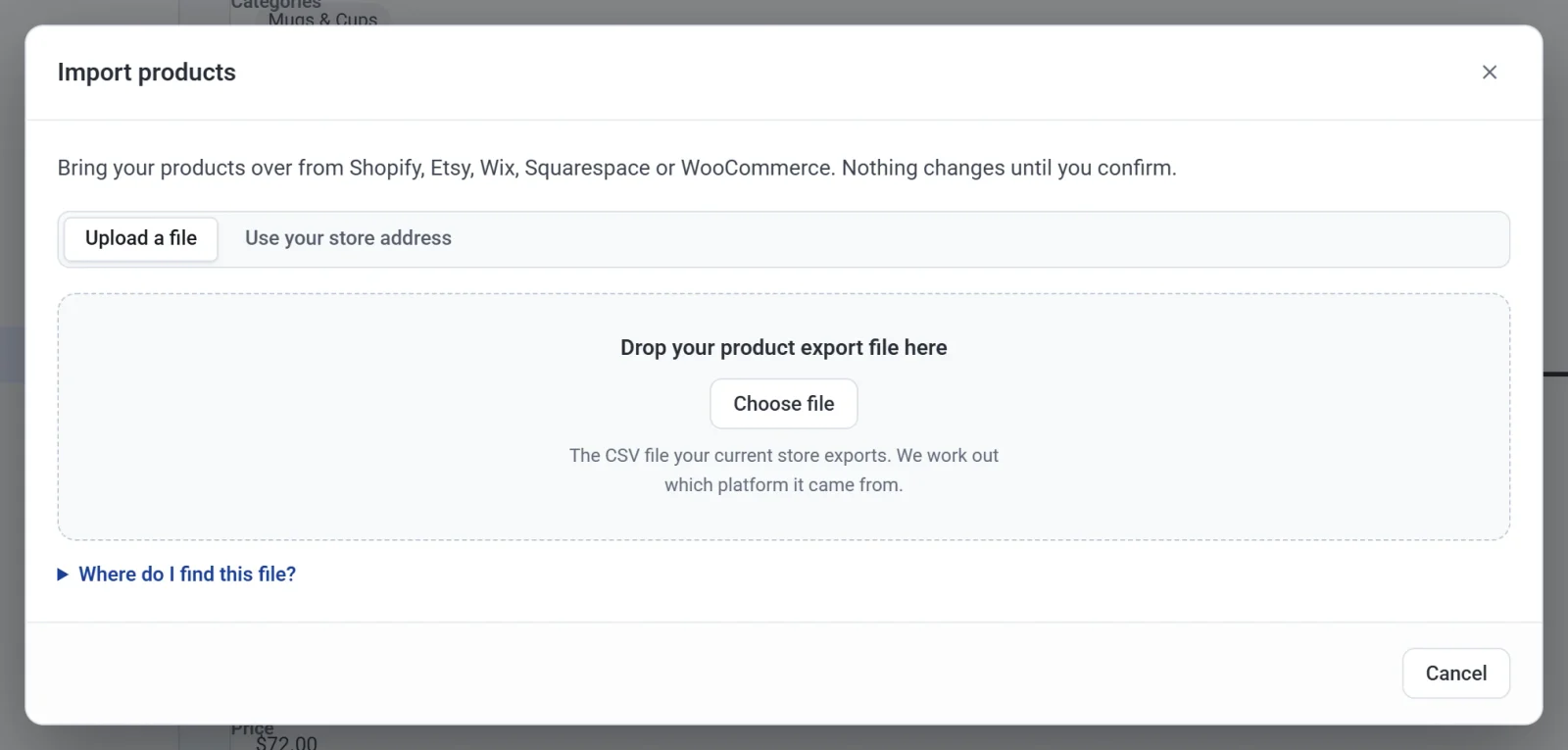
- Payly finner ut hvilken plattform filen kommer fra, og viser Sjekk før du importerer.
Importer fra butikkens adresse
Dette fungerer for Shopify-, WooCommerce- og Squarespace-butikker, som publiserer produktlisten sin. Etsy- og Wix-butikker trenger en fil.
- Klikk på Produkter, deretter på Importer, og deretter på Bruk butikkadressen din.
- Skriv inn adressen til butikken din, for eksempel example.com.
- Kryss av for Dette er min butikk, og jeg har rett til å kopiere produktene.
- Klikk på Finn produkter.

Sjekk før du importerer
Ingenting er endret ennå. Denne skjermen viser:
- hvor mange produkter som er nye, og hvor mange som allerede finnes i butikken din (samme SKU eller nettadresse). For dem velger du Behold versjonen i butikken min eller Bruk versjonen i denne importen;
- hvor mange varianter, bilder, kategorier og tagger som legges til;
- Legg dem til som utkast, slik at du kan sjekke produktene før de vises i butikken din;
- Greit å vite: hva den gamle plattformen utelater fra eksporten;
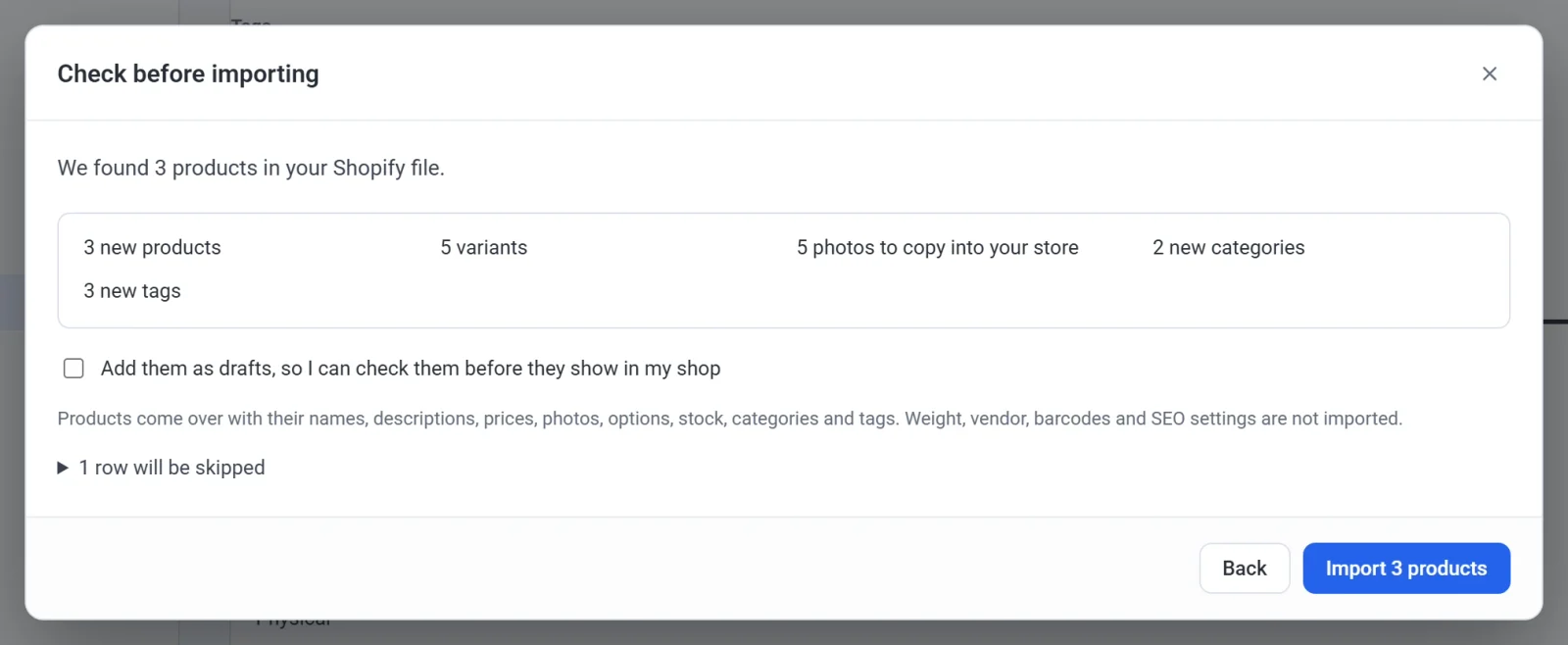
Klikk på Importer for å starte. Hold fanen åpen mens bildene kopieres: noen hundre bilder tar noen minutter.
Hva som flyttes med
Navn, beskrivelser (med formateringen deres), priser og tilbudspriser, bilder, alternativer og varianter, lager, kategorier og tagger.
Ikke importert: vekt, leverandør, strekkoder, SEO-innstillinger, gavekort, nedlastbare filer (last dem opp på nytt i hvert produkt), og kundene, bestillingene og anmeldelsene dine.
Angre en import
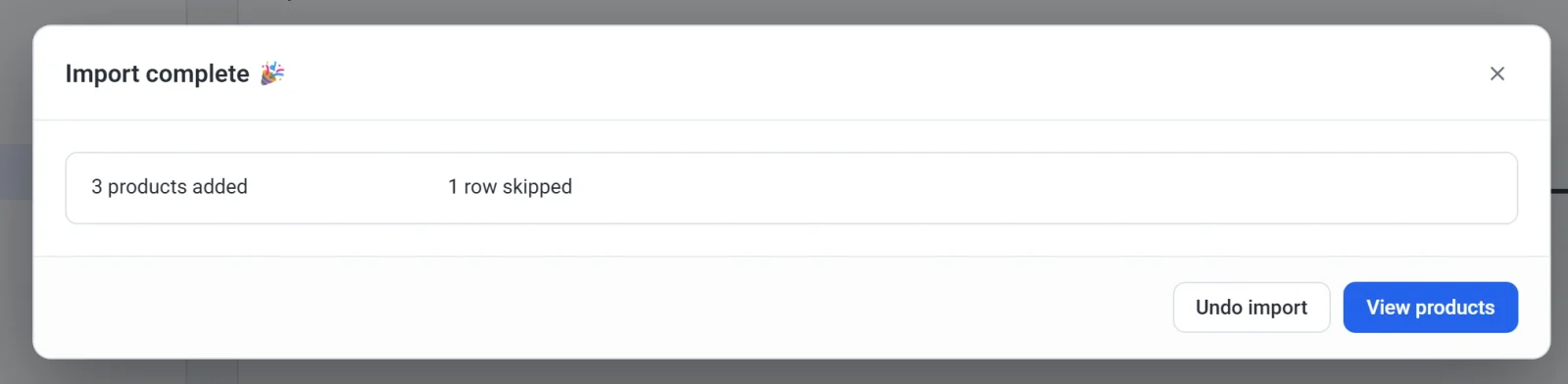
Når importen er ferdig, viser Importen er fullført hva som er lagt til. Klikk på Angre import for å sette produktene tilbake slik de var. Bilder importen kopierte, slettes igjen, slik at angringen også gir tilbake lagerplassen.