Impor produk dari toko lain
Bawa produk Anda dari Shopify, Etsy, Wix, Squarespace, atau WooCommerce, dari file yang diekspor toko Anda atau cukup dari alamatnya.
Pindah ke Payly tidak berarti Anda harus mengetik ulang katalog Anda. Pengimpor membaca produk dari toko Anda saat ini dan menambahkannya ke Payly, beserta foto, harga, opsi, dan stoknya.
Sebelum Anda mulai
- Hubungkan Cloudflare. Foto produk Anda disalin ke penyimpanan toko Anda sendiri, yang berada di akun Cloudflare Anda. Lihat Hubungkan akun Cloudflare Anda.
- Atur mata uang toko Anda. Harga dibaca sebagai angka dalam mata uang toko Anda. Lihat Atur mata uang toko Anda.
- Biarkan toko lama Anda tetap terbuka sampai Anda memeriksa semuanya. Anda akan ingin membandingkan, dan foto Anda dimuat dari sana hingga semuanya disalin.
Impor dari file
- Di dasbor situs Anda, klik Produk, lalu Impor.

- Biarkan Unggah file terpilih dan letakkan file ekspor Anda di kotak, atau klik Pilih file. Tidak yakin di mana menemukan file tersebut? Klik Di mana file ini bisa ditemukan?, atau lihat artikel untuk platform Anda di bawah ini.
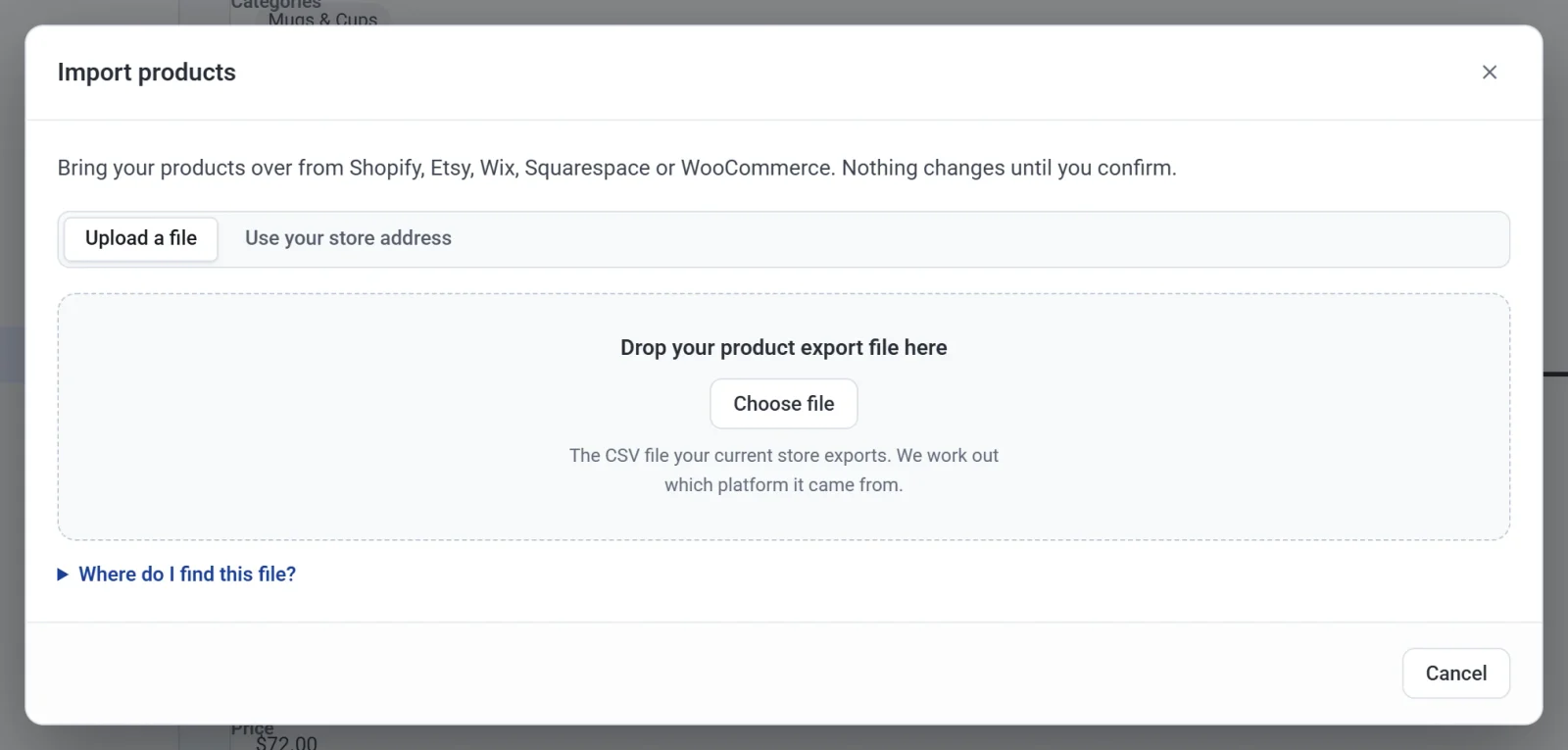
- Payly mencari tahu dari platform mana file itu berasal dan menampilkan Periksa sebelum mengimpor.
Impor dari alamat toko Anda
Ini berfungsi untuk toko Shopify, WooCommerce, dan Squarespace, yang mempublikasikan daftar produknya. Toko Etsy dan Wix memerlukan file.
- Klik Produk, lalu Impor, lalu Gunakan alamat toko Anda.
- Ketik alamat toko Anda, seperti example.com.
- Centang Ini toko saya, dan saya berhak menyalin produknya.
- Klik Cari produk.

Periksa sebelum mengimpor
Belum ada yang berubah. Layar ini menampilkan:
- berapa banyak produk yang baru, dan berapa banyak yang sudah ada di toko Anda (dengan SKU atau alamat web yang sama). Untuk produk tersebut, pilih Pertahankan versi di toko saya atau Gunakan versi dari impor ini;
- berapa banyak varian, foto, kategori, dan tag yang akan ditambahkan;
- Tambahkan sebagai draf, untuk memeriksa produk sebelum tampil di toko Anda;
- Yang perlu diketahui: apa saja yang tidak disertakan platform lama Anda dalam ekspornya;
- baris apa pun yang akan dilewati, dan alasannya.
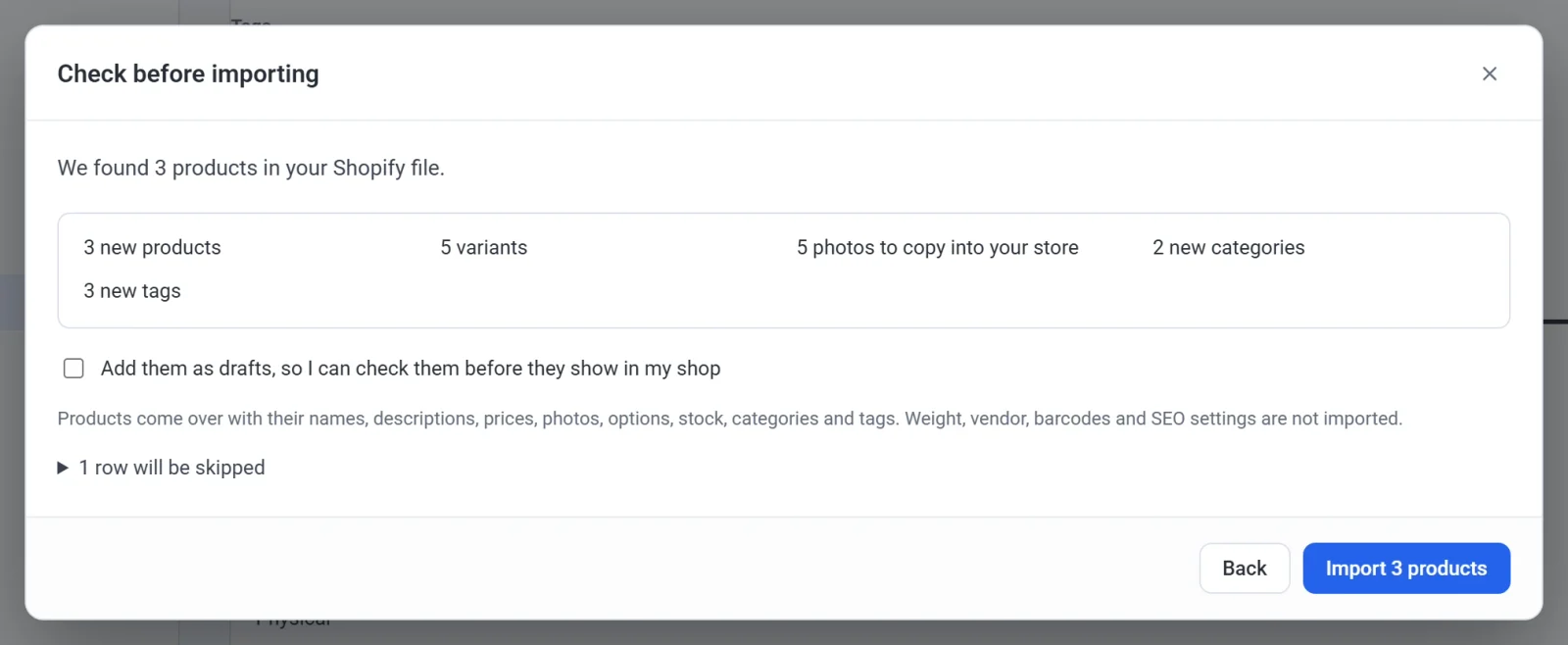
Klik tombol Impor untuk memulai. Biarkan tab tetap terbuka selama foto Anda disalin: beberapa ratus foto memerlukan waktu beberapa menit.
Apa yang ikut diimpor
Nama, deskripsi (dengan formatnya), harga dan harga diskon, foto, opsi dan varian, stok, kategori, dan tag.
Tidak diimpor: berat, vendor, kode batang, pengaturan SEO, kartu hadiah, file unduhan (unggah ulang di setiap produk), serta pelanggan, pesanan, dan ulasan Anda.
Batalkan impor
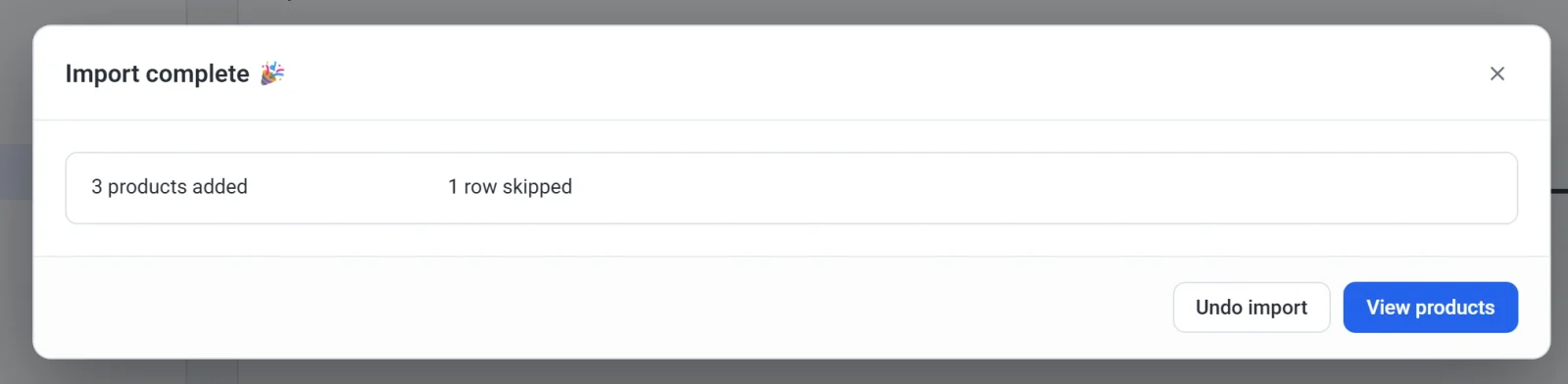
Saat impor selesai, Impor selesai menampilkan apa yang ditambahkan. Klik Batalkan impor untuk mengembalikan produk Anda persis seperti sebelumnya. Foto yang disalin oleh impor akan dihapus lagi, sehingga pembatalan juga mengembalikan ruang penyimpanan Anda.