Termékek importálása másik webáruházból
Vigye át a termékeit a Shopify, az Etsy, a Wix, a Squarespace vagy a WooCommerce webáruházából, az áruház által exportált fájlból vagy csak a webcímből.
Az áttéréshez nem kell újra begépelnie a katalógusát. Az importáló beolvassa a termékeket a jelenlegi webáruházából, és hozzáadja őket a Paylyhez a fotóikkal, árakkal, opcióikkal és készletükkel együtt.
Mielőtt elkezdi
- Csatlakoztassa a Cloudflare-t. A termékfotói a webáruháza saját tárhelyére másolódnak, amely az Ön Cloudflare-fiókjában van. Lásd: Cloudflare-fiók csatlakoztatása.
- Állítsa be a webáruháza pénznemét. Az árak számként érkeznek, és a webáruháza pénznemében értelmezzük őket. Lásd: A webáruház pénznemének beállítása.
- Tartsa nyitva a régi webáruházát, amíg mindent ellenőrzött. Érdemes összehasonlítania a kettőt, a fotók pedig addig onnan töltődnek be, amíg át nem másolódnak.
Importálás fájlból
- A webhelye vezérlőpultján kattintson a Termékek, majd az Importálás gombra.

- Hagyja kiválasztva a Fájl feltöltése lehetőséget, és húzza az exportfájlt a mezőbe, vagy kattintson a Fájl kiválasztása gombra. Nem tudja, hol található a fájl? Kattintson a Hol találom ezt a fájlt? gombra, vagy nézze meg az alább található, az Ön platformjához tartozó cikket.
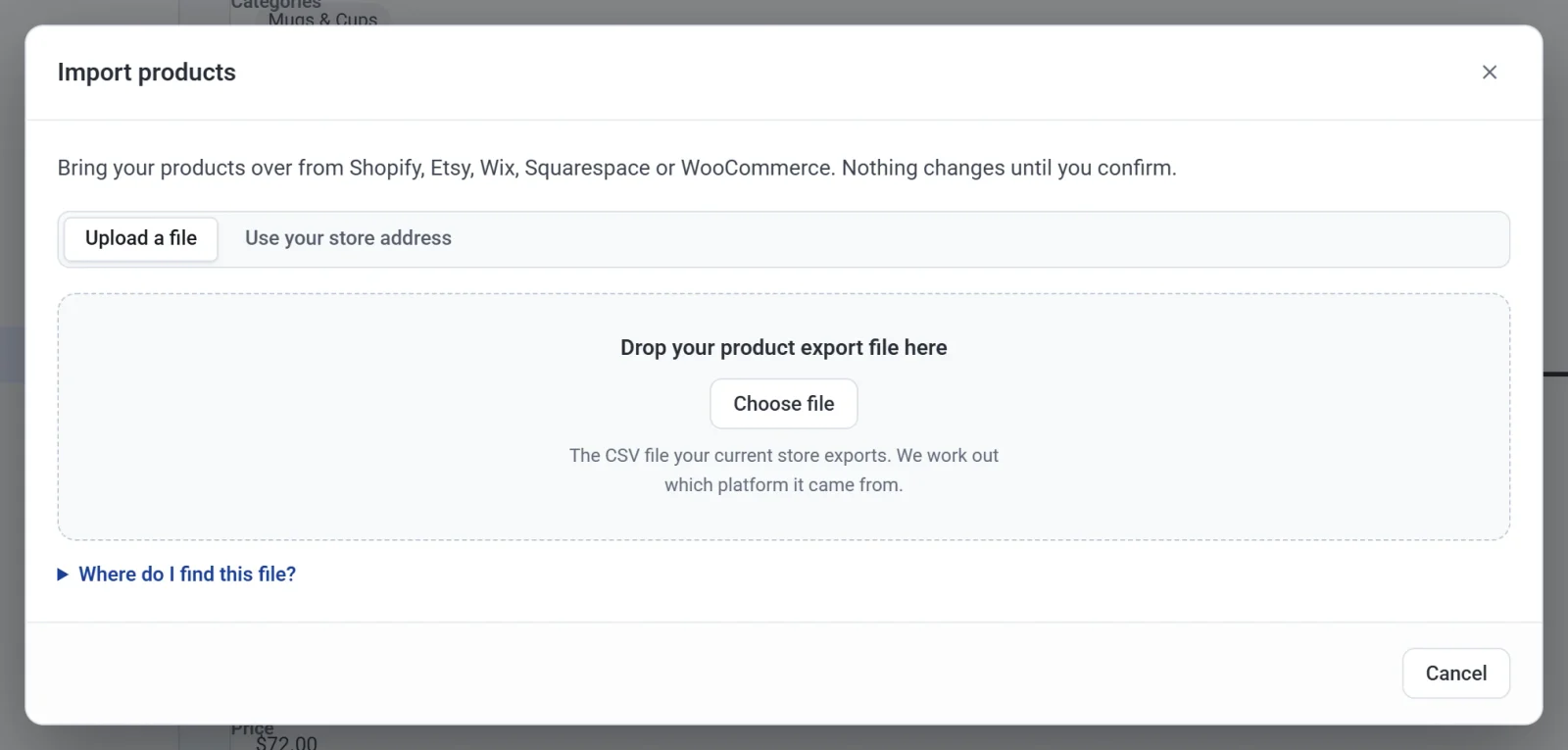
- A Payly megállapítja, melyik platformról származik a fájl, és megjeleníti az Ellenőrzés importálás előtt képernyőt.
Importálás a webáruház címéről
Ez a Shopify-, a WooCommerce- és a Squarespace-webáruházaknál működik, mert ezek közzéteszik a termékeik listáját. Az Etsy- és a Wix-webáruházakhoz fájl szükséges.
- Kattintson a Termékek, majd az Importálás, végül a Webáruháza címének használata gombra.
- Írja be a webáruháza címét, például example.com.
- Jelölje be ezt: Ez az én webáruházam, és jogom van a termékeinek átmásolásához.
- Kattintson a Termékek keresése gombra.

Ellenőrzés importálás előtt
Még semmi nem változott. Ez a képernyő megmutatja:
- hány termék új, és hány van már a webáruházában (ugyanazzal a SKU-val vagy webcímmel). Ezeknél válassza a A webáruházamban lévő verzió megtartása vagy az Az ebben az importban lévő verzió használata lehetőséget;
- hány változat, fotó, kategória és címke kerül hozzáadásra;
- Piszkozatként adja hozzá őket, hogy a termékeket ellenőrizhesse, mielőtt megjelennek a webáruházában;
- Jó tudni: mit hagy ki a régi platform az exportjából;
- azok a sorok, amelyeket a rendszer kihagy, és hogy miért.
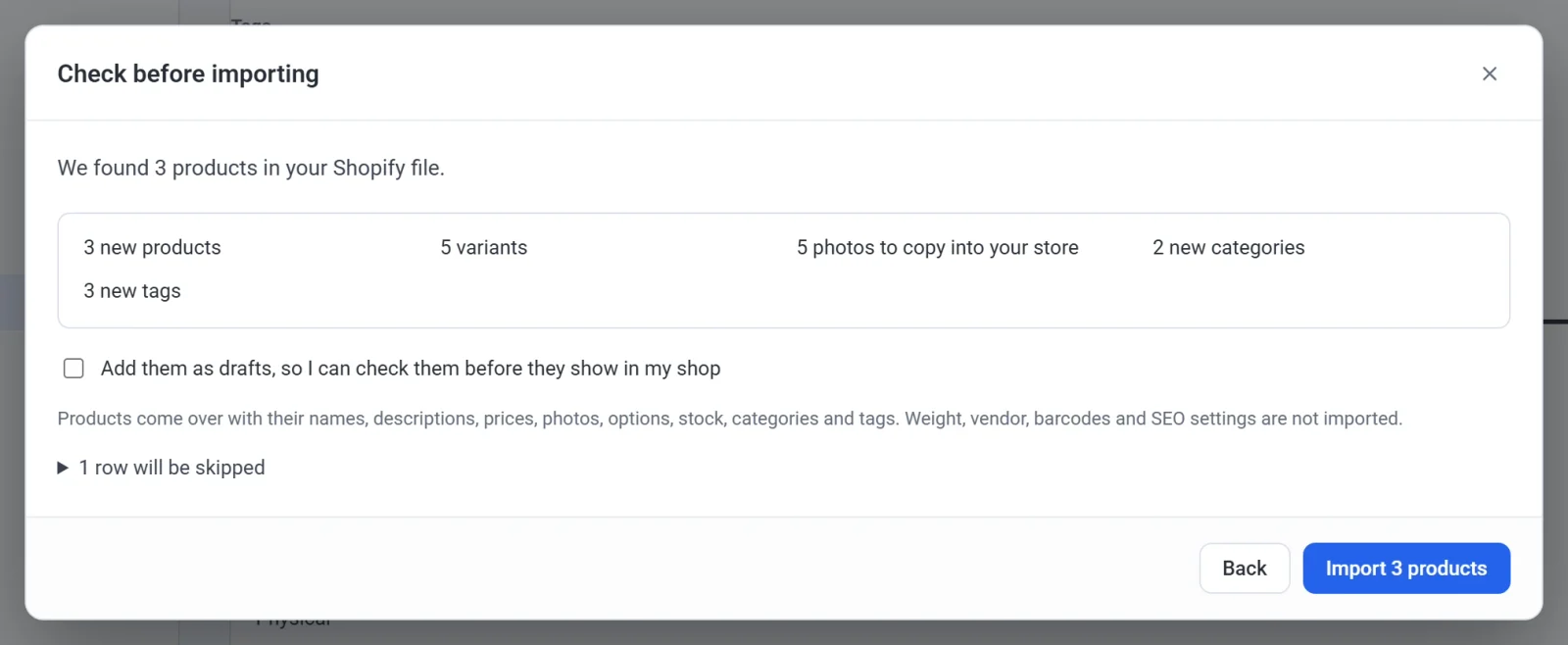
Az importálás indításához kattintson az Importálás gombra. A fotók másolása alatt tartsa nyitva a lapot: néhány száz fotó átmásolása néhány percet vesz igénybe.
Mi kerül át
A nevek, a leírások (a formázásukkal együtt), az árak és az akciós árak, a fotók, az opciók és változatok, a készlet, valamint a kategóriák és a címkék.
Nem kerül át: a súly, a beszállító, a vonalkódok, a keresőoptimalizálási beállítások, az ajándékkártyák, a letölthető fájlok (ezeket minden terméknél újra fel kell töltenie), valamint a vásárlói, a rendelések és a vélemények.
Az importálás visszavonása
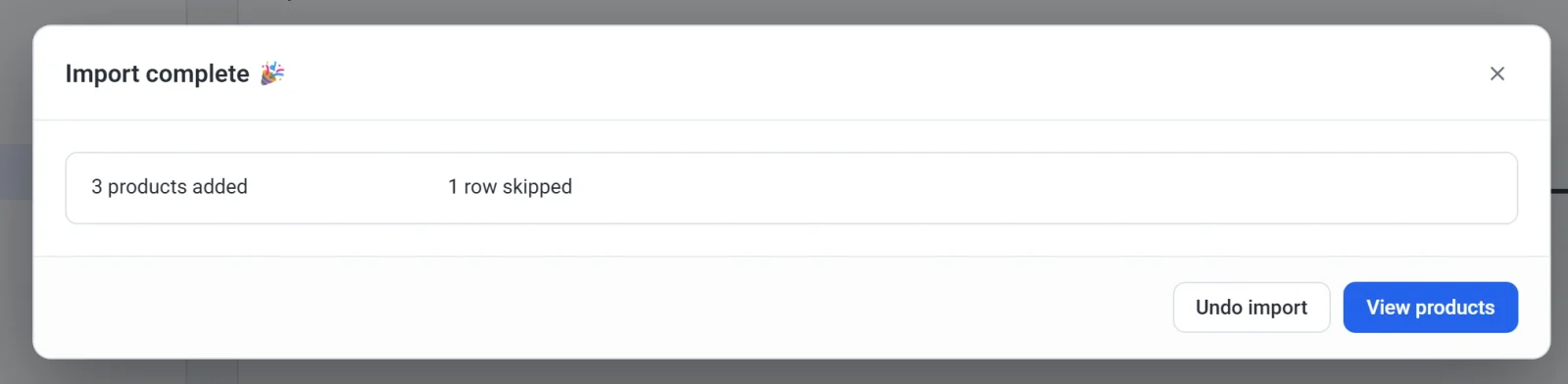
Az importálás befejezésekor az Az importálás kész ablak megmutatja, mi került hozzáadásra. A termékeit az Importálás visszavonása gombra kattintva pontosan az eredeti állapotba állíthatja vissza. Az importálás által átmásolt fotók törlődnek, így a visszavonás a tárhelyét is visszaadja.