Tuo tuotteet toisesta kaupasta
Siirrä tuotteesi Shopify-, Etsy-, Wix-, Squarespace- tai WooCommerce-kaupasta joko verkkokauppasi vientitiedostosta tai pelkän verkkokaupan osoitteen avulla.
Siirtyminen Payly-palveluun ei tarkoita, että sinun pitäisi kirjoittaa tuoteluettelosi uudelleen. Tuontityökalu lukee tuotteet nykyisestä verkkokaupastasi ja lisää ne Payly-verkkokauppaasi kuvineen, hintoineen, vaihtoehtoineen ja varastotietoineen.
Ennen aloittamista
- Yhdistä Cloudflare. Tuotekuvasi kopioidaan verkkokaupan omaan tallennustilaan, joka sijaitsee Cloudflare-tililläsi. Katso Yhdistä Cloudflare-tilisi.
- Aseta verkkokauppasi valuutta. Hinnat tuodaan pelkkinä lukuina, ja ne tulkitaan verkkokauppasi valuutan mukaisiksi. Katso Kaupan valuutan asettaminen.
- Pidä vanha verkkokauppasi auki, kunnes olet tarkistanut kaiken. Haluat todennäköisesti verrata tietoja, ja kuvasi latautuvat siitä, kunnes ne on kopioitu.
Tuonti tiedostosta
- Napsauta hallintapaneelissa Tuotteet ja sitten Tuo.

- Jätä valituksi Lataa tiedosto ylös ja pudota vientitiedostosi laatikkoon tai napsauta Valitse tiedosto. Etkö tiedä, mistä tiedosto löytyy? Napsauta Mistä löydän tämän tiedoston? tai katso alta oman alustasi artikkeli.
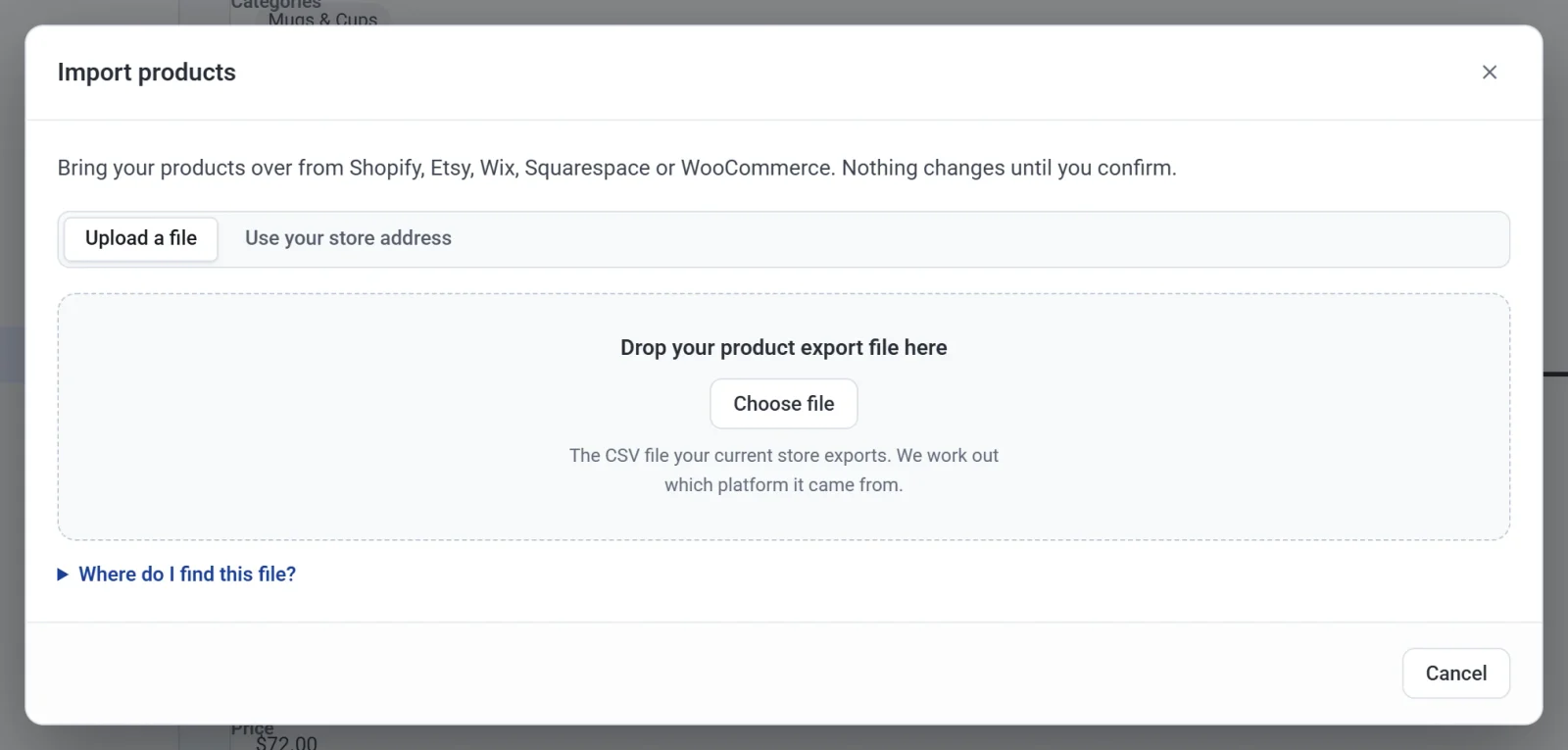
- Payly selvittää, mistä alustasta tiedosto on peräisin, ja näyttää ruudun Tarkista ennen tuontia.
Tuonti verkkokaupan osoitteesta
Tämä toimii Shopify-, WooCommerce- ja Squarespace-kaupoille, jotka julkaisevat tuotelistansa. Etsy- ja Wix-kaupoista tuonti tehdään tiedostolla.
- Napsauta Tuotteet, sitten Tuo ja sitten Käytä kaupan osoitetta.
- Kirjoita verkkokaupan osoite, esimerkiksi example.com.
- Valitse ruutu Tämä on minun kauppani, ja minulla on oikeus kopioida sen tuotteet.
- Napsauta Etsi tuotteet.

Tarkista ennen tuontia
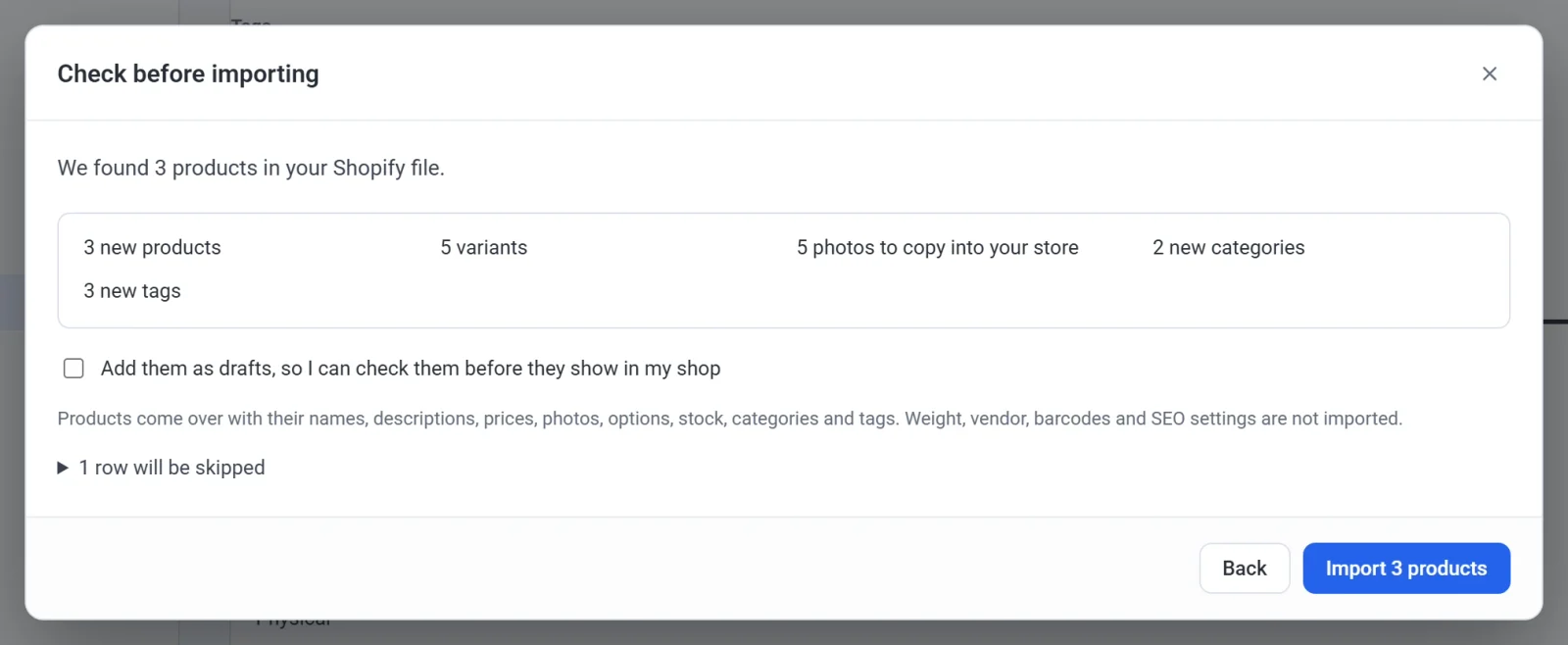
Mitään ei ole vielä muuttunut. Tämä näkymä näyttää:
- kuinka monta tuotetta on uutta ja kuinka monta on jo verkkokaupassasi (sama SKU tai verkko-osoite). Valitse niille Säilytä kaupassani oleva versio tai Käytä tämän tuonnin versiota;
- kuinka monta varianttia, kuvaa, kategoriaa ja tunnistetta lisätään;
- Lisää ne luonnoksina, jotta voit tarkistaa tuotteet ennen kuin ne näkyvät verkkokaupassasi;
- Hyvä tietää: mitä vanha alustasi jättää viennistään pois;
- rivit, jotka ohitetaan, ja syy siihen.
Aloita napsauttamalla Tuo-painiketta. Pidä välilehti auki, kun kuvat kopioidaan: muutama sata kuvaa vie muutaman minuutin.
Mitä siirtyy
Nimet, kuvaukset (muotoiluineen), hinnat ja alennushinnat, kuvat, vaihtoehdot ja variantit, varasto, kategoriat ja tunnisteet.
Ei siirry: paino, valmistaja, viivakoodit, hakukoneoptimoinnin asetukset, lahjakortit, ladattavat tiedostot (lataa ne uudelleen kussakin tuotteessa) sekä asiakkaasi, tilauksesi ja arvostelusi.
Kumoa tuonti
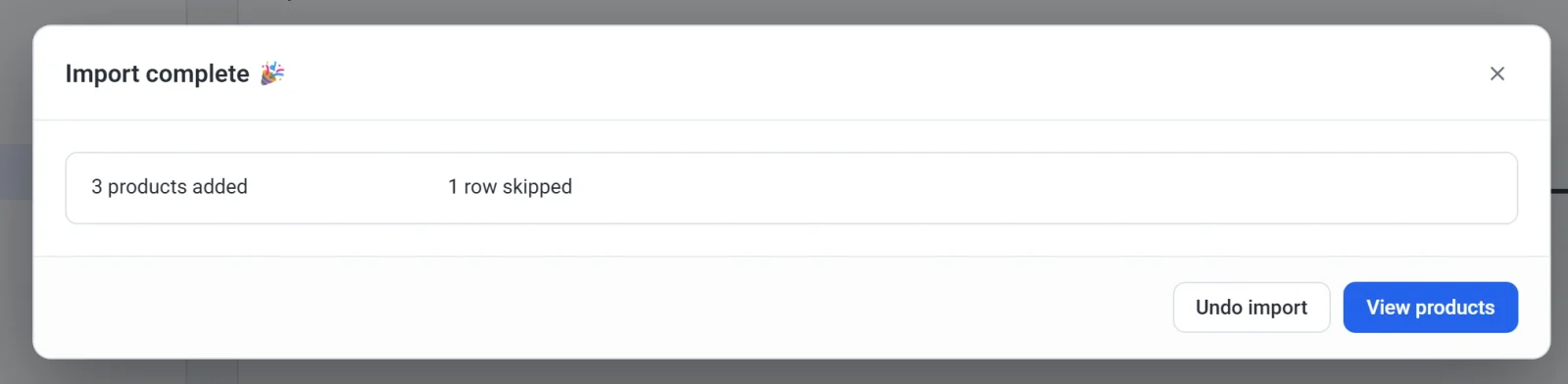
Kun tuonti on valmis, Tuonti valmis näyttää, mitä lisättiin. Napsauta Kumoa tuonti palauttaaksesi tuotteesi täsmälleen entisellään. Tuonnin kopioimat kuvat poistetaan, joten kumoaminen vapauttaa myös tallennustilan.