Εισαγωγή προϊόντων από άλλο κατάστημα
Μεταφέρετε τα προϊόντα σας από το Shopify, το Etsy, το Wix, το Squarespace ή το WooCommerce, από το αρχείο που εξάγει το κατάστημά σας ή απλώς από τη διεύθυνσή του.
Η μετακόμιση στο Payly δεν σημαίνει ότι πρέπει να πληκτρολογήσετε ξανά τον κατάλογό σας. Η εισαγωγή διαβάζει τα προϊόντα από το τρέχον κατάστημά σας και τα προσθέτει στο Payly, μαζί με τις φωτογραφίες, τις τιμές, τις επιλογές και το απόθεμά τους.
Πριν ξεκινήσετε
- Συνδέστε το Cloudflare. Οι φωτογραφίες των προϊόντων σας αντιγράφονται στον δικό σας χώρο αποθήκευσης του καταστήματος, που βρίσκεται στον λογαριασμό σας στο Cloudflare. Δείτε Σύνδεση του λογαριασμού σας στο Cloudflare.
- Ορίστε το νόμισμα του καταστήματός σας. Οι τιμές έρχονται ως αριθμοί και διαβάζονται στο νόμισμα του καταστήματός σας. Δείτε Ορισμός του νομίσματος του καταστήματός σας.
- Κρατήστε ανοιχτό το παλιό σας κατάστημα μέχρι να ελέγξετε τα πάντα. Θα θέλετε να συγκρίνετε, και οι φωτογραφίες σας φορτώνουν από εκεί μέχρι να αντιγραφούν.
Εισαγωγή από αρχείο
- Στον πίνακα ελέγχου του ιστότοπού σας, κάντε κλικ στο Προϊόντα και μετά στο Εισαγωγή.

- Αφήστε επιλεγμένη την καρτέλα Μεταφόρτωση αρχείου και σύρετε το αρχείο εξαγωγής σας στο πλαίσιο, ή κάντε κλικ στο Επιλογή αρχείου. Δεν ξέρετε πού βρίσκεται το αρχείο; Κάντε κλικ στο Πού βρίσκω αυτό το αρχείο; ή δείτε το άρθρο για την πλατφόρμα σας παρακάτω.
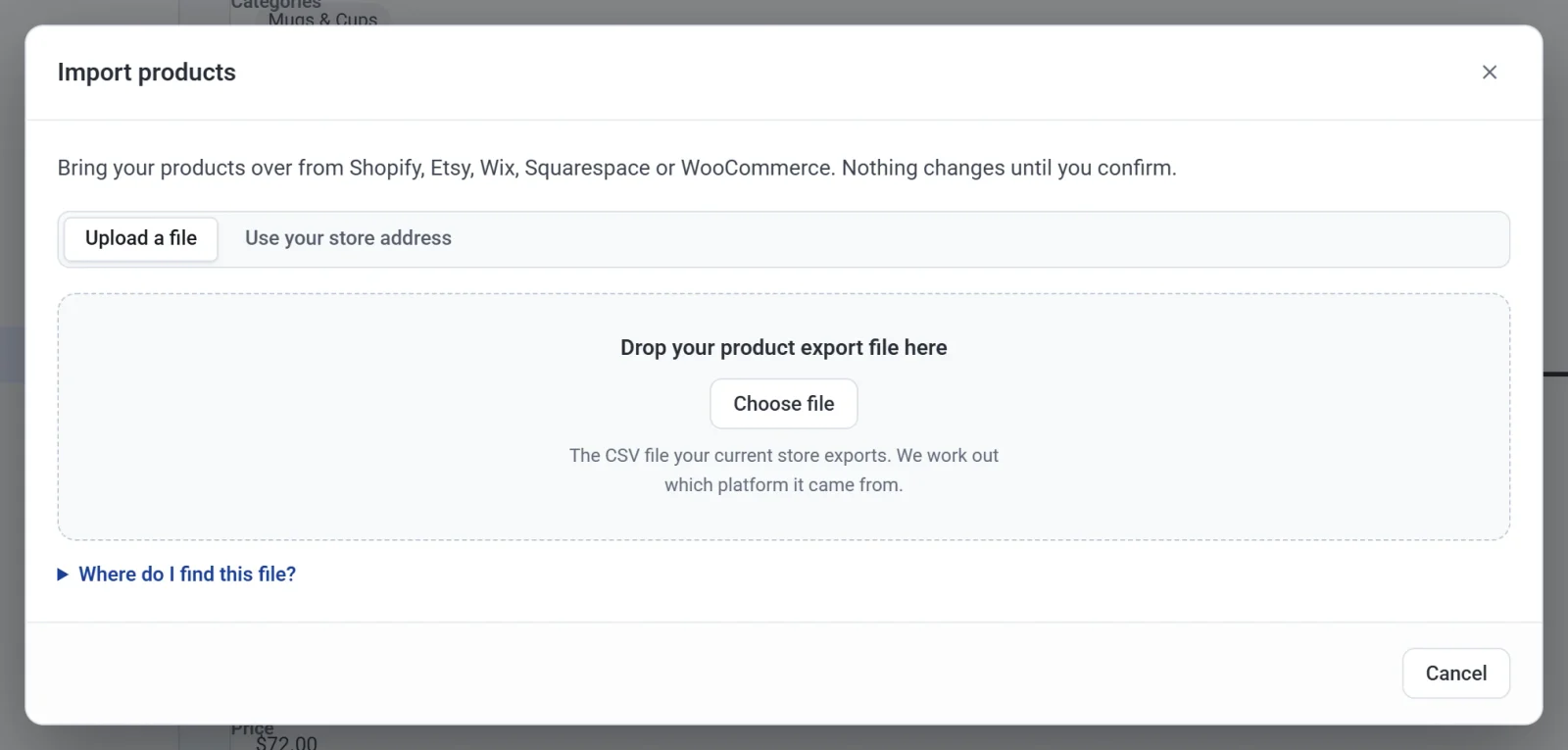
- Το Payly εντοπίζει από ποια πλατφόρμα προέρχεται το αρχείο και εμφανίζει το Ελέγξτε πριν από την εισαγωγή.
Εισαγωγή από τη διεύθυνση του καταστήματός σας
Αυτό λειτουργεί για καταστήματα Shopify, WooCommerce και Squarespace, που δημοσιεύουν τον κατάλογο των προϊόντων τους. Τα καταστήματα Etsy και Wix χρειάζονται αρχείο.
- Κάντε κλικ στο Προϊόντα, μετά στο Εισαγωγή και μετά στο Χρήση της διεύθυνσης του καταστήματός σας.
- Πληκτρολογήστε τη διεύθυνση του καταστήματός σας, όπως example.com.
- Επιλέξτε το πλαίσιο Αυτό είναι το κατάστημά μου, και έχω το δικαίωμα να αντιγράψω τα προϊόντα του.
- Κάντε κλικ στο Εύρεση προϊόντων.

Ελέγξτε πριν από την εισαγωγή
Δεν έχει αλλάξει τίποτα ακόμη. Αυτή η οθόνη δείχνει:
- πόσα προϊόντα είναι καινούργια και πόσα υπάρχουν ήδη στο κατάστημά σας (ίδιο SKU ή ίδια διεύθυνση web). Για αυτά, επιλέξτε Διατήρηση της έκδοσης στο κατάστημά μου ή Χρήση της έκδοσης από αυτή την εισαγωγή·
- πόσες παραλλαγές, φωτογραφίες, κατηγορίες και ετικέτες θα προστεθούν·
- Προσθήκη τους ως πρόχειρα, ώστε να μπορώ να τα ελέγξω πριν εμφανιστούν στο κατάστημά μου, για να ελέγξετε τα προϊόντα πριν εμφανιστούν στο κατάστημά σας·
- Καλό είναι να γνωρίζετε: τι αφήνει έξω η παλιά σας πλατφόρμα από την εξαγωγή της·
- όσες γραμμές θα παραλειφθούν, και γιατί.
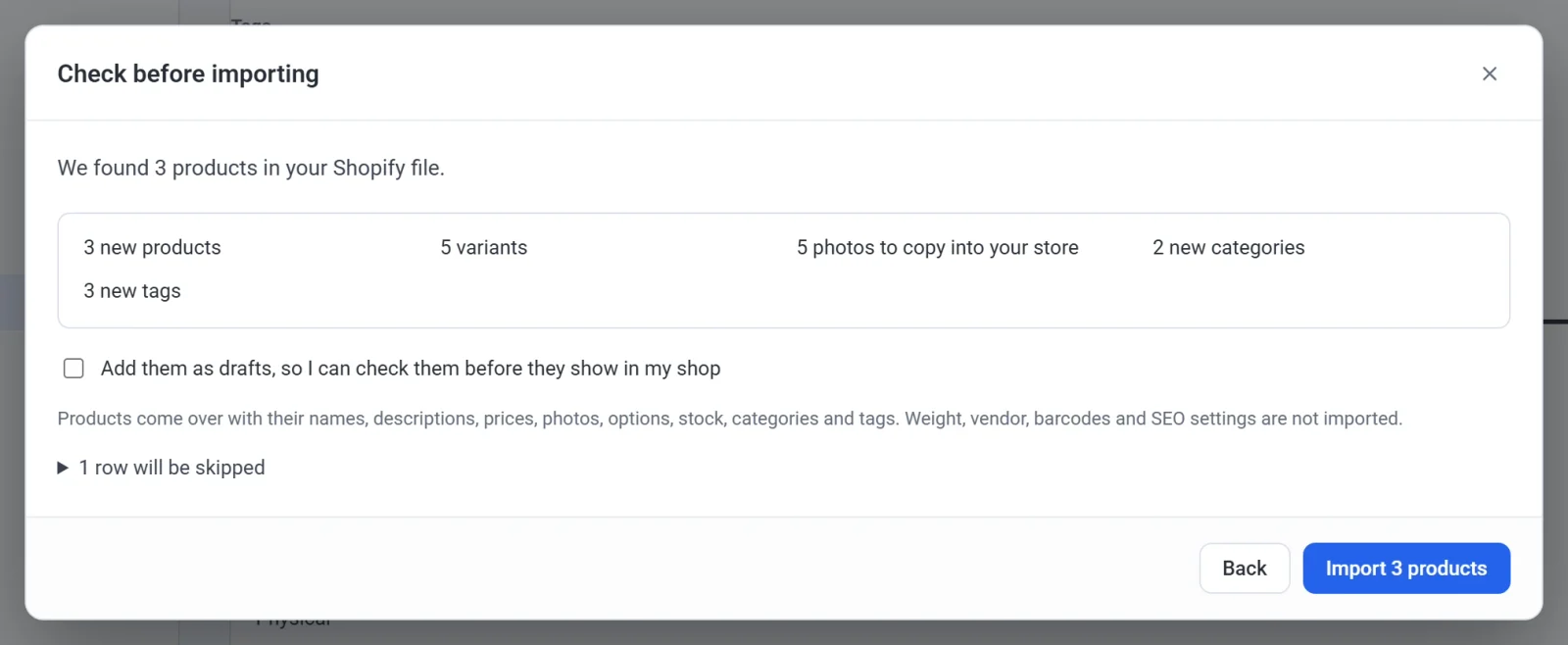
Κάντε κλικ στο κουμπί Εισαγωγή για να ξεκινήσει. Κρατήστε την καρτέλα ανοιχτή όσο αντιγράφονται οι φωτογραφίες σας: μερικές εκατοντάδες φωτογραφίες χρειάζονται λίγα λεπτά.
Τι μεταφέρεται
Ονόματα, περιγραφές (με τη μορφοποίησή τους), τιμές και τιμές προσφοράς, φωτογραφίες, επιλογές και παραλλαγές, απόθεμα, κατηγορίες και ετικέτες.
Δεν μεταφέρονται: βάρος, προμηθευτής, γραμμωτοί κώδικες, ρυθμίσεις SEO, δωροκάρτες, αρχεία λήψης (ανεβάστε τα ξανά σε κάθε προϊόν), και οι πελάτες, οι παραγγελίες και οι κριτικές σας.
Αναίρεση εισαγωγής
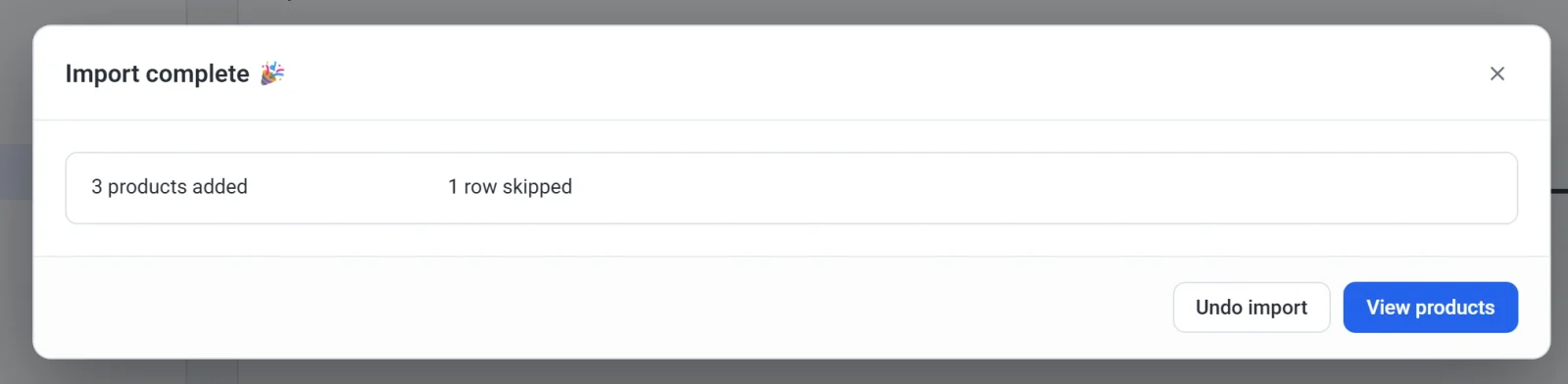
Όταν ολοκληρωθεί η εισαγωγή, το παράθυρο Η εισαγωγή ολοκληρώθηκε δείχνει τι προστέθηκε. Κάντε κλικ στο Αναίρεση εισαγωγής για να επαναφέρετε τα προϊόντα σας ακριβώς όπως ήταν. Οι φωτογραφίες που αντέγραψε η εισαγωγή διαγράφονται ξανά, οπότε με την αναίρεση επιστρέφει και ο χώρος αποθήκευσης που καταλαμβάνουν.