Importér produkter fra en anden butik
Flyt dine produkter over fra Shopify, Etsy, Wix, Squarespace eller WooCommerce, enten fra den fil din butik eksporterer, eller blot fra dens adresse.
At flytte til Payly betyder ikke, at du skal skrive dit sortiment ind igen. Importøren læser produkterne fra din nuværende butik og tilføjer dem til Payly med deres fotos, priser, muligheder og lager.
Før du går i gang
- Tilslut Cloudflare. Dine produktfotos kopieres over i din butiks egen lagerplads, som ligger i din Cloudflare-konto. Se Tilslut din Cloudflare-konto.
- Angiv din butiks valuta. Priserne læses som tal og fortolkes i din butiks valuta. Se Angiv din butiks valuta.
- Hold din gamle butik åben, indtil du har kontrolleret alt. Du vil gerne kunne sammenligne, og dine fotos indlæses derfra, indtil de er kopieret.
Importér fra en fil
- Klik på Produkter i dashboardet for din hjemmeside, og klik derefter på Importér.

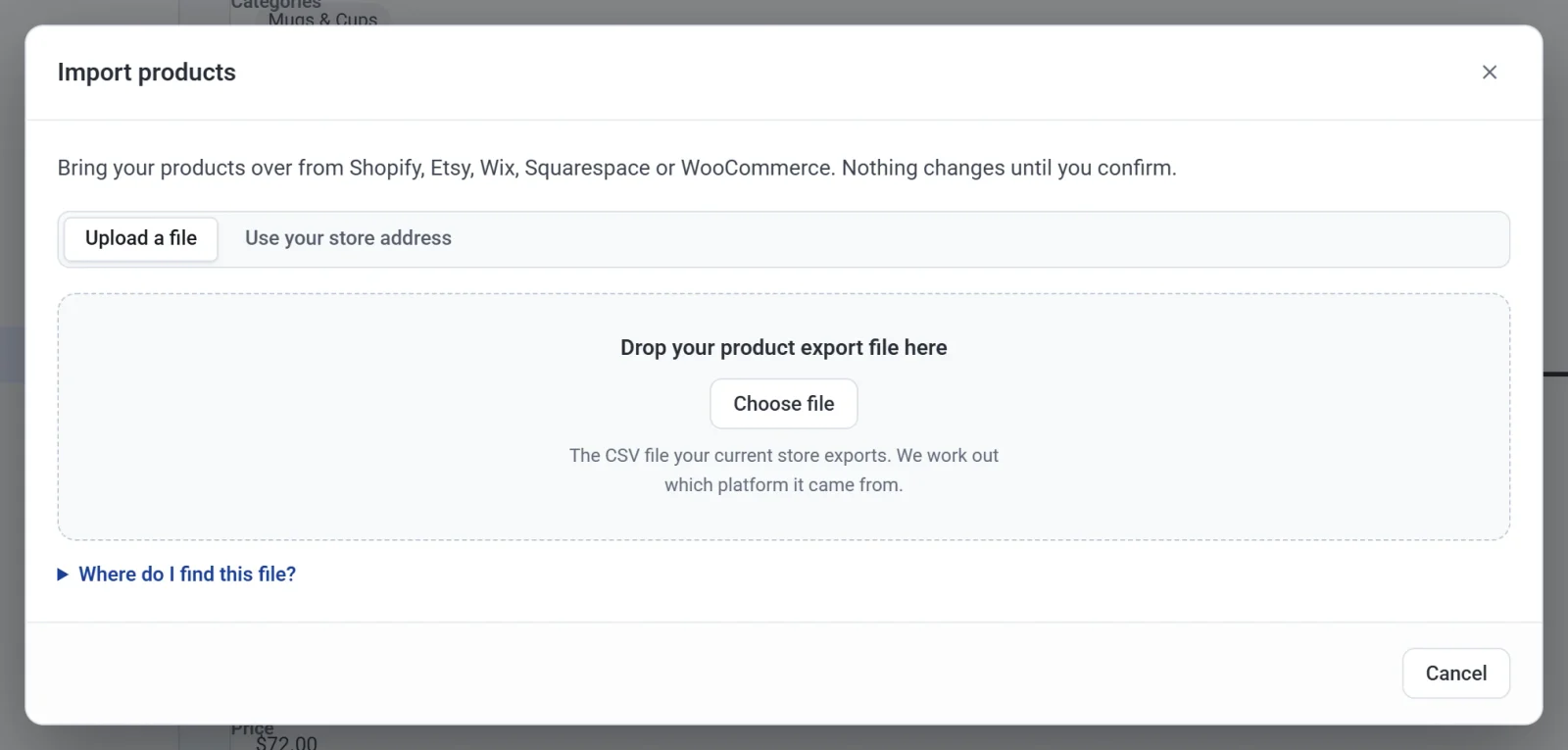
- Lad Upload en fil være valgt, og slip din eksportfil i feltet, eller klik på Vælg fil. Ved du ikke, hvor filen findes? Klik på Hvor finder jeg denne fil?, eller se artiklen om din platform nedenfor.
- Payly finder ud af, hvilken platform filen stammer fra, og viser Kontrollér, før du importerer.
Importér fra din butiks adresse
Det virker for Shopify-, WooCommerce- og Squarespace-butikker, som offentliggør deres produktlister. Etsy- og Wix-butikker kræver en fil.
- Klik på Produkter, derefter på Importér og til sidst på Brug din butiksadresse.
- Skriv din butiks adresse, for eksempel example.com.
- Sæt flueben i Dette er min butik, og jeg har ret til at kopiere dens produkter.
- Klik på Find produkter.

Kontrollér, før du importerer
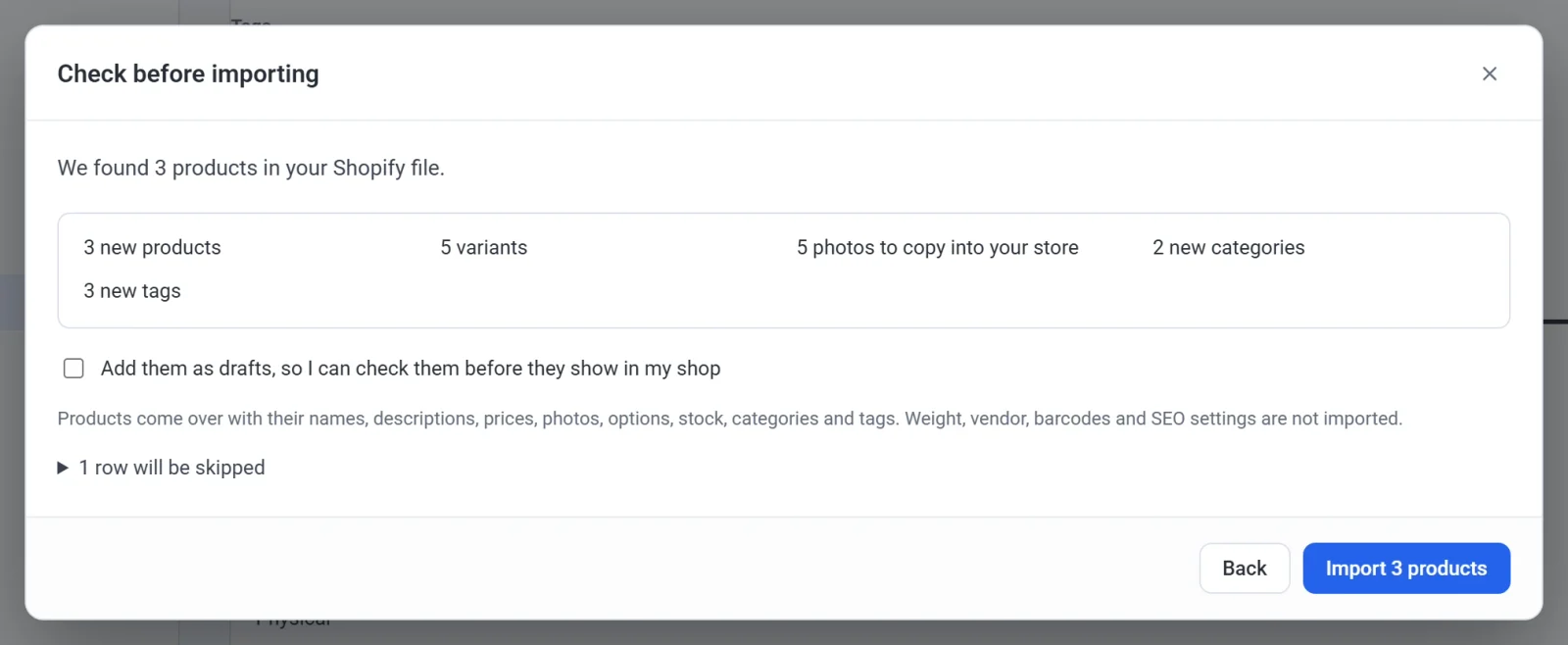
Intet er ændret endnu. Denne skærm viser:
- hvor mange produkter der er nye, og hvor mange der allerede findes i din butik (med samme SKU eller webadresse). For dem vælger du Behold versionen i min butik eller Brug versionen fra denne import;
- hvor mange varianter, fotos, kategorier og tags der bliver tilføjet;
- Tilføj dem som kladder, så du kan kontrollere produkterne, før de vises i din butik;
- Godt at vide: hvad din gamle platform udelader fra sin eksport;
- eventuelle rækker, der springes over, og hvorfor.
Klik på knappen Importér for at starte. Hold fanen åben, mens fotos kopieres: flere hundrede fotos tager et par minutter.
Hvad der følger med
Navne, beskrivelser (med deres formatering), priser og tilbudspriser, fotos, muligheder og varianter, lager, kategorier og tags.
Ikke importeret: vægt, leverandør, stregkoder, SEO-indstillinger, gavekort, downloadfiler (upload dem igen i hvert produkt) samt dine kunder, ordrer og anmeldelser.
Fortryd en import
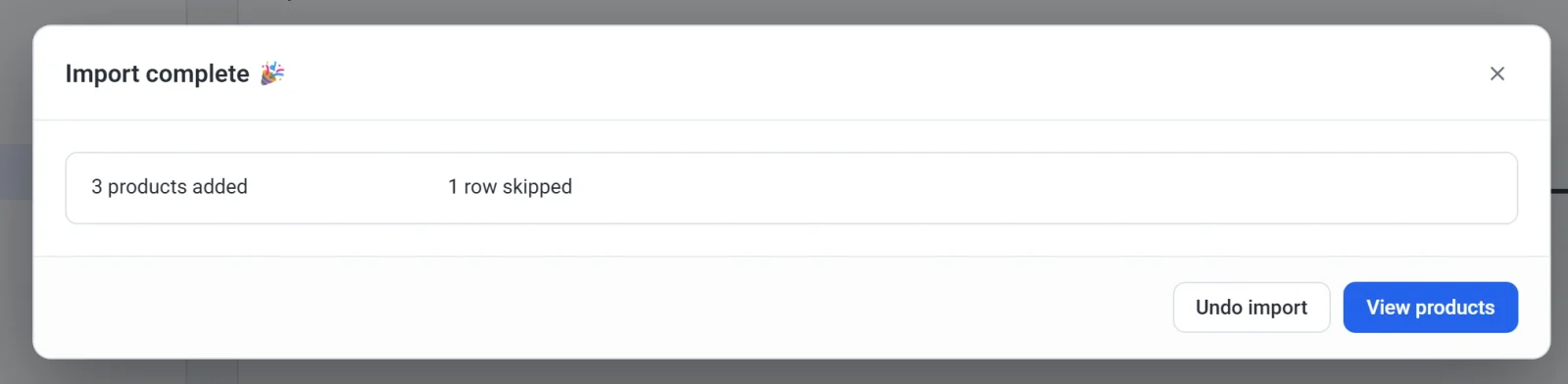
Når importen er færdig, viser Import gennemført, hvad der blev tilføjet. Klik på Fortryd import for at sætte dine produkter tilbage, præcis som de var. Fotos, som importen kopierede, slettes igen, så fortrydelsen også frigør din lagerplads.