Payly ทำงานอย่างไร
Payly เป็นเครื่องมือสร้างเว็บไซต์ร้านค้าออนไลน์ที่ใช้ฟรี ร้านค้าของคุณโฮสต์อยู่ในบัญชี Cloudflare ของคุณเอง และลูกค้าชำระเงินเข้าบัญชี Stripe หรือ PayPal ของคุณ
ร้านค้าใน Payly มีสามส่วน ได้แก่ สถานที่ที่คุณสร้างร้านค้า สถานที่ที่ร้านค้าถูกโฮสต์ และสถานที่ที่ลูกค้าชำระเงิน บทความนี้อธิบายว่าแต่ละส่วนทำอะไร มีค่าใช้จ่ายเท่าไร และคุณต้องเตรียมอะไรบ้างเพื่อเริ่มต้น เพื่อให้คุณตัดสินใจได้ว่า Payly เหมาะกับคุณหรือไม่
ภาพรวมของแต่ละส่วน
แต่ละส่วนเป็นบริการแยกกัน และคุณมีบัญชีของตนเองกับแต่ละบริการ
| บริการ | หน้าที่ | สิ่งที่คุณต้องมี |
|---|---|---|
| Payly | สถานที่ที่คุณสร้างและดูแลร้านค้า ได้แก่ ตัวแก้ไข สินค้า คำสั่งซื้อ ลูกค้า ส่วนลด และการตั้งค่า | บัญชี Payly ฟรี |
| Cloudflare | สถานที่ที่ร้านค้าของคุณถูกโฮสต์ Payly จะนำร้านค้าของคุณขึ้นไปยังบัญชีของคุณเมื่อคุณเผยแพร่ และ Cloudflare จะส่งร้านค้าให้ลูกค้าของคุณ | บัญชี Cloudflare ฟรี |
| Stripe และ PayPal | สถานที่ที่ลูกค้าชำระเงิน และที่เงินของคุณจะเข้าไป | บัญชี Stripe บัญชี PayPal หรือทั้งสองบัญชี |
สร้างร้านค้าของคุณใน Payly
คุณเริ่มจากการออกแบบที่เตรียมไว้แล้ว และเปลี่ยนข้อความ สี และรูปภาพทุกอย่างในตัวแก้ไขแบบภาพ คุณเพิ่มสินค้า ตั้งค่าการจัดส่งและภาษี และติดตามคำสั่งซื้อและลูกค้าจากแดชบอร์ดของเว็บไซต์ จนกว่าคุณจะเผยแพร่ เว็บไซต์ของคุณจะเป็นฉบับร่างที่ลูกค้ายังมองไม่เห็น หากต้องการดูขั้นตอนแรก ให้อ่าน สร้างเว็บไซต์แรกของคุณ
โฮสต์ในบัญชี Cloudflare ของคุณ
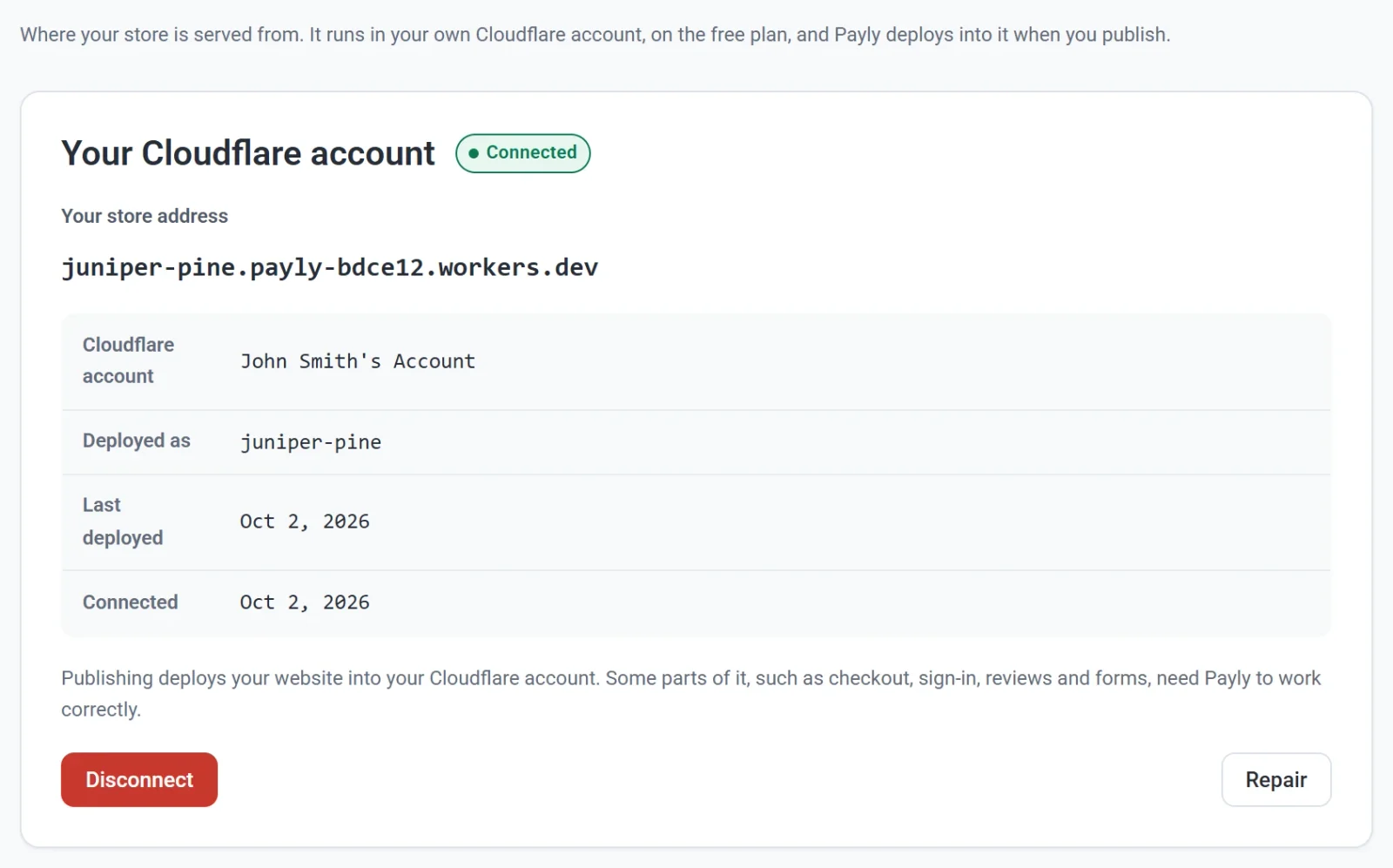
Cloudflare คือบริการที่โฮสต์ร้านค้าของคุณ Payly นำร้านค้าของคุณขึ้นไปยังบัญชี Cloudflare ฟรีของคุณเอง ดังนั้นคุณเป็นเจ้าของทุกอย่างที่ทำงานอยู่ที่นั่น
- คุณเชื่อมต่อ Cloudflare ได้จาก การตั้งค่า > โฮสติ้ง หรือเมื่อ Payly ถามในครั้งแรกที่คุณเผยแพร่หรืออัปโหลดรูปภาพ หน้าเข้าสู่ระบบของ Cloudflare จะเปิดขึ้น และคุณกลับมาที่ Payly เมื่อทำเสร็จ ดูได้ที่ เชื่อมต่อบัญชี Cloudflare ของคุณ
- หากคุณยังไม่มีบัญชี Cloudflare คุณสามารถสร้างบัญชีระหว่างขั้นตอนนี้ได้ บัญชีนี้ใช้ฟรี
- ร้านค้าของคุณจะได้รับที่อยู่เว็บฟรีที่ลงท้ายด้วย
workers.devและคุณเชื่อมต่อโดเมนของคุณเองได้ทุกเมื่อ ดูได้ที่ เชื่อมต่อโดเมนของคุณเอง - บางส่วนของร้านค้า เช่น หน้าชำระเงิน การเข้าสู่ระบบ รีวิว และแบบฟอร์ม ต้องอาศัย Payly เพื่อให้ทำงานได้ถูกต้อง
- หากคุณยกเลิกการเชื่อมต่อ Cloudflare ร้านค้าจะยังทำงานอยู่ แต่การเผยแพร่ การอัปเดตสินค้า และการอัปโหลดรูปภาพจะหยุดจนกว่าคุณจะเชื่อมต่ออีกครั้ง
หากต้องการเรียนรู้เพิ่มเติมเกี่ยวกับการตั้งค่านี้ ให้อ่าน ทำไมร้านของคุณจึงทำงานบนบัญชี Cloudflare ของคุณเอง
การชำระเงินเข้าบัญชีของคุณโดยตรง
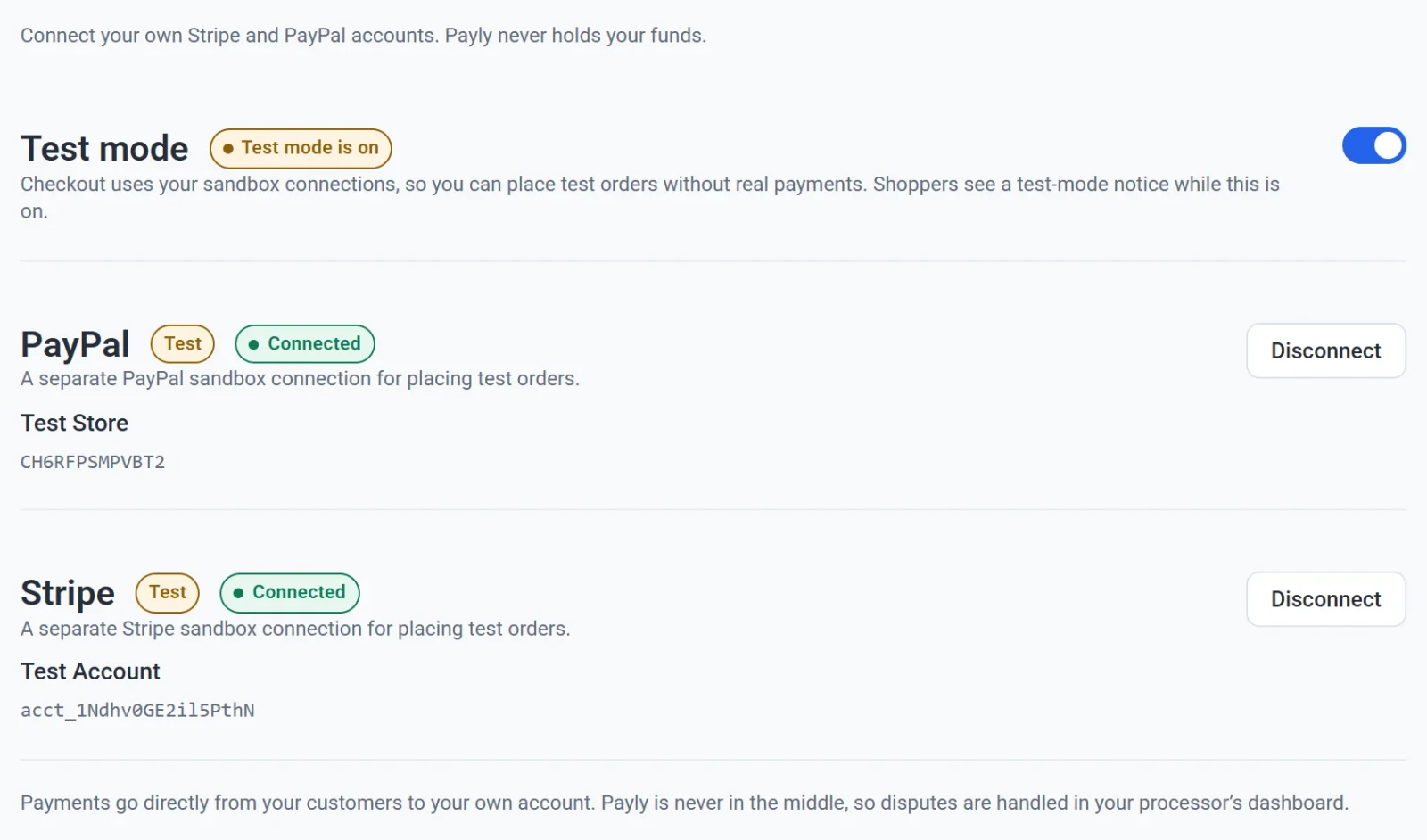
คุณเชื่อมต่อบัญชี Stripe ของคุณเอง บัญชี PayPal ของคุณเอง หรือทั้งสองบัญชี ได้ที่ การตั้งค่า > การชำระเงิน ลูกค้าชำระเงินที่หน้าชำระเงินของร้านค้า และเงินจะเข้าบัญชีของคุณโดยตรง Payly ไม่ได้เป็นตัวกลางและไม่เคยถือเงินของคุณ
การจ่ายเงินออกและข้อพิพาทจัดการในบัญชี Stripe หรือ PayPal ของคุณเอง คุณสามารถคืนเงินจากคำสั่งซื้อใน Payly ได้ และการคืนเงินจะผ่านบัญชีของคุณเอง โหมดทดสอบช่วยให้คุณทดลองสั่งซื้อโดยไม่มีการชำระเงินจริงก่อนเปิดร้านค้า ดูได้ที่ เมื่อไรและอย่างไรที่คุณจะได้รับเงิน และ ทดลองรับการชำระเงินด้วยโหมดทดสอบ
ค่าใช้จ่าย
Payly ใช้ฟรี ไม่มีค่าธรรมเนียมรายเดือน ไม่มีค่าธรรมเนียมต่อการทำรายการ และไม่มีค่าคอมมิชชันจากยอดขายของคุณ
คุณจ่ายเฉพาะสิ่งที่อยู่นอก Payly เท่านั้น ได้แก่
- การประมวลผลการชำระเงิน Stripe และ PayPal คิดค่าธรรมเนียมมาตรฐานของตนเองในแต่ละการชำระเงิน Payly ไม่ได้เพิ่มค่าธรรมเนียมเหล่านี้
- ชื่อโดเมน หากคุณต้องการที่อยู่ของตนเอง การเชื่อมต่อโดเมนกับร้านค้าใช้ฟรี แต่คุณต้องซื้อชื่อโดเมนจากผู้จดทะเบียนโดเมน
ร้านค้าของคุณทำงานบนแพ็กเกจฟรีของ Cloudflare ซึ่งมีขีดจำกัดการใช้งานต่อวัน หากร้านค้าของคุณถึงขีดจำกัดนั้นในวันเดียว ลูกค้าจะชำระเงินไม่ได้จนกว่าขีดจำกัดจะรีเซ็ต คุณหลีกเลี่ยงปัญหานี้ได้โดยเพิ่มแพ็กเกจแบบเสียเงินในบัญชี Cloudflare ของคุณ ดูได้ที่ การใช้งานเซิร์ฟเวอร์และขีดจำกัดของ Cloudflare และ Payly มีค่าใช้จ่ายเท่าไร?
สิ่งที่คุณต้องมีเพื่อเริ่มต้น
- บัญชี Payly การสมัครใช้ฟรีและไม่ต้องใช้บัตร ดูได้ที่ สร้างบัญชี Payly ของคุณ
- บัญชี Cloudflare ฟรี คุณต้องใช้เพื่อเผยแพร่ร้านค้าและอัปโหลดรูปภาพของคุณเอง คุณเริ่มสร้างร้านค้าได้โดยยังไม่มีบัญชีนี้
- บัญชี Stripe หรือ PayPal คุณต้องมีอย่างน้อยหนึ่งบัญชีเพื่อรับชำระเงิน ดูได้ที่ เชื่อมต่อ Stripe และ เชื่อมต่อ PayPal
- ชื่อโดเมน (ไม่บังคับ) ร้านค้าของคุณใช้งานได้ที่ที่อยู่ฟรี คุณจึงเพิ่มโดเมนในภายหลังได้
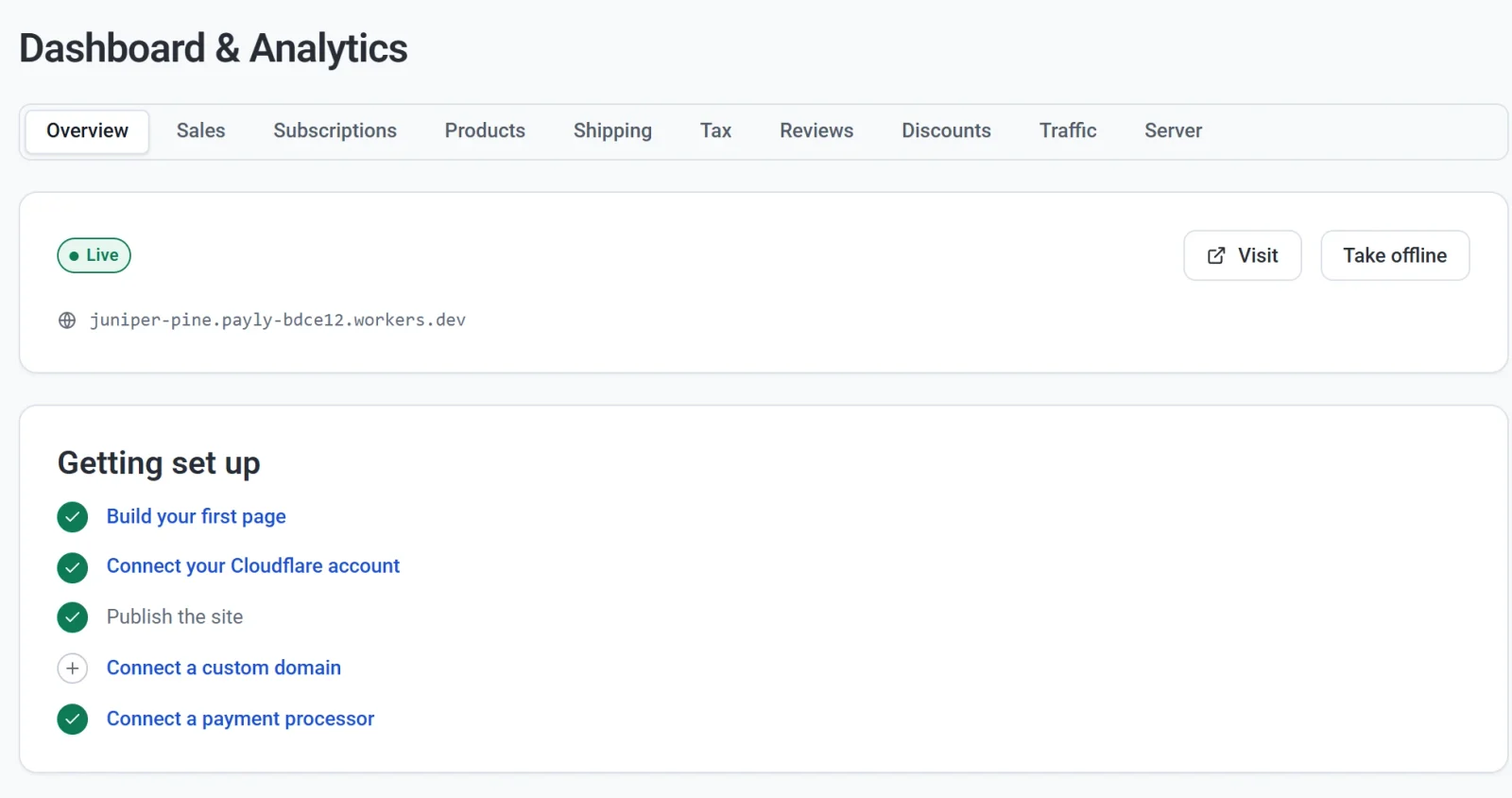
แดชบอร์ดของเว็บไซต์จะติดตามขั้นตอนเหล่านี้ให้คุณ รายการ เริ่มต้นใช้งาน ในแท็บ ภาพรวม ของ แดชบอร์ดและการวิเคราะห์ จะแสดงว่าขั้นตอนใดเสร็จแล้วและขั้นตอนใดยังต้องทำ หากต้องการดูสิ่งที่ควรตรวจสอบทั้งหมดก่อนเปิดร้านค้า ดูได้ที่ รายการตรวจสอบก่อนเปิดร้านค้า