Slik fungerer Payly
Payly er en gratis nettstedsbygger for nettbutikker. Butikken din hostes i din egen Cloudflare-konto, og kunder betaler til din egen Stripe- eller PayPal-konto.
En Payly-butikk har tre deler: stedet du bygger den, stedet den hostes, og stedet kundene dine betaler. Denne artikkelen forklarer hva hver del gjør, hva den koster, og hva du trenger for å komme i gang, slik at du kan avgjøre om Payly passer for deg.
Delene i korte trekk
Hver del er en egen tjeneste, og du har din egen konto hos hver av dem.
| Tjeneste | Hva den gjør | Hva du trenger |
|---|---|---|
| Payly | Der du bygger og driver butikken din: redigeringsverktøyet, produkter, bestillinger, kunder, rabatter og innstillinger. | En gratis Payly-konto |
| Cloudflare | Der butikken din hostes. Payly legger ut butikken din i kontoen din når du publiserer, og Cloudflare leverer den til kundene dine. | En gratis Cloudflare-konto |
| Stripe og PayPal | Der kundene dine betaler, og der pengene dine går. | En Stripe-konto, en PayPal-konto eller begge |
Bygg butikken din i Payly
Du starter med en ferdig design og endrer alle ord, farger og bilder i det visuelle redigeringsverktøyet. Du legger til produkter, setter opp frakt og avgift, og følger bestillingene og kundene dine fra dashbordet for nettstedet ditt. Inntil du publiserer, er nettstedet et utkast som kundene dine ikke kan se. For å se de første stegene, les Opprett ditt første nettsted.
Hosting i din egen Cloudflare-konto
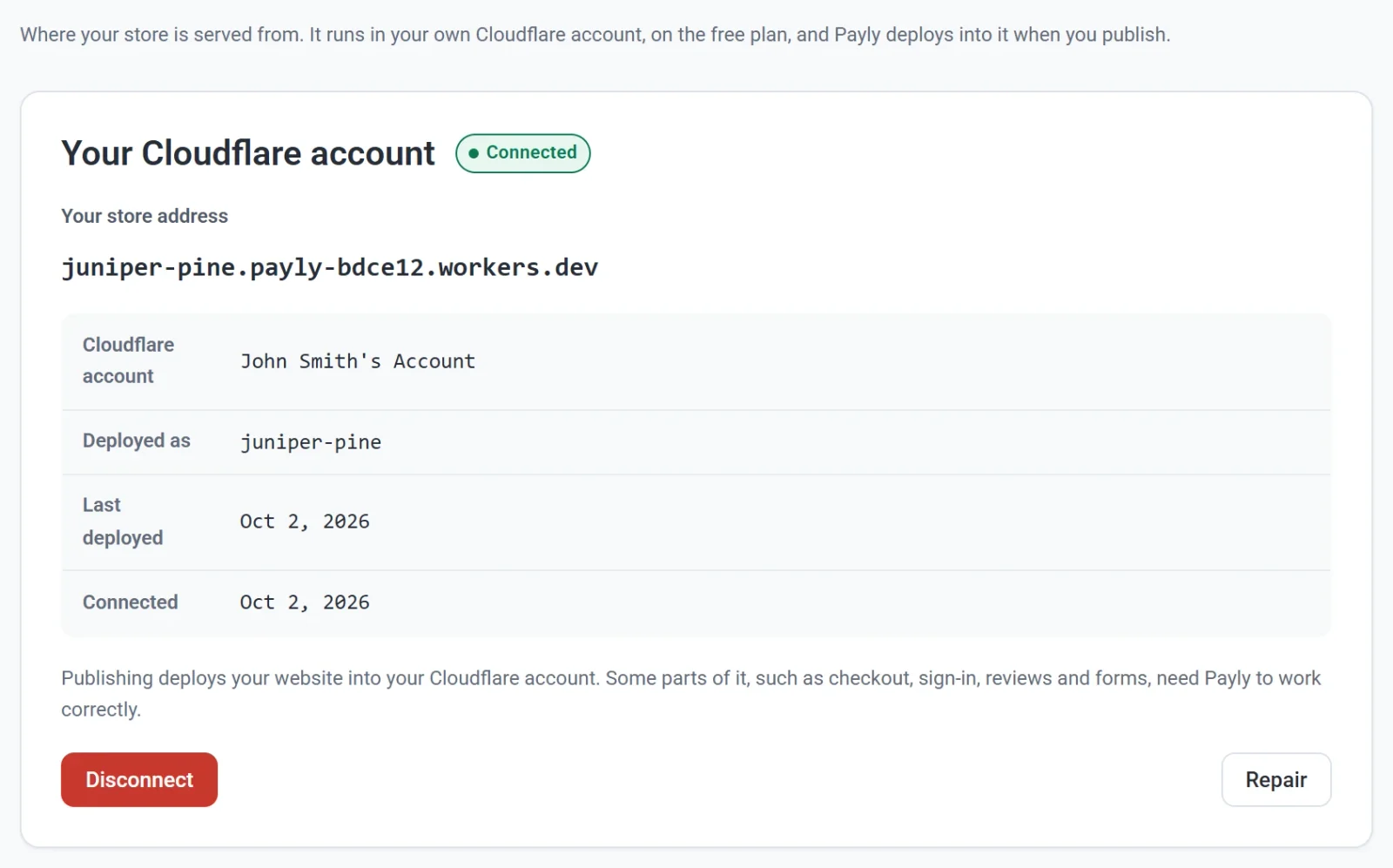
Cloudflare er tjenesten som hoster butikken din. Payly legger ut butikken din i din egen gratis Cloudflare-konto, slik at du eier alt som kjører der.
- Du kobler til Cloudflare under Innstillinger > Hosting, eller når Payly spør første gang du publiserer eller laster opp et bilde. Cloudflares egen innloggingsside åpnes, og du går tilbake til Payly når du er ferdig. Se Koble til Cloudflare-kontoen din.
- Hvis du ikke har en Cloudflare-konto ennå, kan du opprette en underveis. Den er gratis.
- Butikken din får en gratis nettadresse som slutter på
workers.dev. Du kan koble til et eget domene når som helst. Se Koble til et eget domene. - Enkelte deler av butikken din, som kassen, innlogging, anmeldelser og skjemaer, trenger at Payly fungerer riktig.
- Hvis du kobler fra Cloudflare, fortsetter butikken å kjøre, men publisering, produktoppdateringer og bildeopplastinger stopper til du kobler til igjen.
For å lære mer om dette oppsettet, les Hvorfor butikken din kjører på din egen Cloudflare-konto.
Betalinger går rett til deg
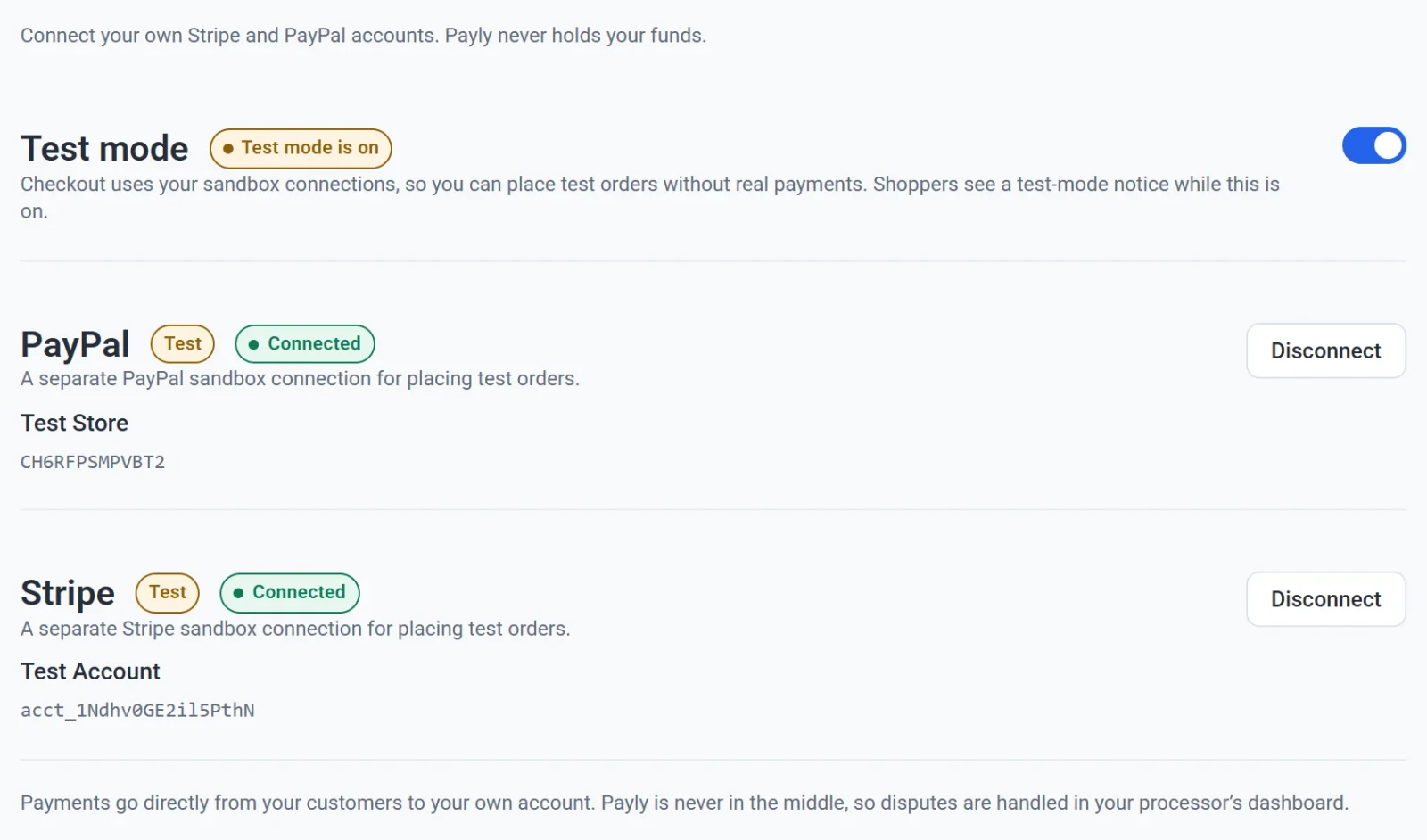
Du kobler din egen Stripe-konto, din egen PayPal-konto eller begge under Innstillinger > Betalinger. Kundene dine betaler i kassen i butikken din, og pengene går direkte til din konto. Payly er aldri mellomledd og holder aldri pengene dine.
Utbetalinger og reklamasjoner håndteres i din egen Stripe- eller PayPal-konto. Du kan utstede en refusjon fra bestillingen i Payly, og den går tilbake gjennom din egen konto. Testmodus lar deg legge inn testbestillinger uten ekte betalinger før du går live. Se Når og hvordan du får betalt og Ta testbetalinger med testmodus.
Hva det koster
Payly er gratis. Det er ingen månedlig avgift, ingen transaksjonsavgift og ingen provisjon på salgene dine.
Du betaler bare for ting utenfor Payly:
- Betalingsbehandling. Stripe og PayPal tar sine egne vanlige gebyrer på hver betaling. Payly legger ikke til noe på dem.
- Et domenenavn, hvis du vil ha en egen adresse. Å koble et domene til butikken din er gratis, men du kjøper navnet hos en domeneleverandør.
Butikken din kjører på Cloudflares gratisabonnement, som har en daglig bruksgrense. Hvis butikken din når den grensen i løpet av en dag, kan ikke kunder betale før den nullstilles. Du kan unngå det ved å legge til et betalt abonnement i din egen Cloudflare-konto. Se Serverbruk og Cloudflare-grenser og Hva koster Payly?.
Dette trenger du for å komme i gang
- En Payly-konto. Det er gratis å registrere seg, og du må ikke oppgi kort. Se Opprett Payly-kontoen din.
- En gratis Cloudflare-konto. Du trenger den for å publisere butikken og laste opp egne bilder. Du kan begynne å bygge uten den.
- En Stripe- eller PayPal-konto. Du trenger minst én for å ta imot betalinger. Se Koble til Stripe og Koble til PayPal.
- Et domenenavn (valgfritt). Butikken din fungerer på sin gratis adresse, så du kan legge til et domene senere.
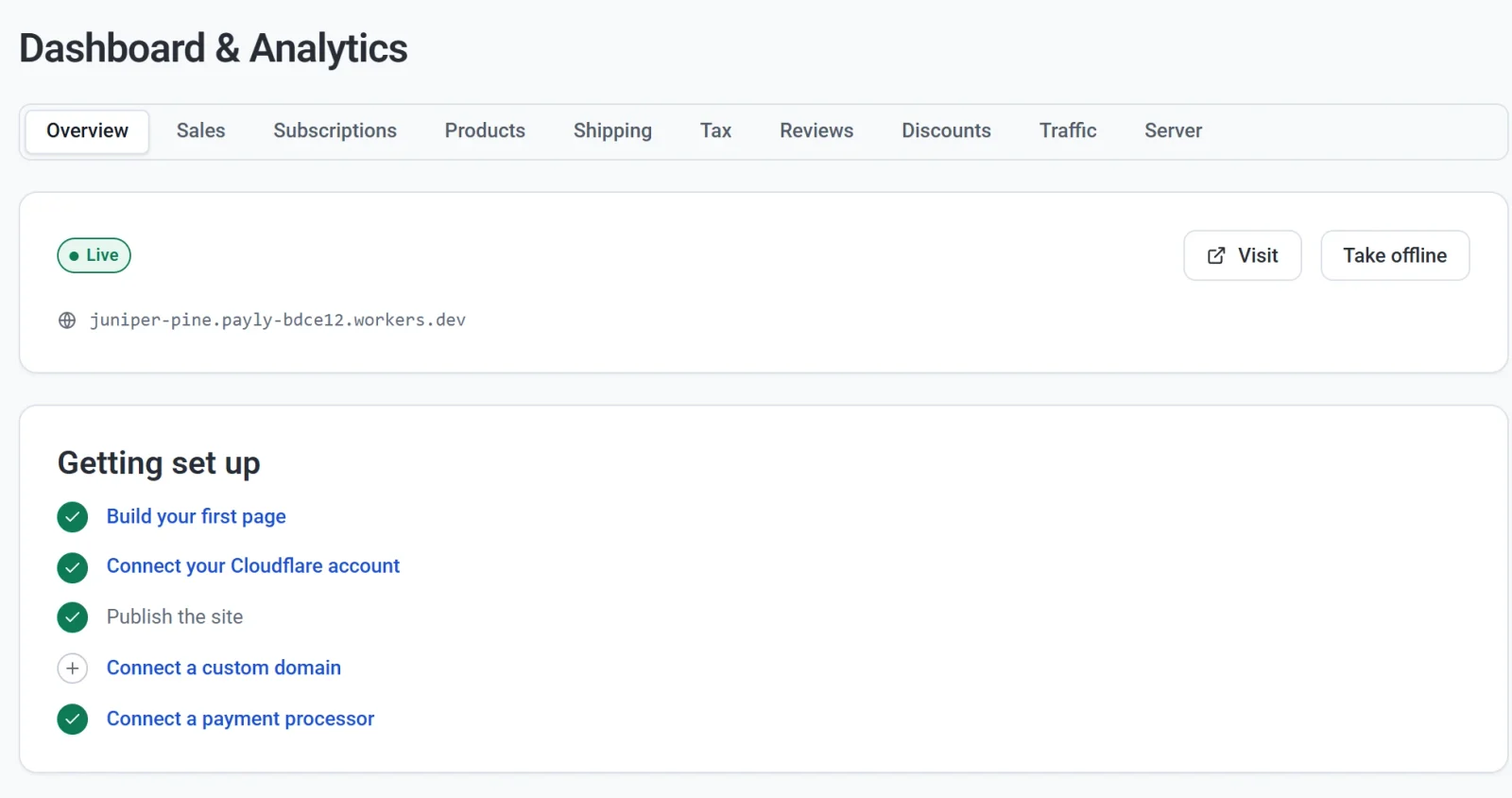
Dashbordet for nettstedet ditt holder styr på disse stegene for deg. Sjekklisten Kom i gang under fanen Oversikt i Dashbord og analyse viser hva som er gjort og hva som gjenstår. For alt du bør sjekke før du går live, se Sjekkliste før lansering.