Sådan fungerer Payly
Payly er en gratis hjemmesidebygger til onlinebutikker. Din butik hostes i din egen Cloudflare-konto, og dine kunder betaler til din egen Stripe- eller PayPal-konto.
En Payly-butik har tre dele: det sted, hvor du bygger den, det sted, hvor den hostes, og det sted, hvor dine kunder betaler. Denne artikel forklarer, hvad hver del gør, hvad den koster, og hvad du skal bruge for at komme i gang, så du kan afgøre, om Payly passer til dig.
Delene i overblik
Hver del er en selvstændig tjeneste, og du har din egen konto hos hver af dem.
| Tjeneste | Hvad den gør | Hvad du skal bruge |
|---|---|---|
| Payly | Her bygger og driver du din butik: editoren, produkter, ordrer, kunder, rabatter og indstillinger. | En gratis Payly-konto |
| Cloudflare | Her hostes din butik. Når du udgiver, lægger Payly din butik ud i din Cloudflare-konto, og Cloudflare leverer den til dine kunder. | En gratis Cloudflare-konto |
| Stripe og PayPal | Her betaler dine kunder, og her ender dine penge. | En Stripe-konto, en PayPal-konto eller begge |
Byg din butik i Payly
Du starter fra et færdigt design og ændrer hvert ord, hver farve og hvert foto i den visuelle editor. Du tilføjer produkter, opsætter forsendelse og moms, og du følger dine ordrer og kunder fra dashboardet for din hjemmeside. Indtil du udgiver, er din hjemmeside en kladde, som dine kunder ikke kan se. For at se de første skridt kan du læse Opret din første hjemmeside.
Hosting i din egen Cloudflare-konto
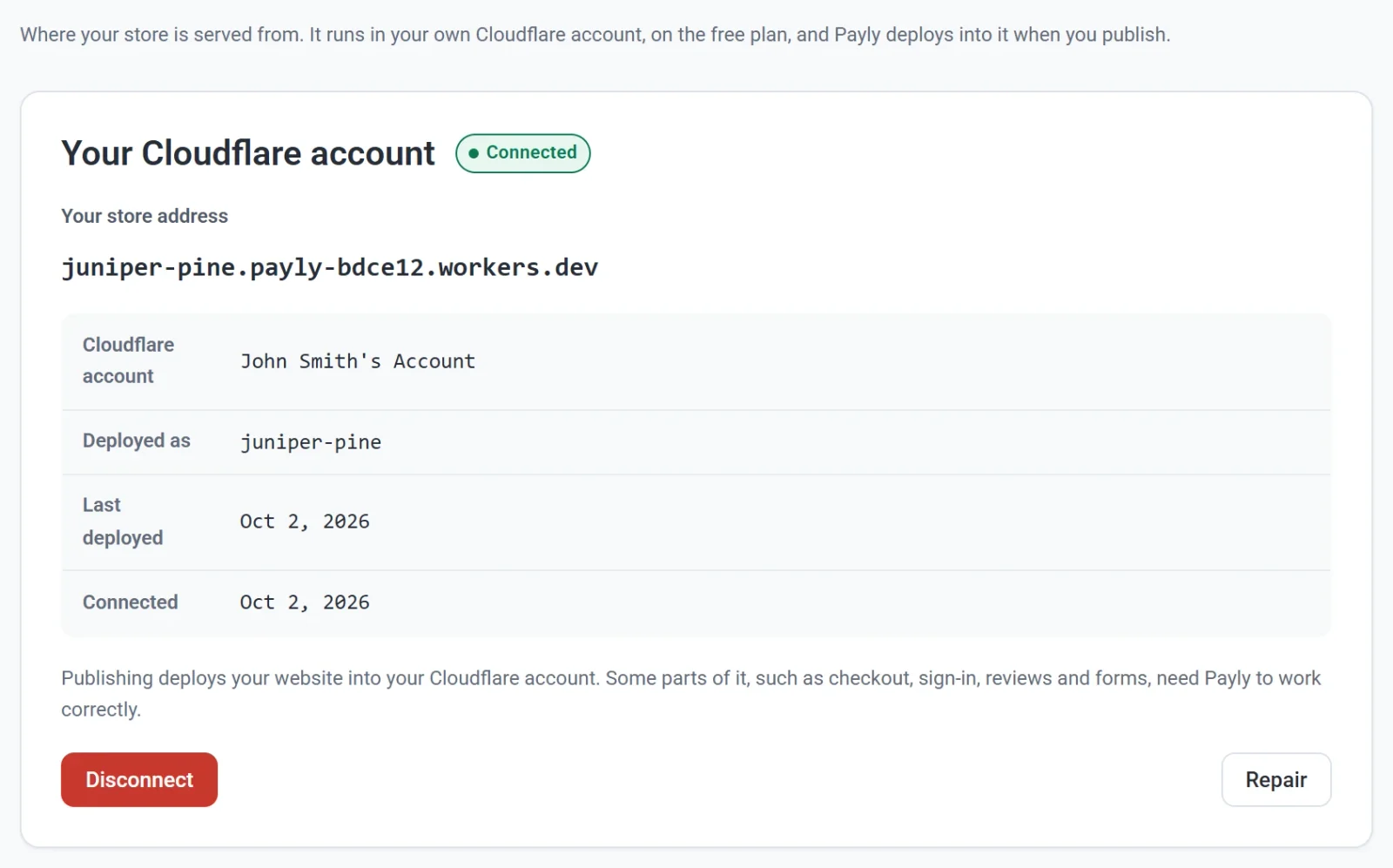
Cloudflare er den tjeneste, der hoster din butik. Payly lægger din butik ud i din egen gratis Cloudflare-konto, så du ejer alt, der kører dér.
- Du forbinder Cloudflare under Indstillinger > Hosting, eller når Payly spørger første gang, du udgiver eller uploader et billede. Cloudflares eget loginvindue åbnes, og når du er færdig, vender du tilbage til Payly. Se Tilslut din Cloudflare-konto.
- Har du ikke en Cloudflare-konto endnu, kan du oprette den undervejs. Den er gratis.
- Din butik får en gratis webadresse, der slutter på
workers.dev. Du kan til enhver tid forbinde et domæne, du selv ejer. Se Tilslut et eget domæne. - Nogle dele af din butik, for eksempel kassen, login, anmeldelser og formularer, kræver, at Payly fungerer korrekt.
- Hvis du frakobler Cloudflare, kører din butik videre, men udgivelse, produktopdateringer og billedupload stopper, indtil du forbinder igen.
Vil du vide mere om denne opsætning, kan du læse Hvorfor din butik kører på din egen Cloudflare-konto.
Betalinger går direkte til dig
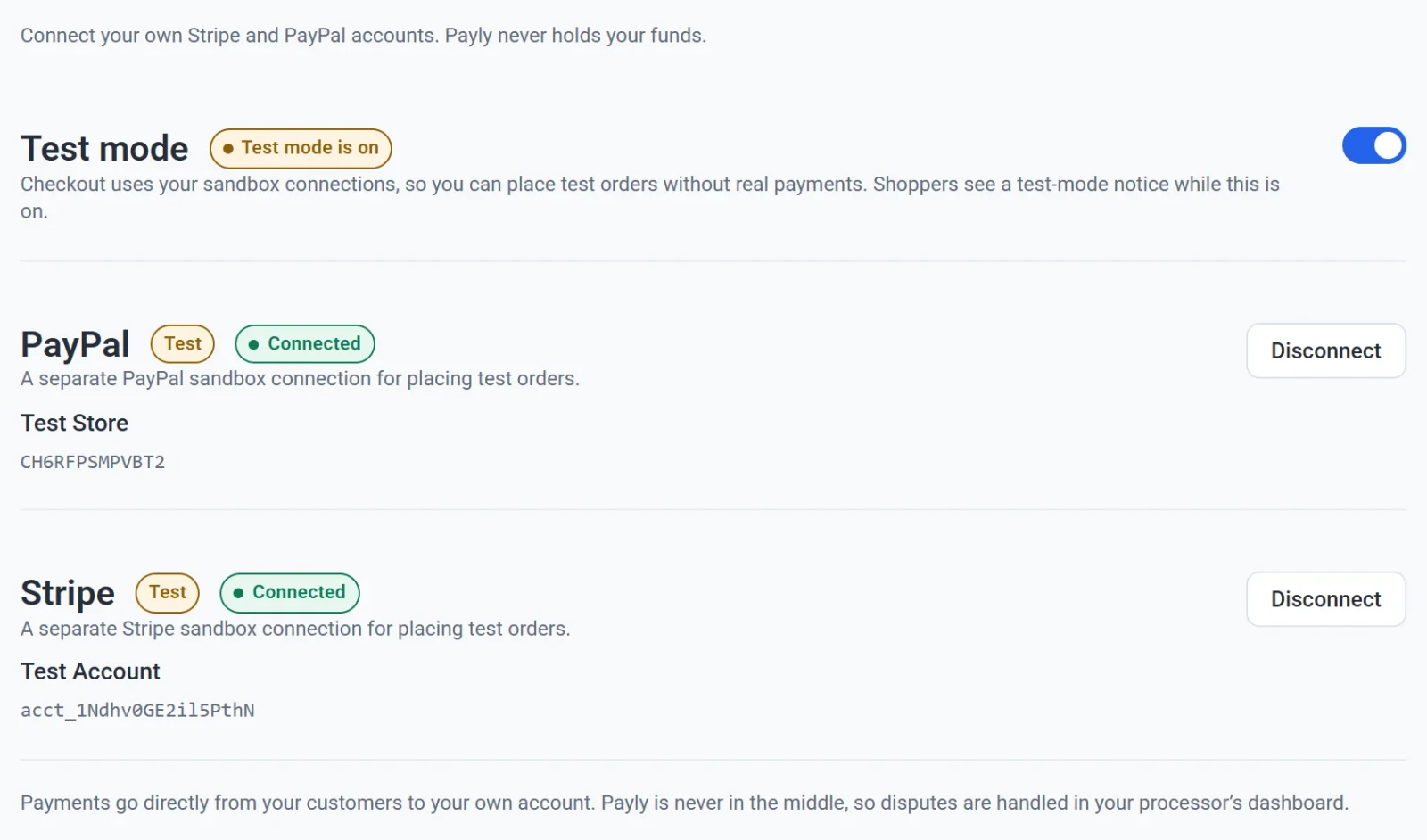
Du forbinder din egen Stripe-konto, din egen PayPal-konto eller begge under Indstillinger > Betalinger. Dine kunder betaler i din butiks kasse, og pengene går direkte til din konto. Payly er aldrig midt imellem og holder aldrig dine penge.
Udbetalinger og tvister håndteres i din egen Stripe- eller PayPal-konto. Du kan lave en refusion fra ordren i Payly, og den går tilbage gennem din egen konto. Med Testtilstand kan du lægge øvelsesordrer uden rigtige betalinger, før du går live. Se Hvornår og hvordan du får betaling og Tag testbetalinger med testtilstand.
Hvad det koster
Payly er gratis. Der er ingen månedlig afgift, intet transaktionsgebyr og ingen provision på dit salg.
Du betaler kun for ting uden for Payly:
- Betalingsbehandling. Stripe og PayPal tager deres egne standardgebyrer for hver betaling. Payly lægger ikke noget oveni.
- Et domænenavn, hvis du vil have en adresse, der er din egen. Det er gratis at forbinde et domæne til din butik, men selve navnet køber du hos en domæneregistrator.
Din butik kører på Cloudflares gratis plan, som har en daglig grænse for brug. Hvis din butik når grænsen på en dag, kan kunderne ikke betale, før grænsen nulstilles. Du kan undgå det ved at tilføje en betalt plan til din egen Cloudflare-konto. Se Serverforbrug og Cloudflare-grænser og Hvad koster Payly?.
Det skal du bruge for at komme i gang
- En Payly-konto. Det er gratis at oprette, og der bliver ikke spurgt efter et kort. Se Opret din Payly-konto.
- En gratis Cloudflare-konto. Du har brug for den for at udgive din butik og uploade egne billeder. Du kan godt begynde at bygge uden den.
- En Stripe- eller PayPal-konto. Du skal have mindst en af dem for at tage imod betalinger. Se Tilslut Stripe og Tilslut PayPal.
- Et domænenavn (valgfrit). Din butik virker på sin gratis adresse, så du kan tilføje et domæne senere.
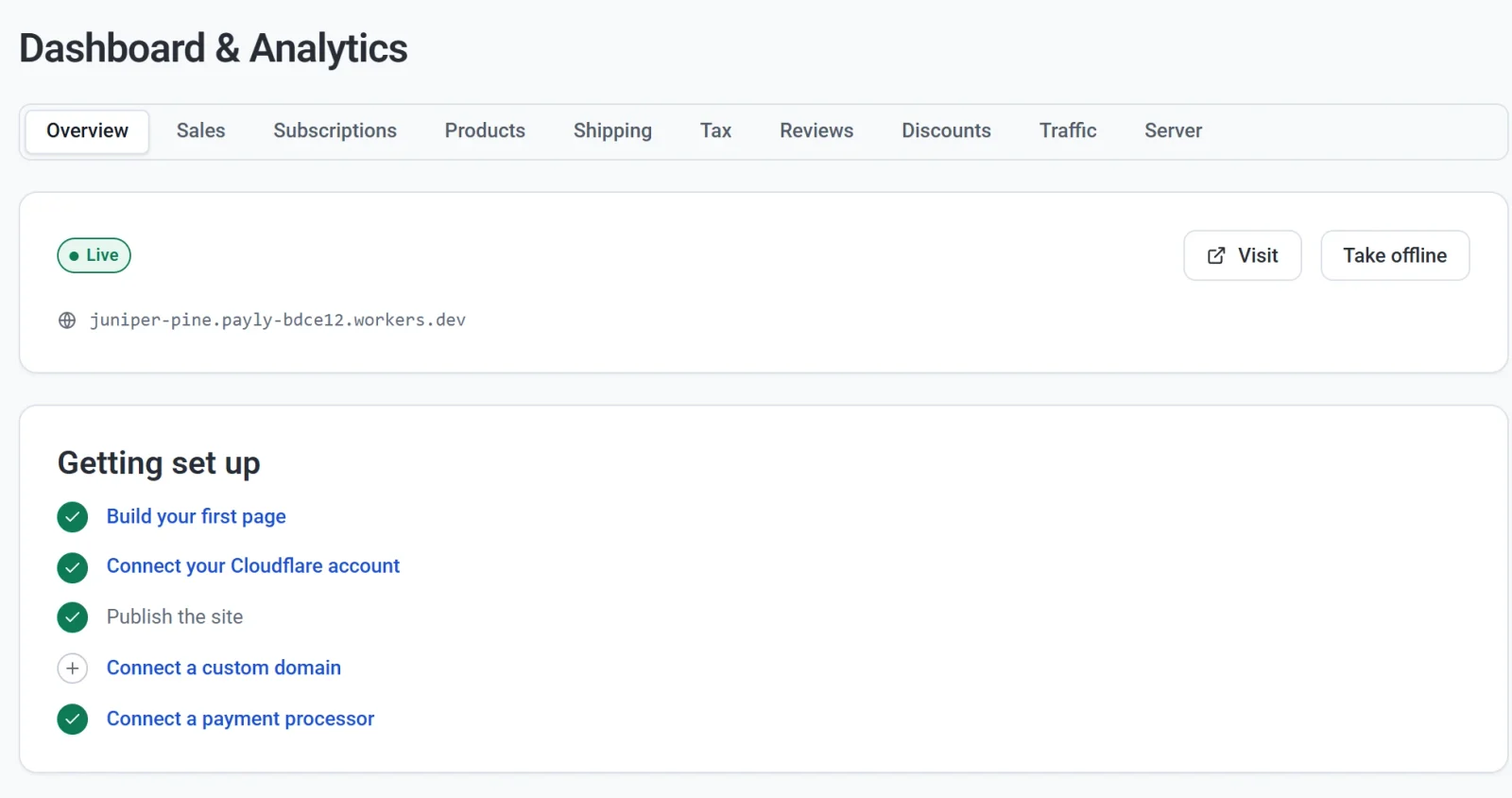
Dashboardet for din hjemmeside holder styr på disse trin for dig. Checklisten Kom i gang på fanen Oversigt under Dashboard og analyser viser, hvad der er gjort, og hvad der mangler. Alt, du skal tjekke, før du går live, står i Din checkliste før lancering.