Jak Payly funguje
Payly je bezplatný tvůrce webů pro online e-shopy. Váš e-shop je hostován na vašem vlastním účtu Cloudflare a zákazníci platí na váš účet Stripe nebo PayPal.
E-shop v Payly má tři části: místo, kde ho vytváříte, místo, kde je hostován, a místo, kde vaši zákazníci platí. Tento článek vysvětluje, co dělá každá část, kolik stojí a co potřebujete, abyste mohli začít a rozhodnout se, zda vám Payly vyhovuje.
Části na první pohled
Každá část je samostatná služba a u každé z nich máte vlastní účet.
| Služba | Co dělá | Co potřebujete |
|---|---|---|
| Payly | Kde vytváříte a provozujete svůj e-shop: editor, produkty, objednávky, zákazníci, slevy a nastavení. | Bezplatný účet Payly |
| Cloudflare | Kde je váš e-shop hostován. Payly při publikování nasadí váš e-shop do vašeho účtu a Cloudflare ho zpřístupní zákazníkům. | Bezplatný účet Cloudflare |
| Stripe a PayPal | Kde zákazníci platí a kam jdou vaše peníze. | Účet Stripe, účet PayPal, nebo oba |
Vytvořte si e-shop v Payly
Začínáte z připravené šablony a každé slovo, barvu i fotografii měníte ve vizuálním editoru. Přidáváte produkty, nastavujete dopravu a daň a sledujete objednávky a zákazníky ze své administrace webu. Dokud web nepublikujete, je to koncept, který zákazníci nevidí. První kroky najdete v článku Vytvoření prvního webu.
Hosting na vašem vlastním účtu Cloudflare
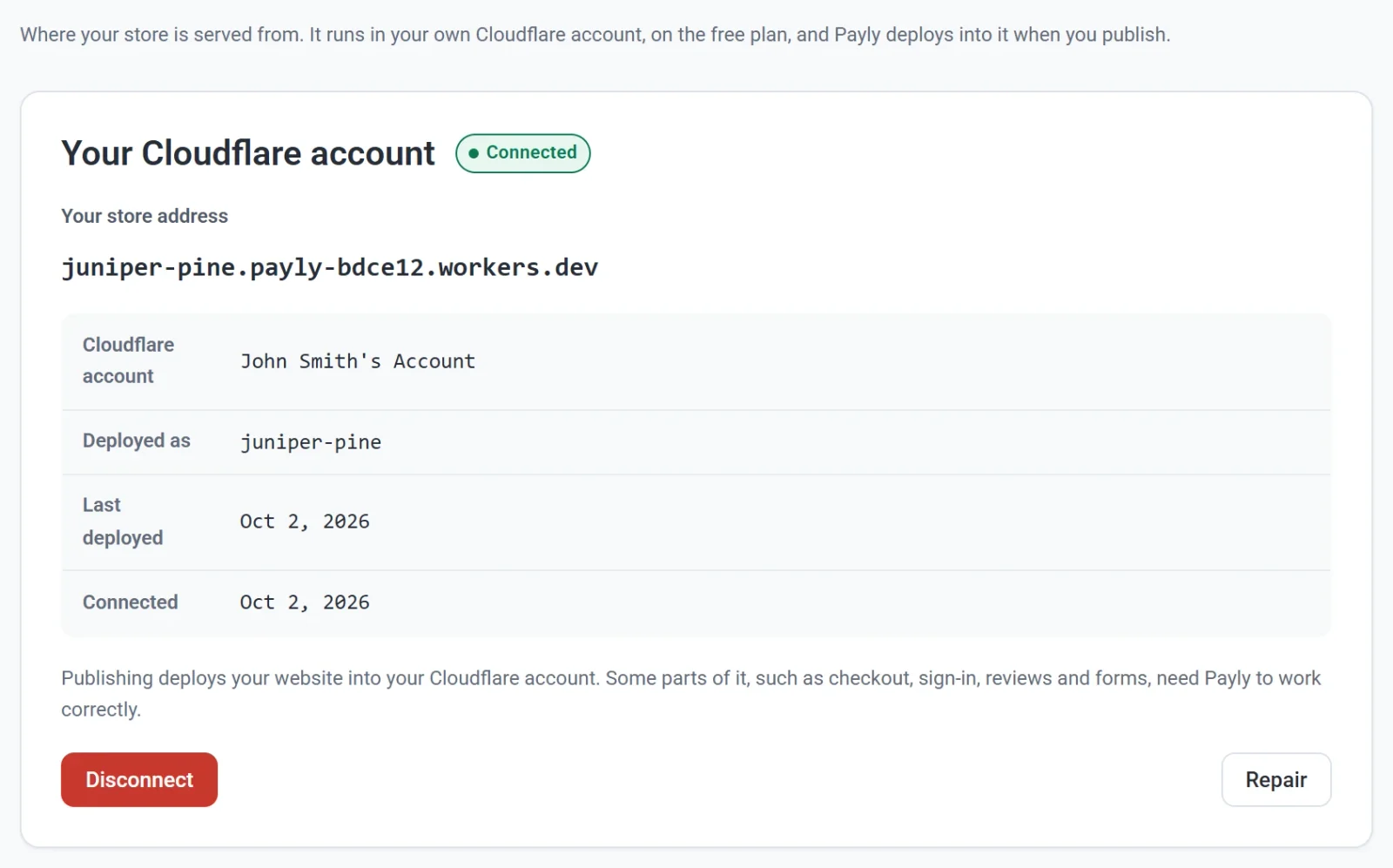
Cloudflare je služba, která hostuje váš e-shop. Payly nasadí váš e-shop do vašeho vlastního bezplatného účtu Cloudflare, takže vlastníte všechno, co tam běží.
- Cloudflare připojíte v Nastavení > Hosting, nebo když se vás Payly poprvé zeptá, při publikování nebo nahrávání obrázku. Otevře se přihlašovací obrazovka Cloudflare a po dokončení se vrátíte do Payly. Viz Připojení účtu Cloudflare.
- Pokud účet Cloudflare ještě nemáte, můžete si ho vytvořit cestou. Je zdarma.
- Váš e-shop dostane bezplatnou webovou adresu končící na
workers.dev. Vlastní doménu můžete připojit kdykoli. Viz Připojení vlastní domény. - Některé části vašeho e-shopu, například pokladna, přihlášení, recenze a formuláře, potřebují ke správné funkci Payly.
- Pokud Cloudflare odpojíte, e-shop dál poběží, ale publikování, aktualizace produktů a nahrávání obrázků se zastaví, dokud ho znovu nepřipojíte.
Více o tomto nastavení se dozvíte v článku Proč e-shop běží ve vašem vlastním účtu Cloudflare.
Platby jdou přímo k vám
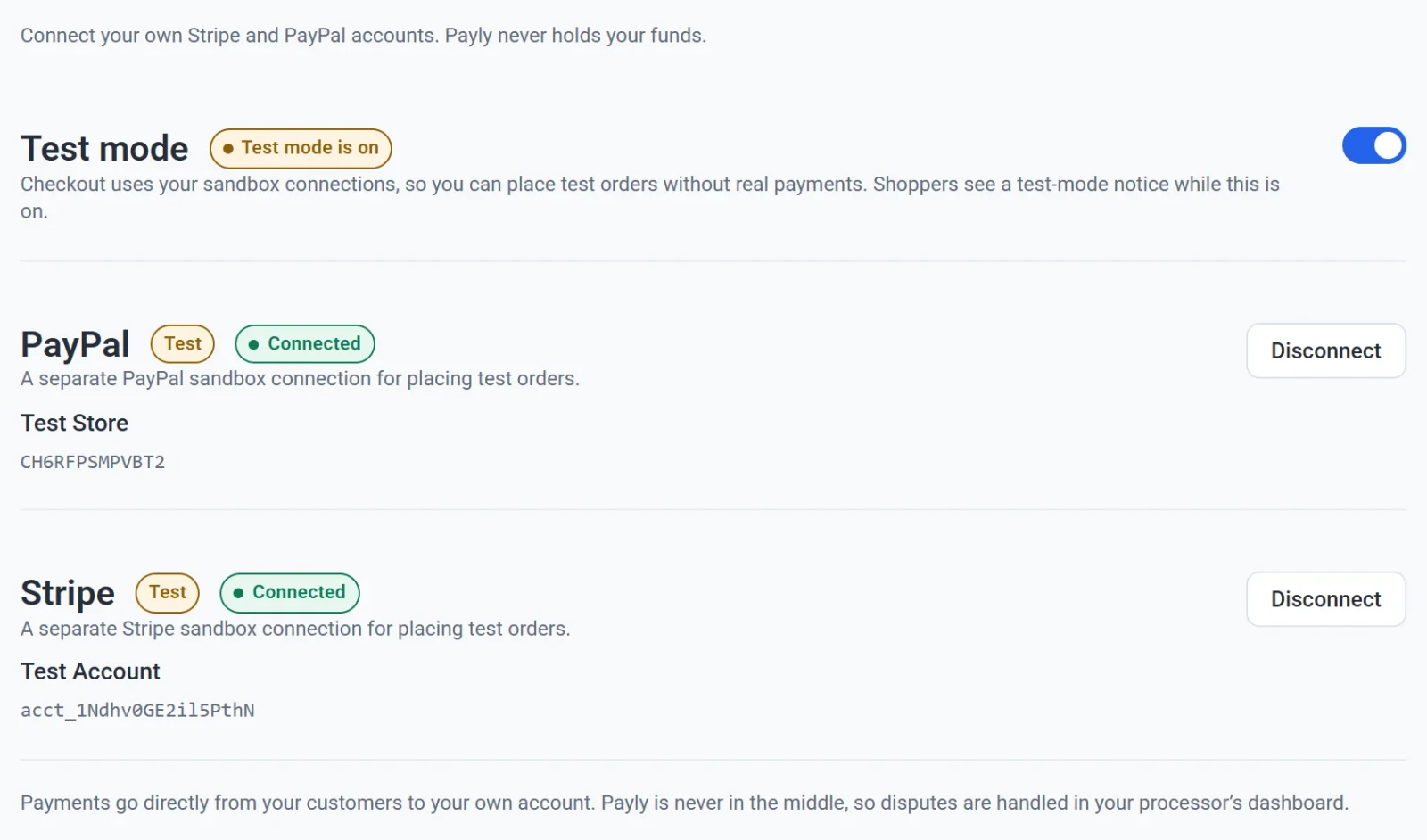
Připojíte svůj účet Stripe, svůj účet PayPal nebo oba v Nastavení > Platby. Zákazníci platí u pokladny vašeho e-shopu a peníze jdou přímo na váš účet. Payly nikdy není mezi vámi a platbou a nikdy nedrží vaše peníze.
Výplaty a spory o platbách se řeší ve vašem vlastním účtu Stripe nebo PayPal. Vrácení peněz můžete provést z objednávky v Payly a proběhne přes váš vlastní účet. Testovací režim vám umožní zadávat zkušební objednávky bez skutečných plateb, než e-shop spustíte. Viz Kdy a jak dostáváte peníze a Zkušební platby v testovacím režimu.
Kolik to stojí
Payly je zdarma. Neúčtuje měsíční poplatek, poplatek z transakcí ani provizi z vašich prodejů.
Platíte jen za věci mimo Payly:
- Zpracování plateb. Stripe a PayPal účtují u každé platby své standardní poplatky. Payly k nim nic nepřidává.
- Doménové jméno, pokud chcete vlastní adresu. Připojení domény k e-shopu je zdarma, ale název kupujete u registrátora domén.
Váš e-shop běží na bezplatném tarifu Cloudflare, který má denní limit využití. Pokud e-shop jednoho dne tento limit dosáhne, zákazníci nemohou dokončit nákup, dokud se limit neobnoví. Tomu můžete předejít přidáním placeného tarifu do svého účtu Cloudflare. Viz Využití serveru a limity Cloudflare a Kolik Payly stojí?.
Co potřebujete na začátek
- Účet Payly. Registrace je zdarma a nevyžaduje kartu. Viz Vytvoření účtu Payly.
- Bezplatný účet Cloudflare. Potřebujete ho k publikování e-shopu a k nahrávání vlastních obrázků. Stavět můžete začít i bez něj.
- Účet Stripe nebo PayPal. Potřebujete alespoň jeden, abyste mohli přijímat platby. Viz Připojení Stripe a Připojení PayPalu.
- Doménové jméno (volitelné). Váš e-shop funguje na bezplatné adrese, takže doménu můžete přidat později.
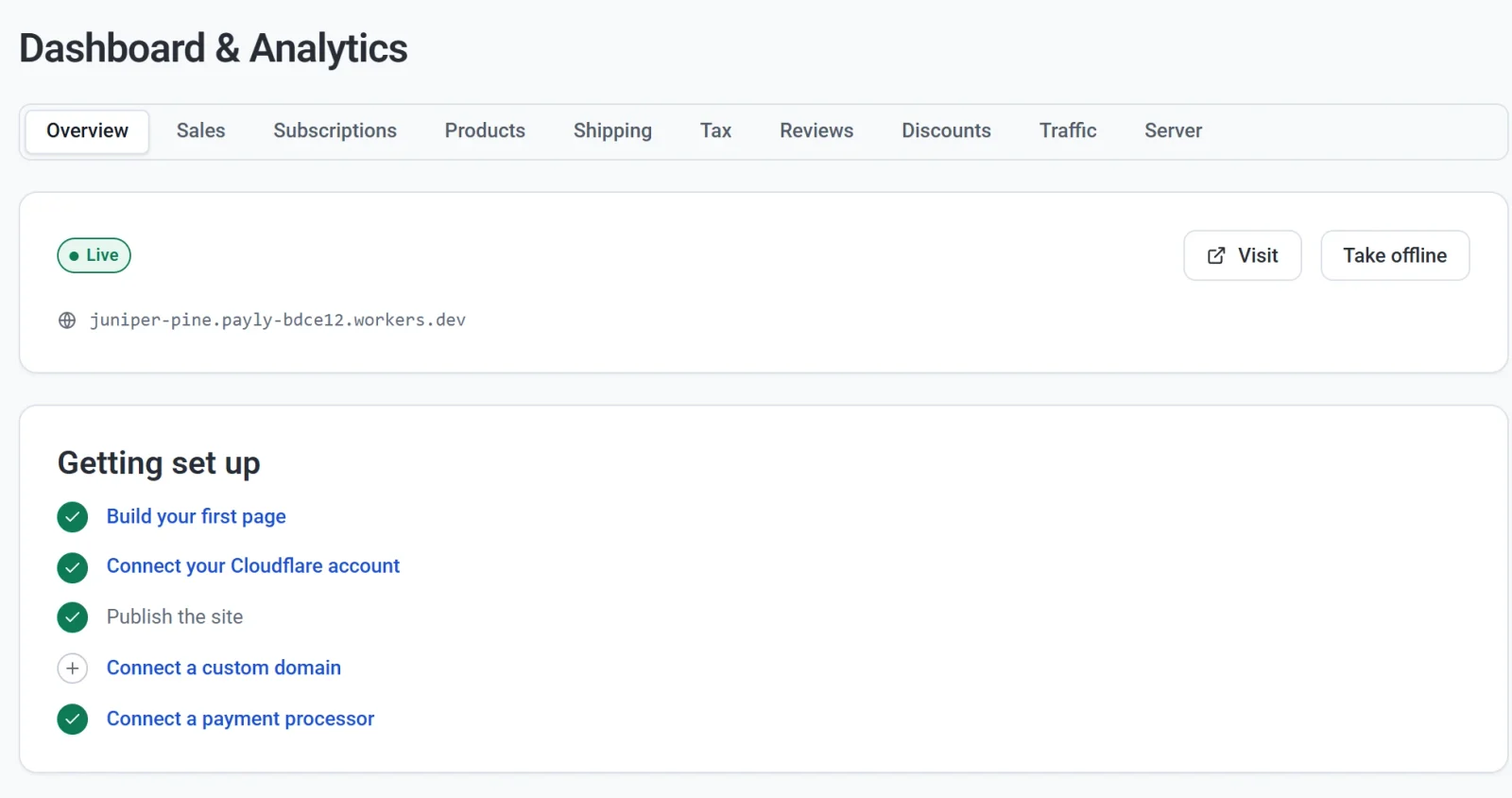
Administrace webu tyto kroky sleduje za vás. Seznam Postup nastavení na kartě Přehled v sekci Administrace a analytika ukazuje, co je hotové a co zbývá. Všechno, co je třeba zkontrolovat před spuštěním, najdete v článku Kontrolní seznam pro spuštění.