
Thanh toán hoạt động như thế nào
Theo dõi khách hàng từ Thêm vào giỏ hàng đến trang đơn hàng, xem họ có những phương thức thanh toán nào, và tìm hiểu bạn nhận được gì sau đó.
Thanh toán là phần của cửa hàng nơi khách hàng trả tiền. Phần này chạy trên chính cửa hàng của bạn, với thiết kế của bạn bao quanh, và tiền thanh toán được chuyển thẳng vào tài khoản Stripe hoặc PayPal của bạn. Bài viết này đi qua những gì khách hàng thấy, và những gì bạn nhận được ở cuối.
Bạn cần gì
- Một cửa hàng đã xuất bản. Xem Xuất bản trang web đầu tiên.
- Ít nhất một tài khoản thanh toán đã được kết nối: Stripe, PayPal hoặc cả hai. Thanh toán dùng các tài khoản tương ứng với chế độ mà cửa hàng của bạn đang ở, vì vậy cửa hàng ở chế độ thử nghiệm cần các kết nối thử nghiệm.
Payly tự thiết lập trang giỏ hàng và trang thanh toán cho bạn khi bạn tạo trang web. Khách hàng không cần tài khoản để mua hàng.
Khách hàng làm gì
- Khách hàng nhấp vào Thêm vào giỏ hàng trên một sản phẩm. Nút đổi thành Đã thêm vào giỏ hàng, và một liên kết Xem giỏ hàng xuất hiện bên dưới.
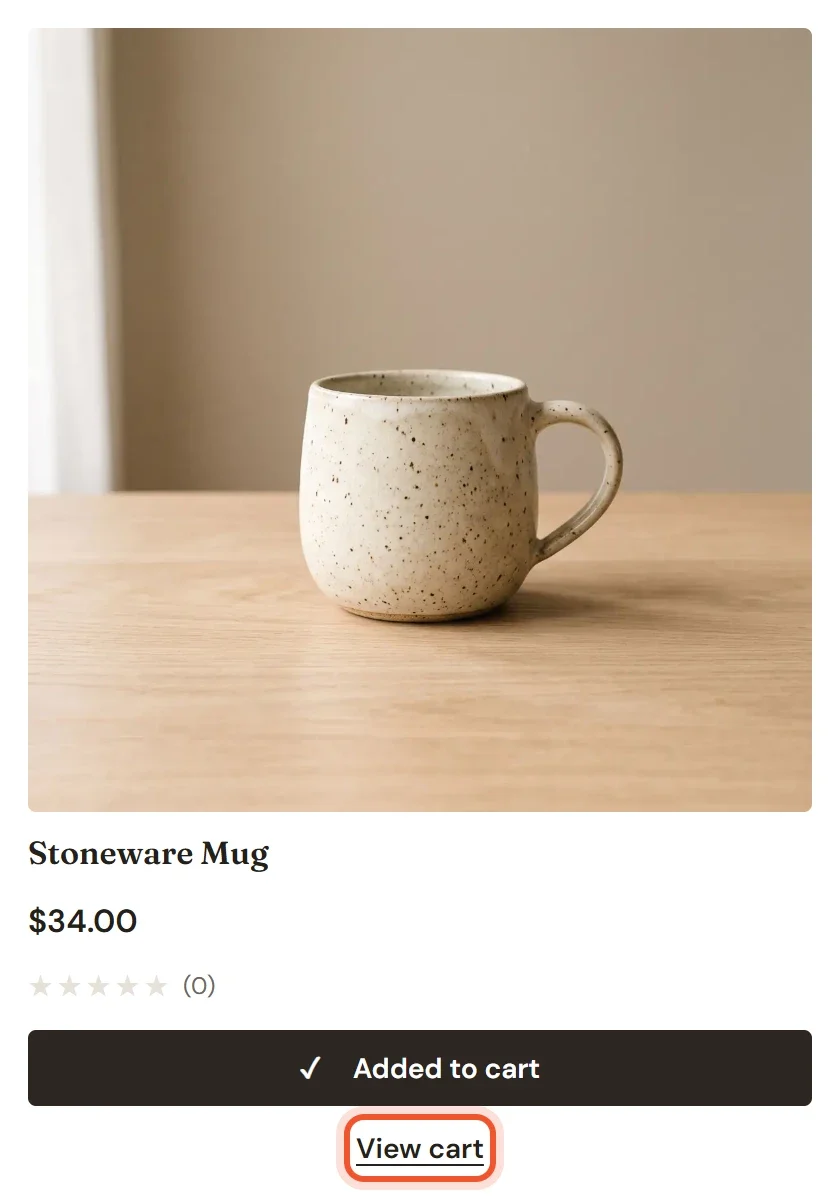
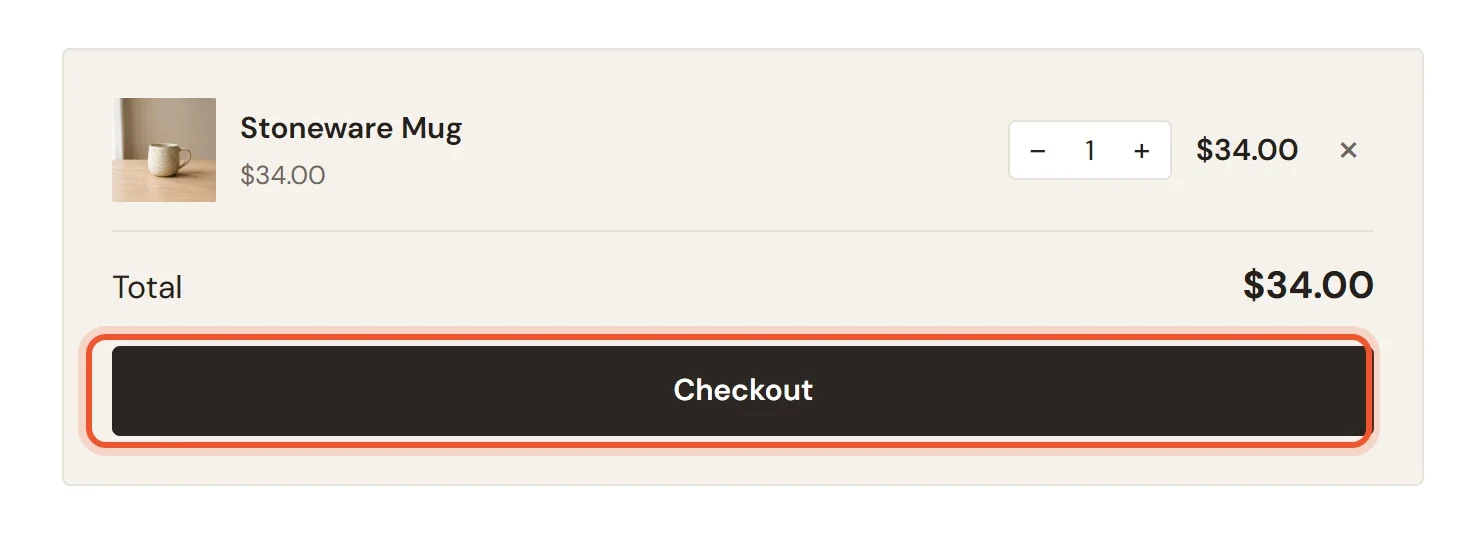
- Trên trang giỏ hàng, khách hàng kiểm tra các sản phẩm, thay đổi số lượng hoặc xóa một sản phẩm, rồi nhấp vào Thanh toán.
- Trên trang thanh toán, khách hàng điền Thông tin của bạn: email, họ và tên đầy đủ, và địa chỉ giao hàng. Đơn hàng của họ được tóm tắt trong cột bên phải.
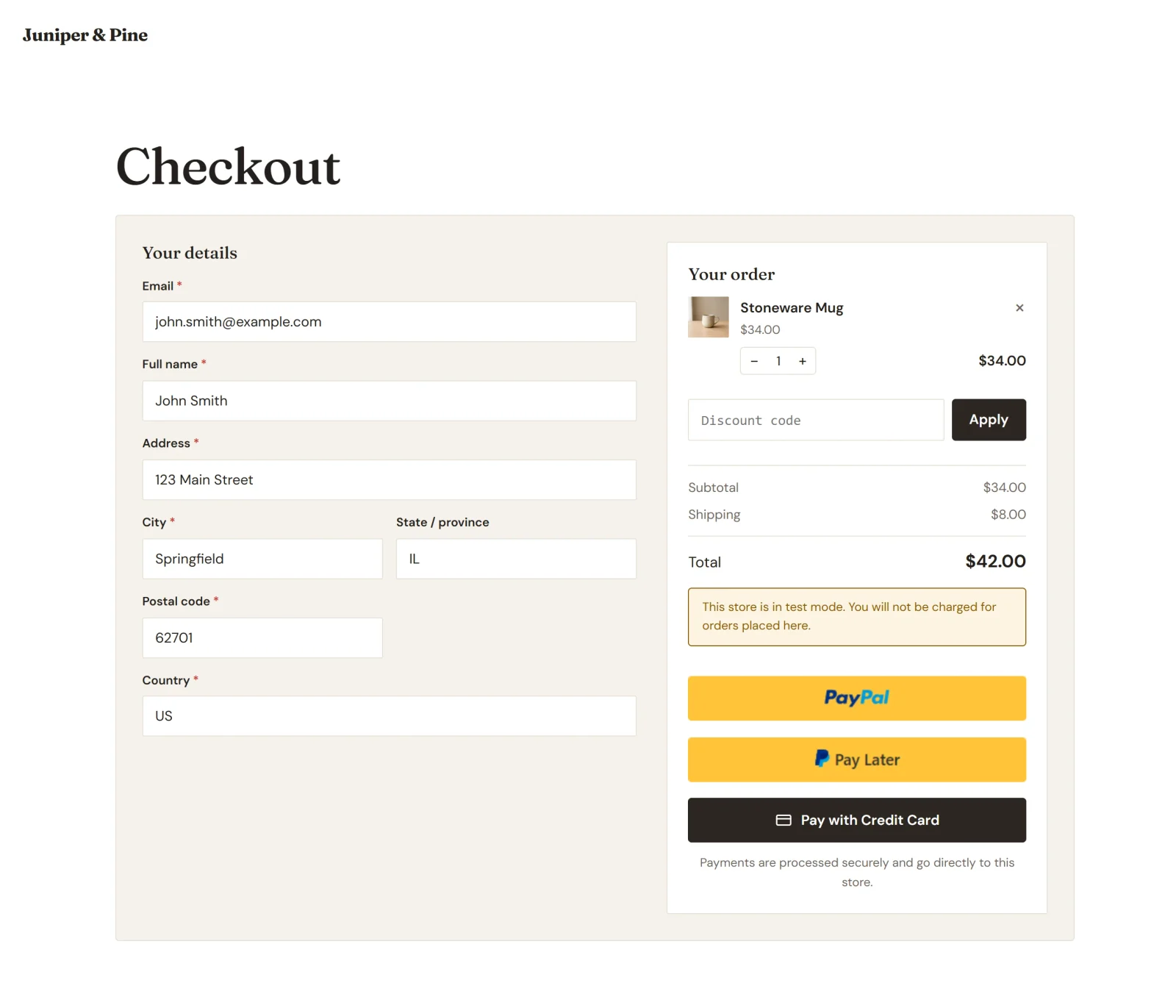
- Nếu cửa hàng có mã giảm giá mà khách hàng có thể dùng, họ nhập mã vào ô Mã giảm giá và nhấp vào Áp dụng. Trang hiển thị khoản giảm giá và tổng mới ngay lập tức.
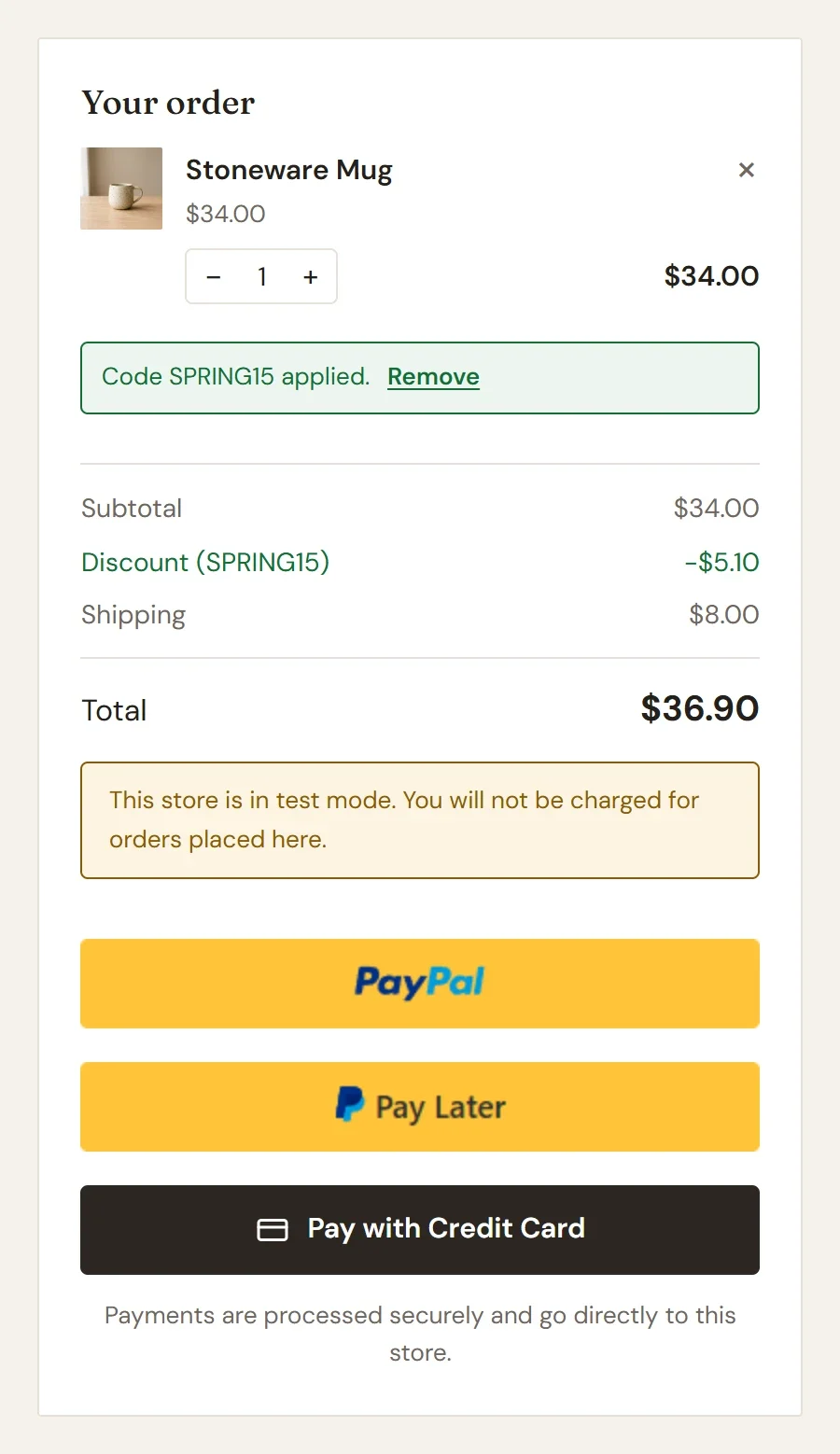
- Khách hàng chọn cách thanh toán, như mô tả bên dưới.
- Sau khi thanh toán thành công, khách hàng được chuyển đến trang đơn hàng hiển thị Cảm ơn bạn đã đặt hàng và số đơn hàng. Trang này cũng liệt kê những gì họ đã mua, kèm giảm giá, vận chuyển và thuế nếu có, cùng tổng cộng, và có các nút Tiếp tục mua sắm và Đến tài khoản của bạn.
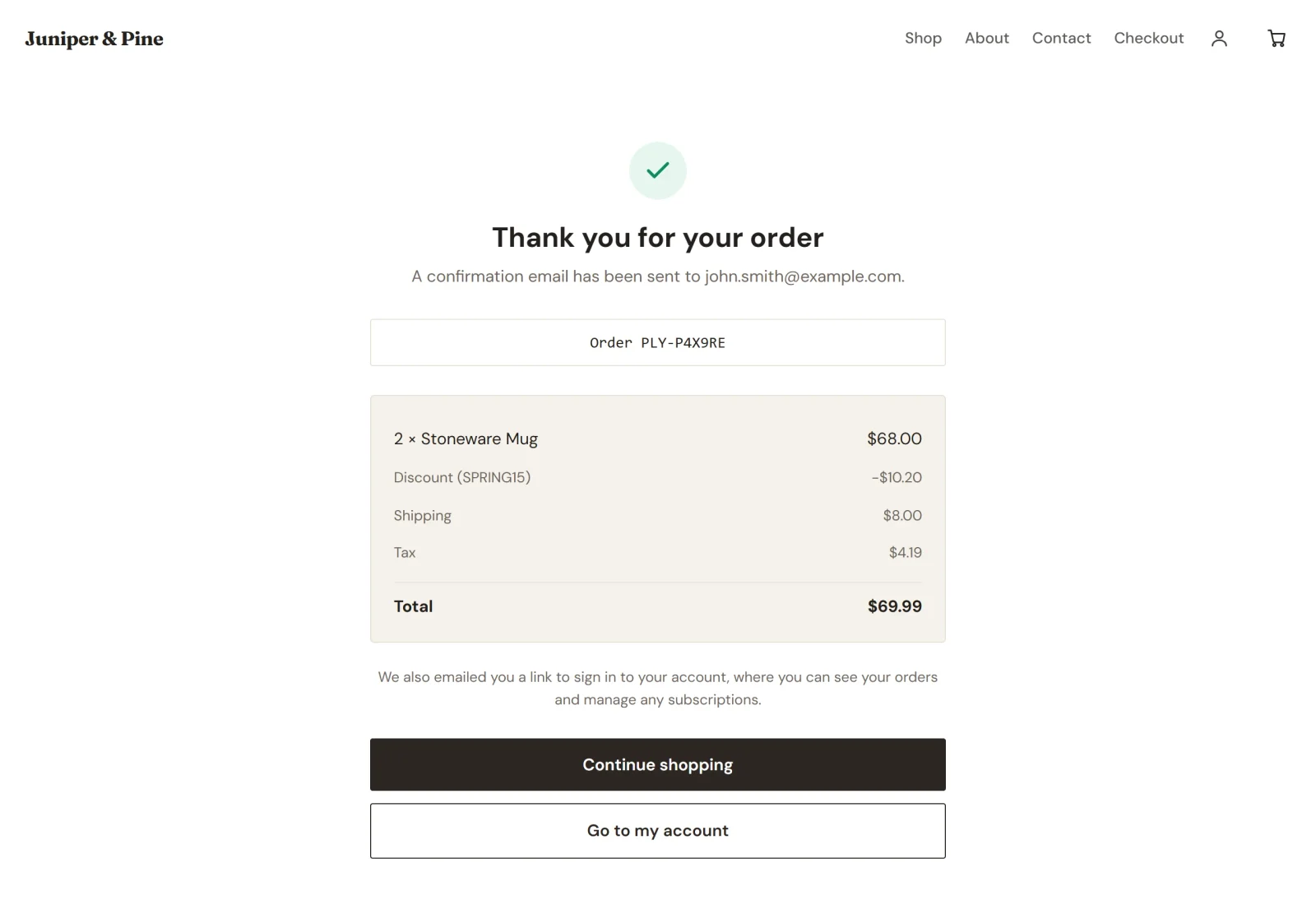
Bên dưới tóm tắt đơn hàng, trang này cũng cho biết một liên kết đăng nhập vào tài khoản của họ đã được gửi qua email. Nếu khi khách hàng đến trang, thanh toán chưa được xác nhận, trang sẽ hiển thị Chúng tôi đang xác nhận thanh toán của bạn thay cho thông báo cảm ơn.
Các phương thức thanh toán
Các nút bên dưới tóm tắt đơn hàng phụ thuộc vào tài khoản bạn đã kết nối.
- PayPal. Khách hàng nhấp vào PayPal (hoặc một nút PayPal khác) và phê duyệt thanh toán trong cửa sổ PayPal mở ra trên cửa hàng của bạn. PayPal quyết định mỗi khách hàng sẽ nhận nút nào trong số các nút của PayPal, ví dụ Pay Later. Các nút PayPal vẫn bị tắt cho đến khi khách hàng điền xong thông tin.
- Thẻ tín dụng. Khách hàng nhấp vào Thanh toán bằng thẻ tín dụng. Một biểu mẫu Thông tin thẻ mở ra ngay trên cùng trang, và các trường bảo mật của Stripe nhận số thẻ. Khách hàng có thể nhấp vào Chọn phương thức thanh toán khác để quay lại. Thông tin thẻ không bao giờ đi qua cửa hàng của bạn.
Nếu bạn chỉ kết nối PayPal, khách hàng vẫn có thể thanh toán bằng thẻ khi PayPal đưa ra nút thẻ cho họ. Nếu chưa kết nối tài khoản nào cho chế độ hiện tại, trang thanh toán sẽ thông báo cho khách hàng rằng cửa hàng chưa được thiết lập để nhận thanh toán. Bạn có thể thay đổi nội dung và giao diện của các nút thanh toán trong trình chỉnh sửa. Xem Khối cửa hàng.
Những việc khác mà thanh toán làm
- Giá được lấy từ cửa hàng của bạn. Thanh toán tính giá, giảm giá, vận chuyển và thuế dựa trên cài đặt cửa hàng của bạn, không bao giờ dựa trên trình duyệt của khách hàng, nên không ai có thể thay đổi giá của đơn hàng.
- Vận chuyển và thuế hiện sau khi nhập địa chỉ. Cho đến khi khách hàng nhập địa chỉ, trang cho biết vận chuyển và thuế sẽ được tính sau khi địa chỉ được nhập. Nếu các khu vực vận chuyển của bạn không bao phủ địa chỉ, thanh toán sẽ thông báo rằng cửa hàng không giao hàng đến đó. Xem Thiết lập khu vực vận chuyển và Cách hiển thị và tính thuế khi thanh toán.
- Tồn kho được kiểm tra. Nếu một sản phẩm đã hết hàng, hoặc còn ít hơn số lượng khách hàng muốn, thanh toán sẽ thông báo trước khi có bất kỳ khoản tiền nào được chuyển đi.
- Ô mã giảm giá chỉ hiển thị khi có ích. Ô này xuất hiện khi cửa hàng của bạn có mã mà khách hàng có thể dùng, và sẽ được thay bằng một thông báo khi đã áp dụng một mã.
- Chế độ thử nghiệm có thông báo. Khi chế độ thử nghiệm đang bật, một hộp phía trên các nút sẽ cho khách hàng biết cửa hàng đang ở chế độ thử nghiệm và họ sẽ không bị tính tiền.
- Đăng ký định kỳ tuân theo quy tắc của từng bên xử lý thanh toán. Stripe có thể nhận nhiều đăng ký định kỳ trong một lần thanh toán. PayPal chỉ cho phép một đăng ký định kỳ cho mỗi đơn hàng, vì vậy khách hàng thanh toán bằng PayPal sẽ mua đăng ký thứ hai trong một đơn hàng riêng.
Bạn nhận được gì
- Đơn hàng xuất hiện trong Đơn hàng với trạng thái đã thanh toán, ngay khi thanh toán được xác nhận. Xem Xem và quản lý đơn hàng.
- Khách hàng nhận email xác nhận đơn hàng, và bạn nhận email Đơn hàng mới, trừ khi bạn đã tắt email này trong Cài đặt > Email. Đơn hàng đặt trong chế độ thử nghiệm có [Test] trong tiêu đề email.
- Khách hàng nhận liên kết để đăng nhập và xem đơn hàng của họ. Xem Cách tài khoản khách hàng và đăng nhập hoạt động.
- Tiền được chuyển vào tài khoản Stripe hoặc PayPal của bạn. Xem Khi nào và cách bạn nhận tiền.
Mẹo: Tự đặt một đơn hàng thử trước khi bạn mở cửa hàng cho khách hàng. Xem Nhận thanh toán thử nghiệm với chế độ thử nghiệm.