
การทำงานของหน้าชำระเงิน
ติดตามขั้นตอนของลูกค้าตั้งแต่กดเพิ่มลงตะกร้าจนถึงหน้าคำสั่งซื้อ ดูตัวเลือกการชำระเงินที่ลูกค้าจะได้รับ และเรียนรู้ว่าคุณจะได้รับอะไรหลังจากนั้น
หน้าชำระเงินคือส่วนของร้านค้าที่ลูกค้าจ่ายเงิน หน้านี้ทำงานบนร้านค้าของคุณเอง โดยมีการออกแบบของคุณล้อมรอบ และการชำระเงินจะส่งตรงไปยังบัญชี Stripe หรือ PayPal ของคุณ บทความนี้จะอธิบายว่าลูกค้าของคุณเห็นอะไรบ้าง และคุณจะได้รับอะไรในตอนท้าย
สิ่งที่คุณต้องมี
- เว็บไซต์ที่เผยแพร่แล้ว ดูได้ที่ เผยแพร่เว็บไซต์แรกของคุณ
- บัญชีรับชำระเงินที่เชื่อมต่อไว้อย่างน้อยหนึ่งบัญชี ได้แก่ Stripe PayPal หรือทั้งสองบัญชี หน้าชำระเงินจะใช้บัญชีตามโหมดที่ร้านค้าของคุณอยู่ ดังนั้นร้านค้าที่อยู่ใน โหมดทดสอบ ต้องใช้การเชื่อมต่อแบบทดสอบ
Payly ตั้งค่าหน้าตะกร้าและหน้าชำระเงินให้คุณโดยอัตโนมัติเมื่อคุณสร้างเว็บไซต์ ลูกค้าไม่จำเป็นต้องมีบัญชีเพื่อซื้อสินค้า
ขั้นตอนของลูกค้า
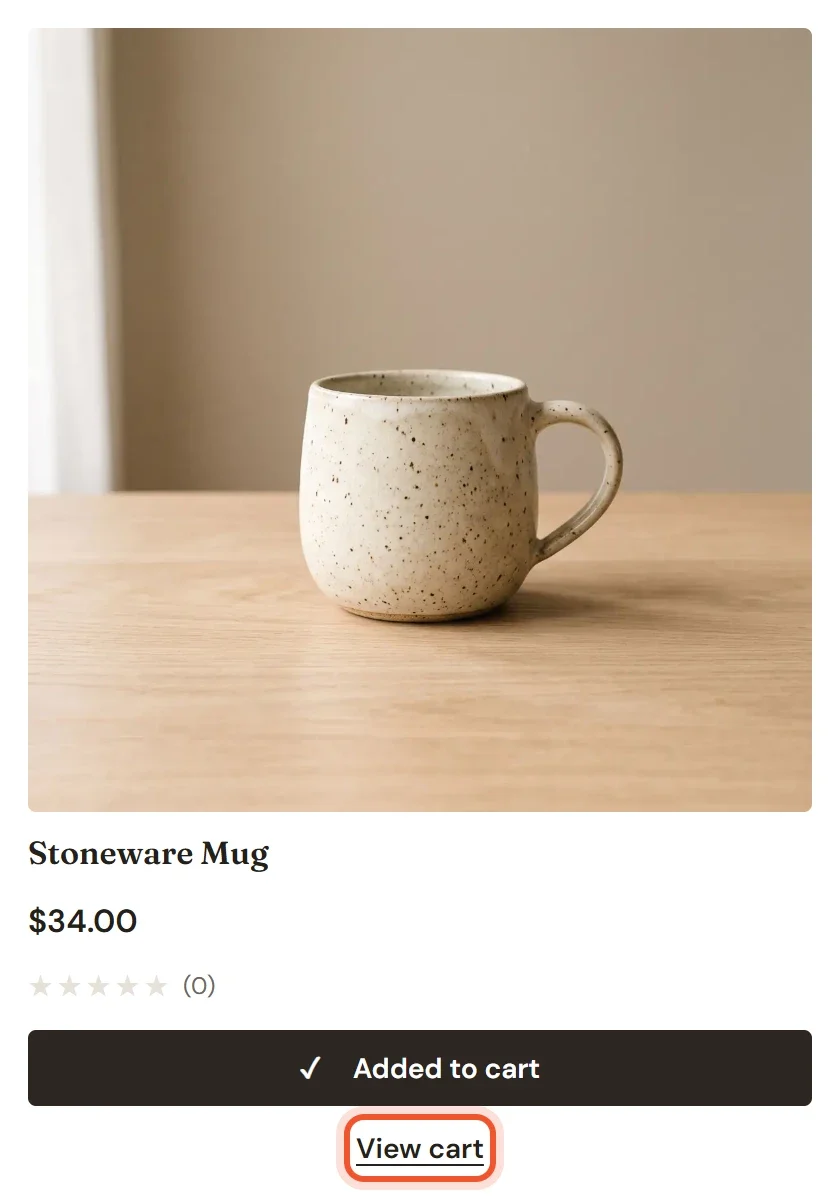
- ลูกค้าคลิก เพิ่มลงตะกร้า ที่สินค้า ปุ่มจะเปลี่ยนเป็น เพิ่มลงตะกร้าแล้ว และจะมีลิงก์ ดูตะกร้าสินค้า ปรากฏอยู่ด้านล่าง
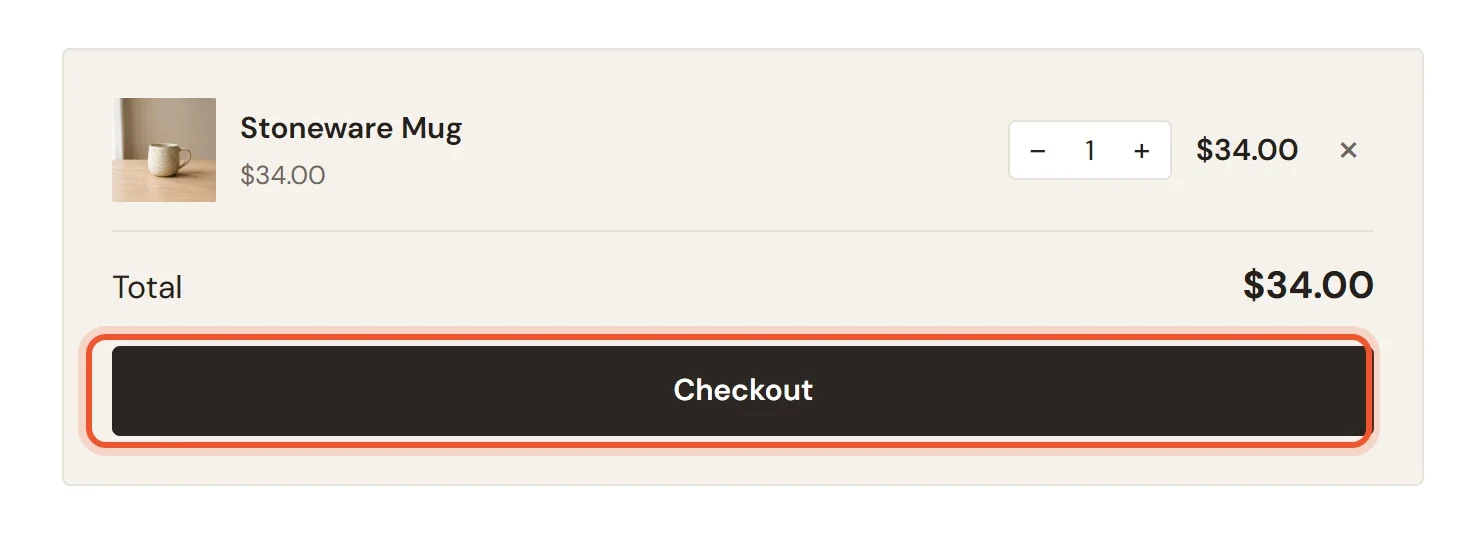
- ในหน้าตะกร้า ลูกค้าตรวจสอบรายการสินค้า เปลี่ยนจำนวน หรือลบรายการ แล้วคลิก ชำระเงิน
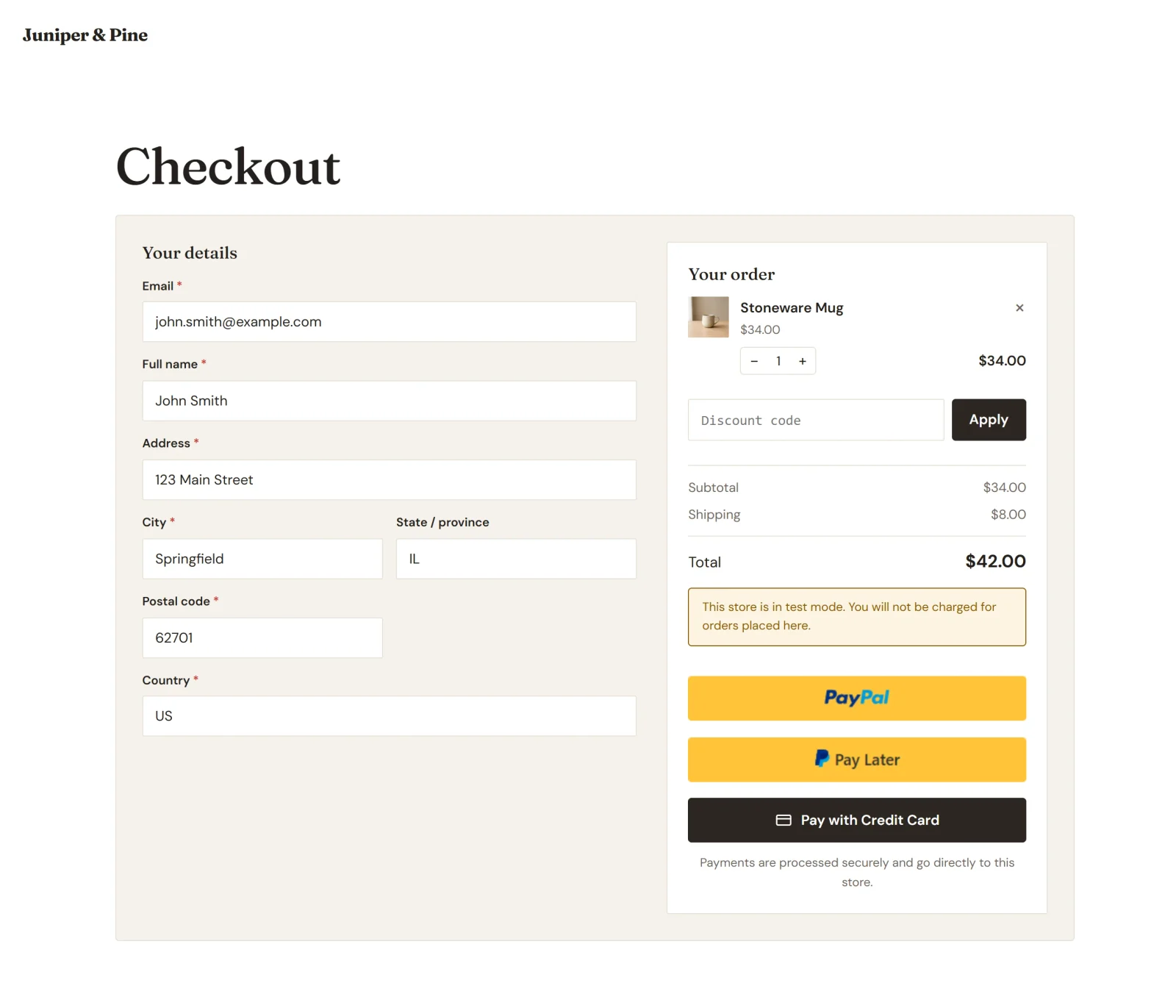
- ในหน้าชำระเงิน ลูกค้ากรอก ข้อมูลของคุณ ได้แก่ อีเมล ชื่อเต็ม และที่อยู่สำหรับจัดส่ง สรุปคำสั่งซื้อจะแสดงในคอลัมน์ทางขวา
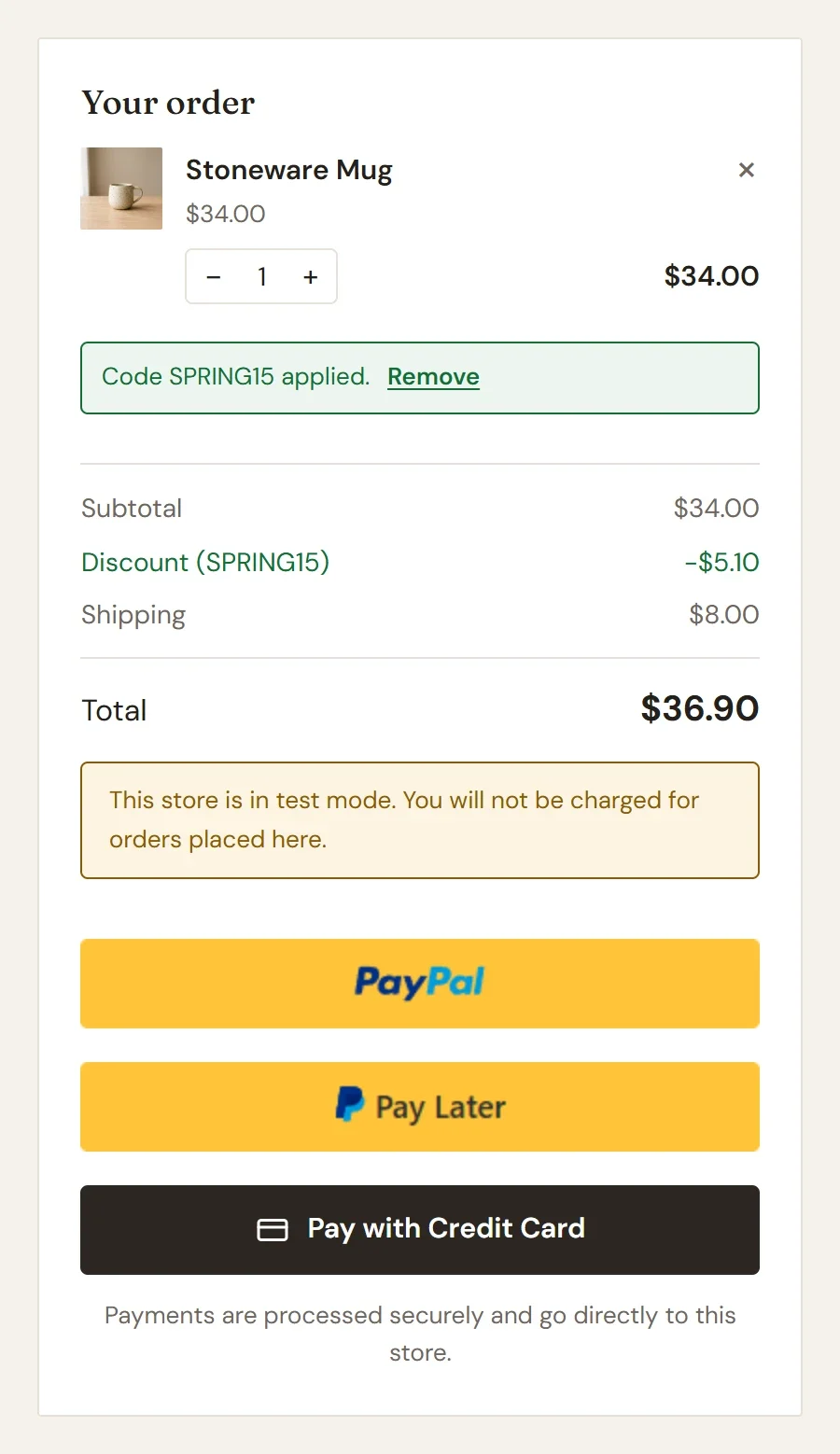
- หากร้านค้าของคุณมีโค้ดส่วนลดให้ลูกค้าใช้ ลูกค้าจะพิมพ์โค้ดลงในช่อง โค้ดส่วนลด แล้วคลิก ใช้ หน้านี้จะแสดงส่วนลดและยอดรวมใหม่ทันที
- ลูกค้าเลือกวิธีการชำระเงิน ตามที่อธิบายด้านล่าง
- เมื่อการชำระเงินสำเร็จ ลูกค้าจะเห็นหน้าคำสั่งซื้อที่มีข้อความ ขอบคุณสำหรับคำสั่งซื้อของคุณ พร้อมหมายเลขคำสั่งซื้อ หน้านี้จะแสดงรายการสินค้าที่ลูกค้าซื้อ พร้อมส่วนลด ค่าจัดส่ง ภาษี (ถ้ามี) และยอดรวม และมีปุ่ม เลือกซื้อสินค้าต่อ กับ ไปยังบัญชีของฉัน
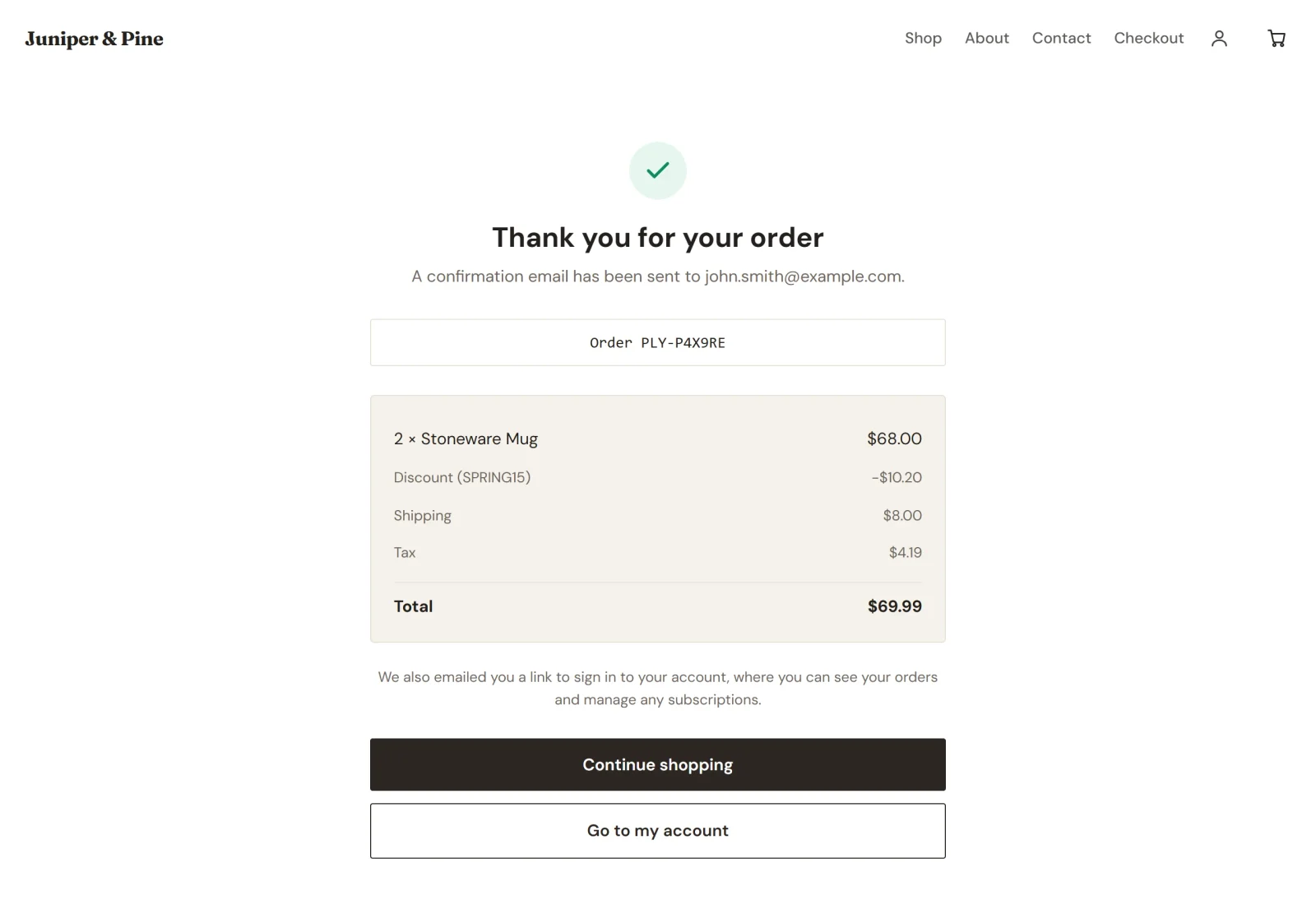
ใต้สรุปคำสั่งซื้อ หน้าจะแจ้งว่าได้ส่งลิงก์สำหรับเข้าสู่ระบบบัญชีไปยังอีเมลของลูกค้าแล้ว หากเมื่อลูกค้ามาถึงหน้านี้ยังไม่ได้รับการยืนยันการชำระเงิน หน้าจะแสดงข้อความ กำลังยืนยันการชำระเงินของคุณ แทนข้อความขอบคุณ
ตัวเลือกการชำระเงิน
ปุ่มที่อยู่ใต้สรุปคำสั่งซื้อขึ้นอยู่กับบัญชีที่คุณเชื่อมต่อไว้
- PayPal ลูกค้าคลิก PayPal (หรือปุ่ม PayPal อื่น) แล้วอนุมัติการชำระเงินในหน้าต่าง PayPal ที่เปิดทับร้านค้าของคุณ PayPal เป็นผู้กำหนดว่าลูกค้าแต่ละคนจะได้ปุ่มใดบ้าง เช่น Pay Later ปุ่ม PayPal จะยังปิดใช้งานอยู่จนกว่าลูกค้าจะกรอกข้อมูลครบ
- บัตรเครดิต ลูกค้าคลิก ชำระเงินด้วยบัตรเครดิต ฟอร์ม ข้อมูลบัตร จะเปิดขึ้นในหน้าเดียวกัน และช่องกรอกเลขบัตรของ Stripe จะรับเลขบัตรโดยตรง ลูกค้าสามารถคลิก เลือกวิธีการชำระเงินอื่น เพื่อย้อนกลับได้ ข้อมูลบัตรจะไม่ผ่านร้านค้าของคุณ
หากคุณเชื่อมต่อเฉพาะ PayPal ลูกค้ายังชำระด้วยบัตรได้เมื่อ PayPal แสดงปุ่มบัตรให้ลูกค้าเห็น หากยังไม่ได้เชื่อมต่อบัญชีใดสำหรับโหมดปัจจุบัน หน้าชำระเงินจะแจ้งลูกค้าว่าร้านค้ายังไม่พร้อมรับชำระเงิน คุณสามารถเปลี่ยนข้อความและรูปลักษณ์ของปุ่มชำระเงินได้ในตัวแก้ไข ดูได้ที่ บล็อกของร้านค้า
สิ่งอื่นที่หน้าชำระเงินทำ
- ราคามาจากร้านค้าของคุณ หน้าชำระเงินคำนวณราคา ส่วนลด ค่าจัดส่ง และภาษีจากการตั้งค่าของร้านค้า ไม่ได้คำนวณจากเบราว์เซอร์ของลูกค้า จึงไม่มีใครเปลี่ยนราคาของคำสั่งซื้อได้
- ค่าจัดส่งและภาษีจะแสดงหลังจากกรอกที่อยู่ ก่อนที่ลูกค้าจะกรอกที่อยู่ หน้านี้จะแจ้งว่าค่าจัดส่งและภาษีจะคำนวณหลังจากกรอกที่อยู่ หากโซนการจัดส่งของคุณไม่ครอบคลุมที่อยู่นั้น หน้าชำระเงินจะแจ้งว่าร้านค้าไม่จัดส่งไปยังที่อยู่นั้น ดูได้ที่ ตั้งค่าโซนการจัดส่ง และ วิธีแสดงและเก็บภาษีที่หน้าชำระเงิน
- มีการตรวจสอบสต็อก หากสินค้าหมด หรือมีจำนวนเหลือน้อยกว่าที่ลูกค้าต้องการ หน้าชำระเงินจะแจ้งให้ทราบก่อนที่จะมีการเรียกเก็บเงิน
- กล่องโค้ดส่วนลดจะแสดงเมื่อจำเป็นเท่านั้น กล่องนี้จะปรากฏเมื่อร้านค้ามีโค้ดที่ลูกค้าใช้ได้ และจะถูกแทนที่ด้วยข้อความเมื่อมีการใช้โค้ดแล้ว
- โหมดทดสอบจะแสดงข้อความแจ้งเตือน ขณะที่เปิดโหมดทดสอบ กล่องเหนือปุ่มจะแจ้งลูกค้าว่าร้านค้าอยู่ในโหมดทดสอบและจะไม่มีการเรียกเก็บเงิน
- การสมัครสมาชิกเป็นไปตามกฎของแต่ละผู้ให้บริการ Stripe รับการสมัครสมาชิกหลายรายการในการชำระเงินครั้งเดียวได้ ส่วน PayPal อนุญาตให้มีการสมัครสมาชิกหนึ่งรายการต่อคำสั่งซื้อ ดังนั้นลูกค้าที่ชำระด้วย PayPal จะสมัครสมาชิกรายการที่สองในคำสั่งซื้อแยกต่างหาก
สิ่งที่คุณจะได้รับ
- คำสั่งซื้อจะปรากฏใน คำสั่งซื้อ ว่าชำระแล้ว ทันทีที่ยืนยันการชำระเงิน ดูได้ที่ ดูและจัดการคำสั่งซื้อ
- ลูกค้าจะได้รับอีเมลยืนยันคำสั่งซื้อ และคุณจะได้รับอีเมล คำสั่งซื้อใหม่ เว้นแต่คุณจะปิดไว้ใน การตั้งค่า > อีเมล คำสั่งซื้อที่ทำในโหมดทดสอบจะมี [ทดสอบ] อยู่ในหัวข้ออีเมล
- ลูกค้าจะได้รับลิงก์สำหรับเข้าสู่ระบบเพื่อดูคำสั่งซื้อของตนเอง ดูได้ที่ บัญชีลูกค้าและการเข้าสู่ระบบ
- เงินจะเข้าบัญชี Stripe หรือ PayPal ของคุณ ดูได้ที่ เมื่อไรและอย่างไรที่คุณจะได้รับเงิน
เคล็ดลับ: ทดลองสั่งซื้อด้วยตัวเองก่อนเปิดร้านค้าให้ลูกค้า ดูได้ที่ ทดลองรับการชำระเงินด้วยโหมดทดสอบ