
Cum funcționează finalizarea comenzii
Urmăriți un client de la butonul Adăugați în coș până la pagina comenzii, aflați ce opțiuni de plată primește și ce primiți apoi.
Finalizarea comenzii este partea magazinului dumneavoastră în care un client plătește. Funcționează în propriul magazin, cu designul dumneavoastră în jur, iar plata merge direct în contul dumneavoastră Stripe sau PayPal. Acest articol parcurge ce văd clienții dumneavoastră și ce primiți la final.
Ce aveți nevoie
- Un magazin publicat. Consultați Publicarea primului site.
- Cel puțin un cont de plată conectat: Stripe, PayPal sau ambele. Finalizarea comenzii folosește conturile pentru modul în care se află magazinul, astfel că un magazin aflat în modul de testare are nevoie de conexiuni de test.
Payly configurează paginile de coș și de finalizare a comenzii pentru dumneavoastră atunci când creați un site. Clienții nu au nevoie de cont pentru a cumpăra.
Ce fac clienții dumneavoastră
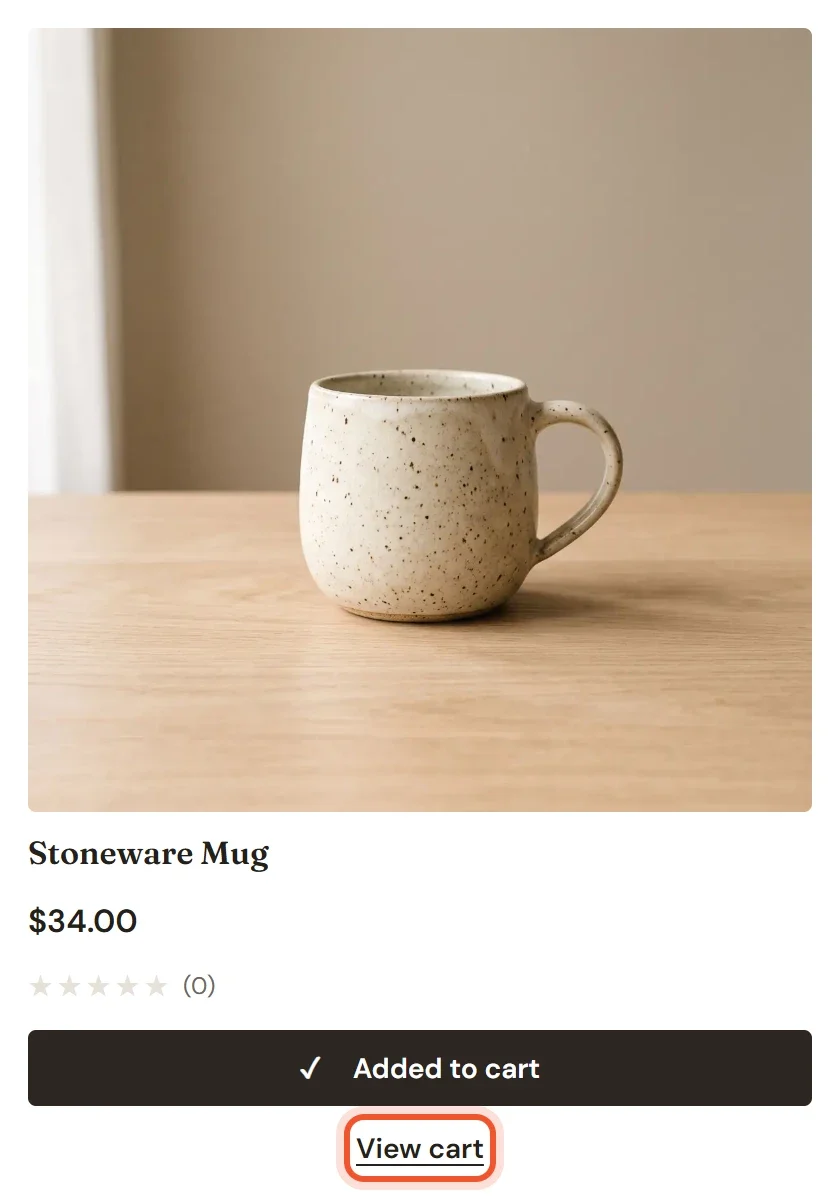
- Un client face clic pe Adăugați în coș la un produs. Butonul se schimbă în Adăugat în coș, iar sub el apare un link Vizualizați coșul.
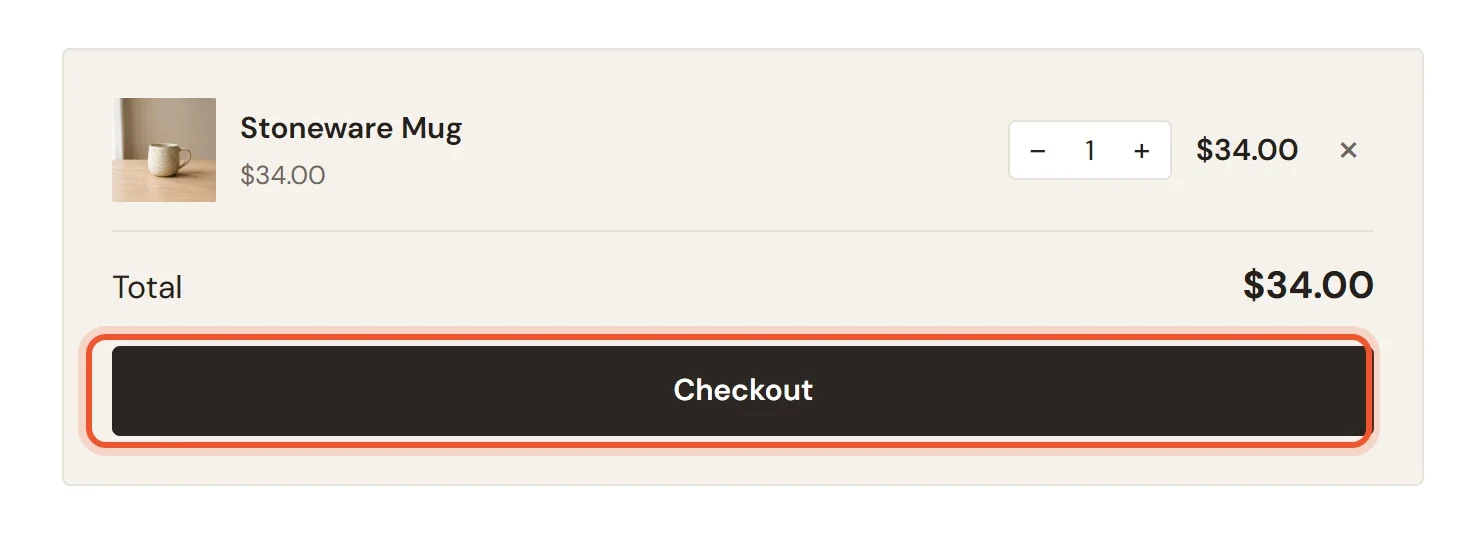
- Pe pagina coșului, clientul verifică produsele, schimbă cantitățile sau elimină un produs, apoi face clic pe Finalizați comanda.
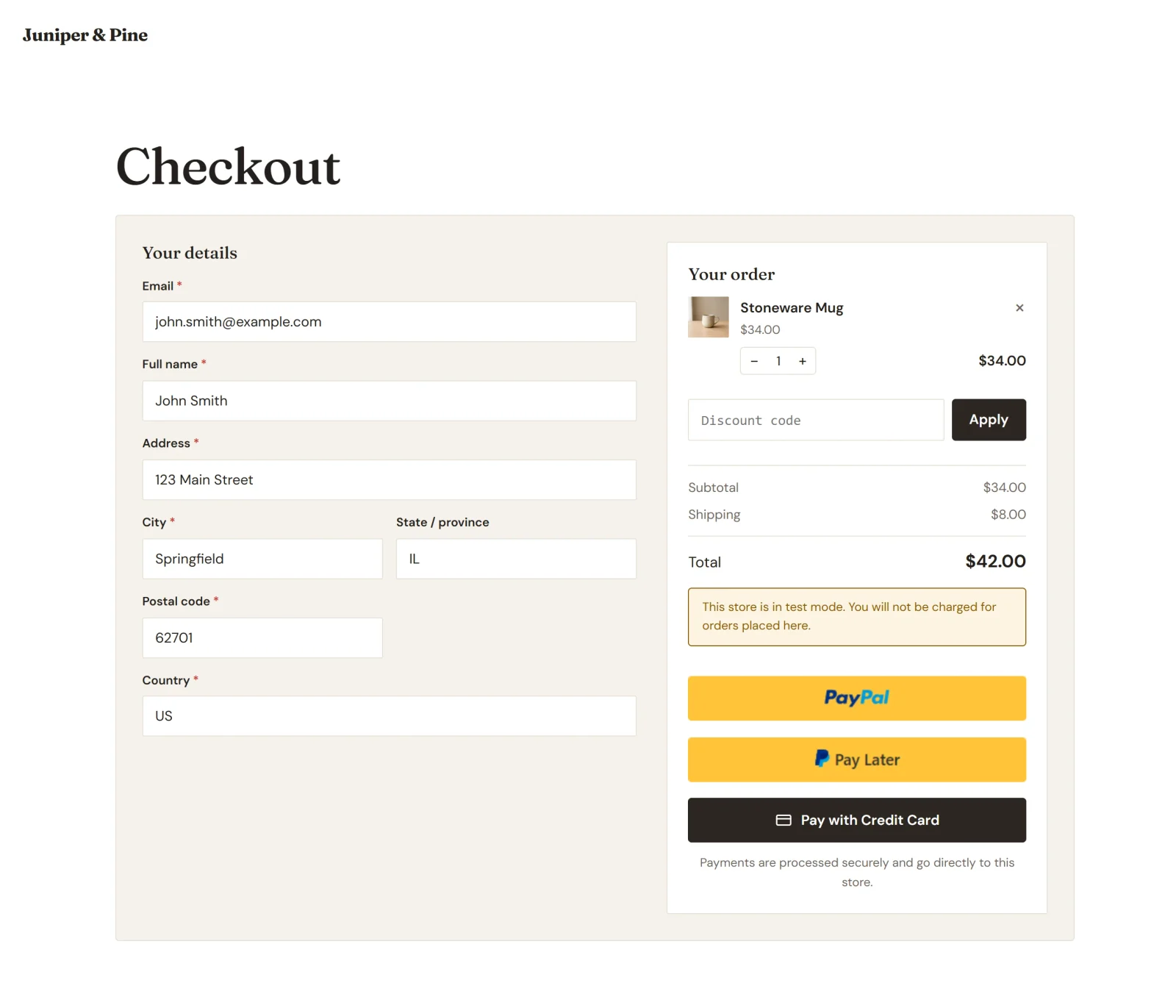
- Pe pagina de finalizare a comenzii, clientul completează Datele dumneavoastră: e-mail, nume complet și adresa de livrare. Comanda lui este rezumată în coloana din dreapta.
- Dacă magazinul dumneavoastră are un cod de reducere pe care clientul îl poate folosi, acesta îl scrie în câmpul Cod de reducere și face clic pe Aplicați. Pagina afișează imediat reducerea și noul total.
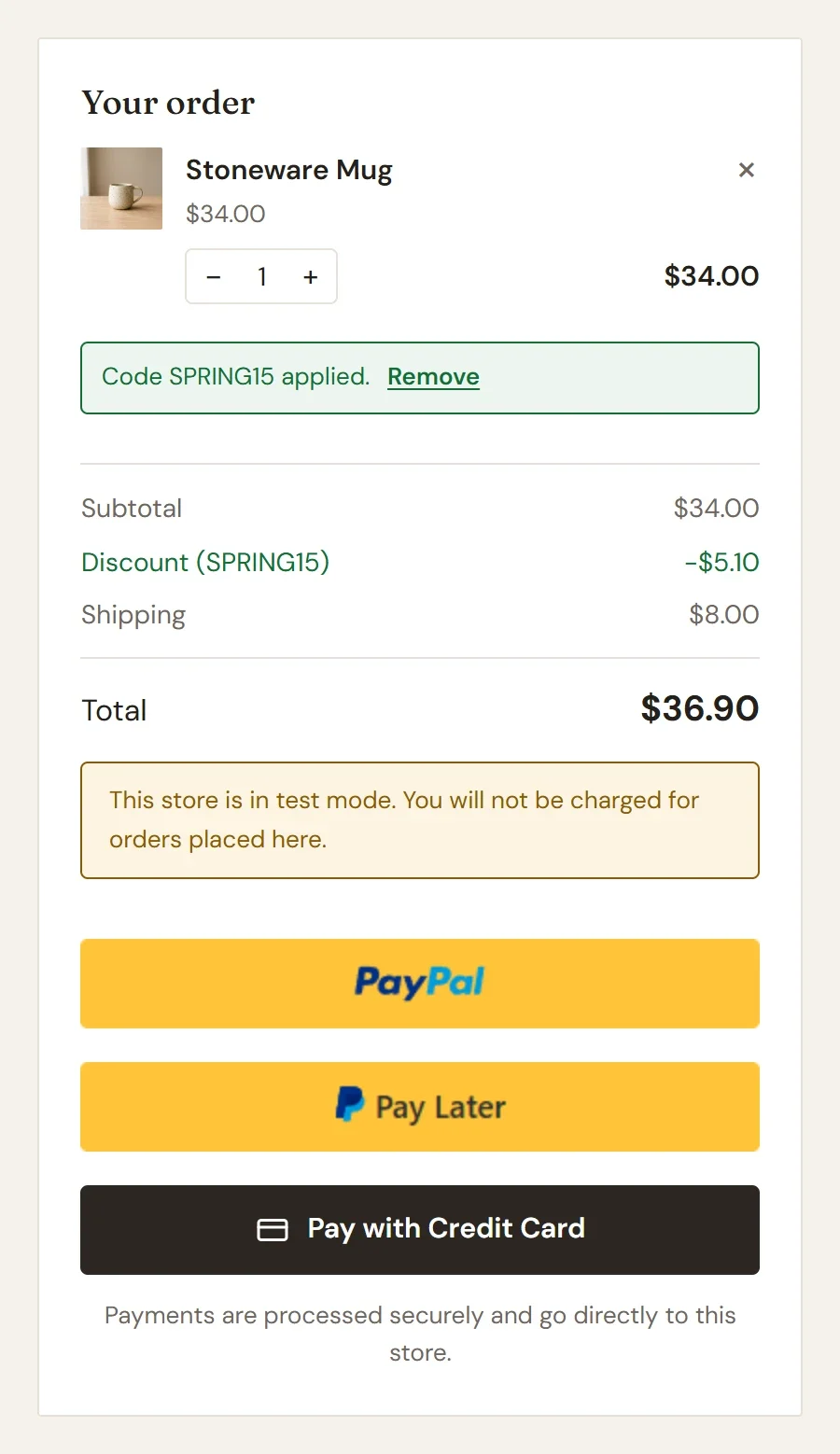
- Clientul alege cum plătește, după cum se arată mai jos.
- După ce plata trece, clientul ajunge pe o pagină a comenzii care spune Vă mulțumim pentru comandă și arată numărul comenzii. Pagina mai listează ce a cumpărat, cu reducerea, livrarea și taxa, dacă există, și totalul, și oferă butoanele Continuați cumpărăturile și Mergeți la contul meu.
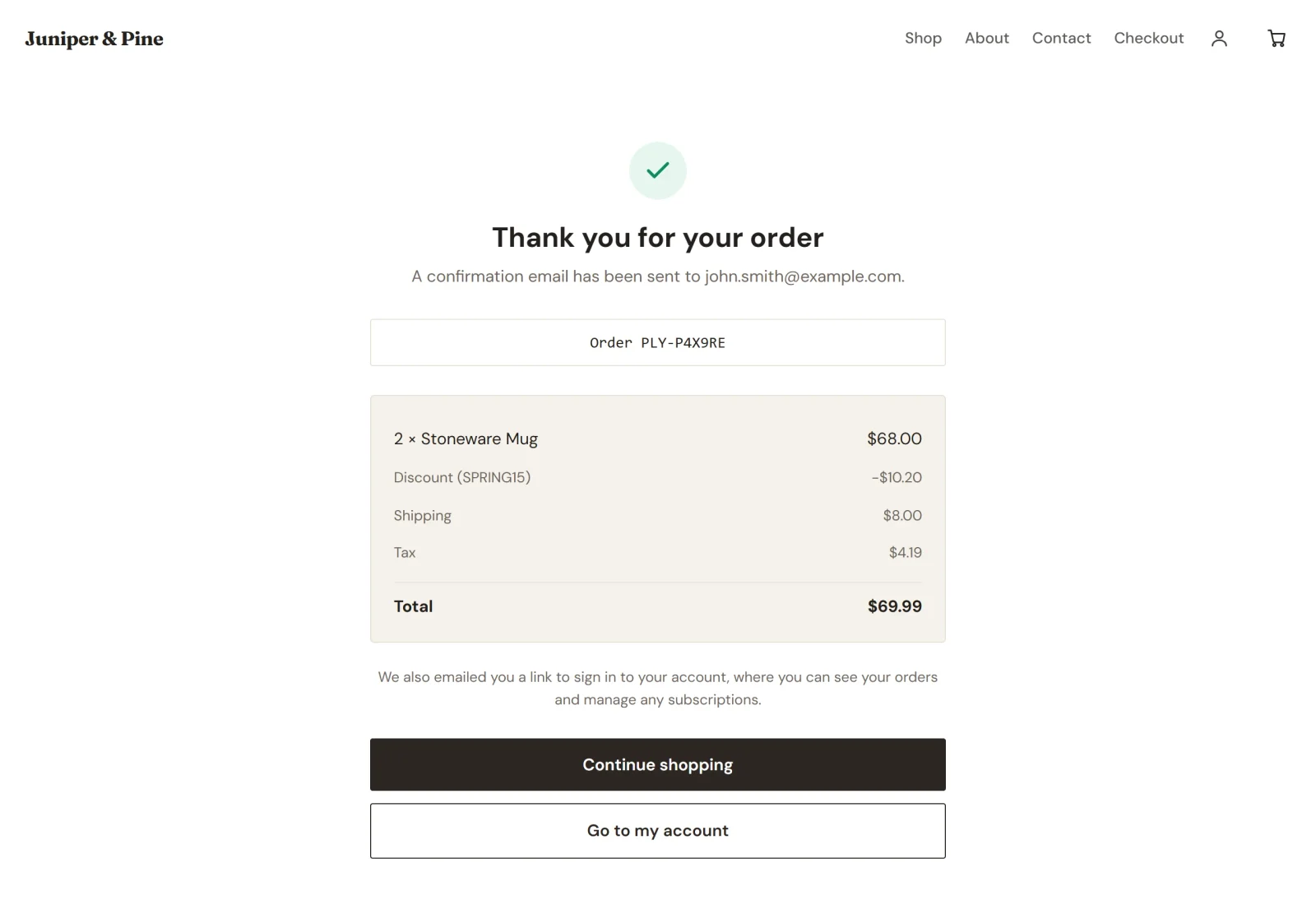
Sub rezumatul comenzii, pagina mai precizează că i s-a trimis pe e-mail un link pentru a se conecta la contul său. Dacă plata nu a fost confirmată când clientul ajunge pe pagină, pagina afișează Confirmăm plata dumneavoastră în locul mesajului de mulțumire.
Opțiunile de plată
Butoanele de sub rezumatul comenzii depind de conturile pe care le-ați conectat.
- PayPal. Clientul face clic pe PayPal (sau alt buton PayPal) și aprobă plata într-o fereastră PayPal care se deschide peste magazinul dumneavoastră. PayPal decide ce butoane primește fiecare client, de exemplu Plătiți mai târziu. Butoanele PayPal rămân dezactivate până când clientul completează datele.
- Card de credit. Clientul face clic pe Plătiți cu cardul de credit. Pe aceeași pagină se deschide un formular Detalii card, iar câmpurile sigure ale Stripe primesc numărul cardului. Clientul poate face clic pe Alegeți altă metodă de plată pentru a se întoarce. Datele cardului nu trec niciodată prin magazinul dumneavoastră.
Dacă conectați doar PayPal, clienții pot plăti în continuare cu cardul atunci când PayPal le oferă butonul său pentru card. Dacă niciun cont nu este conectat pentru modul curent, pagina de finalizare a comenzii le spune clienților că magazinul nu este configurat încă pentru a primi plăți. Puteți schimba textul și aspectul butoanelor de plată în editor. Consultați Blocurile magazinului.
Ce mai face finalizarea comenzii
- Prețurile vin din magazinul dumneavoastră. Finalizarea comenzii calculează prețurile, reducerile, livrarea și taxele din setările magazinului dumneavoastră, niciodată din browserul clientului, astfel că nimeni nu poate schimba costul unei comenzi.
- Livrarea și taxa apar după adresă. Până când clientul introduce o adresă, pagina spune că livrarea și taxa se calculează după introducerea adresei. Dacă zonele dumneavoastră de livrare nu acoperă adresa, finalizarea comenzii spune că magazinul nu livrează acolo. Consultați Configurați zonele de livrare și Cum sunt afișate și percepute taxele la finalizarea comenzii.
- Stocul este verificat. Dacă un produs este epuizat sau au mai rămas mai puține bucăți decât dorește clientul, finalizarea comenzii o spune înainte ca vreo sumă de bani să se mute.
- Caseta pentru codul de reducere apare doar când este utilă. Apare cât timp magazinul are un cod pe care clienții îl pot folosi și este înlocuită cu un mesaj după ce un cod este aplicat.
- Modul de testare afișează o notificare. Cât timp modul de testare este activat, o casetă deasupra butoanelor le spune clienților că magazinul este în modul de testare și că nu vor fi taxați.
- Abonamentele urmează regulile fiecărui procesator. Stripe poate primi mai multe abonamente într-o singură finalizare a comenzii. PayPal permite un abonament pe comandă, astfel că un client care plătește cu PayPal cumpără un al doilea abonament într-o comandă separată.
Ce primiți
- Comanda apare în Comenzi ca plătită, imediat ce plata este confirmată. Consultați Vizualizați și gestionați comenzile.
- Clientul primește un e-mail de confirmare a comenzii, iar dumneavoastră primiți un e-mail Comandă nouă, cu excepția cazului în care l-ați dezactivat în Setări > E-mailuri. Comenzile plasate în modul de testare au [Test] în subiectul e-mailului.
- Clientul primește un link pentru a se conecta și a-și vedea comanda. Consultați Cum funcționează conturile clienților și conectarea.
- Banii merg în contul dumneavoastră Stripe sau PayPal. Consultați Când și cum primiți banii.
Sfat: Plasați o comandă de test chiar dumneavoastră înainte de a deschide magazinul pentru clienți. Consultați Efectuați plăți de test în modul de testare.