
Slik fungerer kassen
Følg en kunde fra Legg i handlekurv til bestillingssiden, se hvilke betalingsalternativer kunden får, og finn ut hva du får etterpå.
Kassen er den delen av butikken din der en kunde betaler. Den kjører på din egen butikk, med designet ditt rundt seg, og betalingen går rett til din Stripe- eller PayPal-konto. Denne artikkelen går gjennom hva kundene dine ser, og hva du får til slutt.
Dette trenger du
- En publisert butikk. Se Publiser det første nettstedet ditt.
- Minst én betalingskonto koblet til: Stripe, PayPal eller begge. Kassen bruker kontoene for den modusen butikken din er i, så en butikk i testmodus trenger testtilkoblinger.
Payly setter opp handlekurv- og kasseside for deg når du oppretter et nettsted. Kunder trenger ikke en konto for å kjøpe.
Hva kundene dine gjør
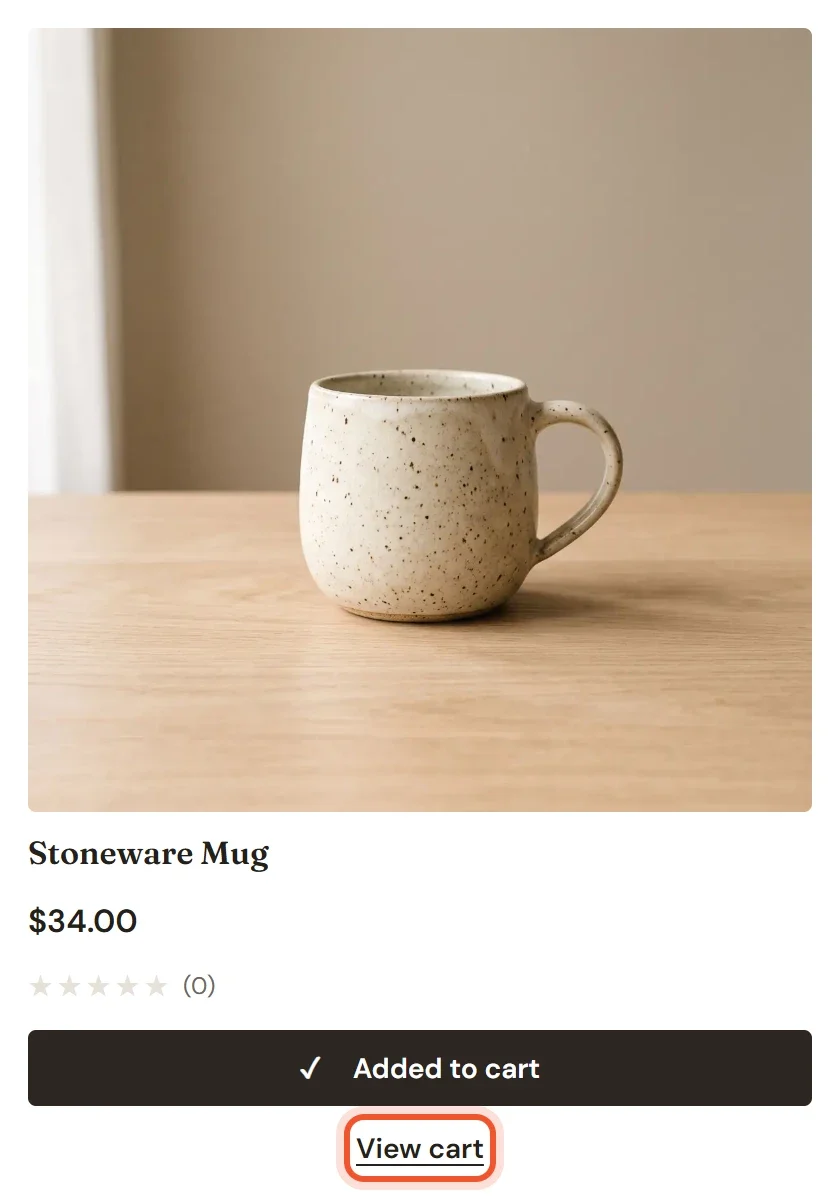
- En kunde klikker på Legg i handlekurv på et produkt. Knappen endres til Lagt i handlekurven, og en lenke til Vis handlekurv dukker opp under den.
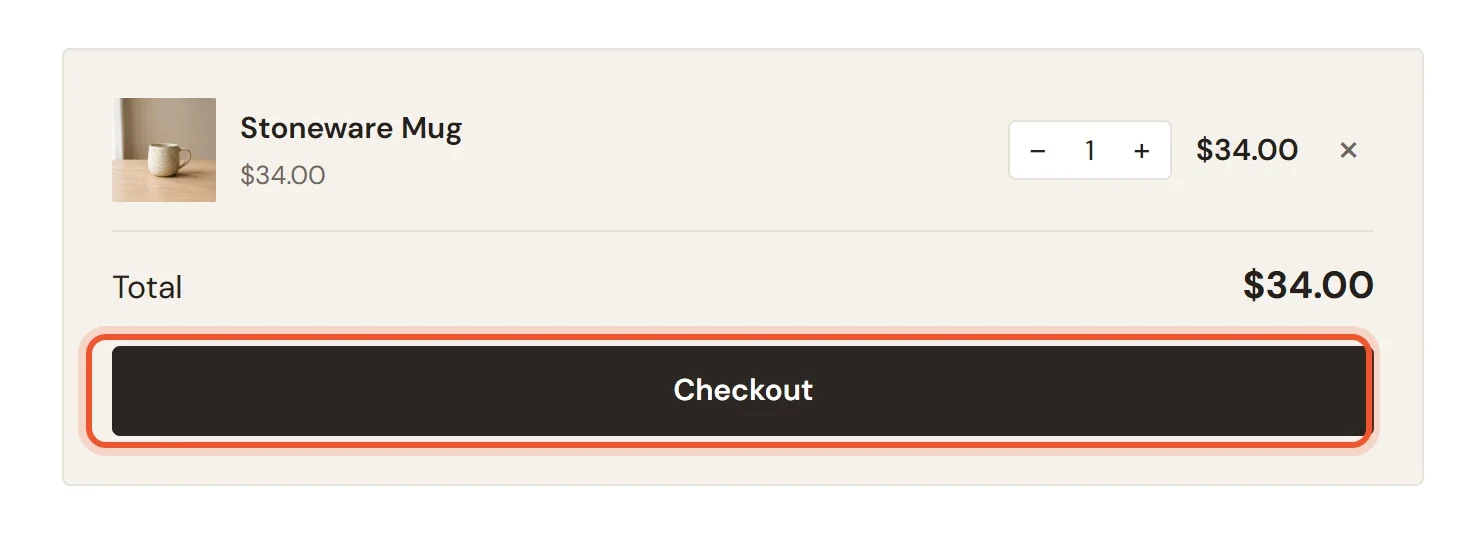
- På handlekurvsiden kontrollerer kunden varene, endrer antall eller fjerner en vare, og klikker deretter på Til kassen.
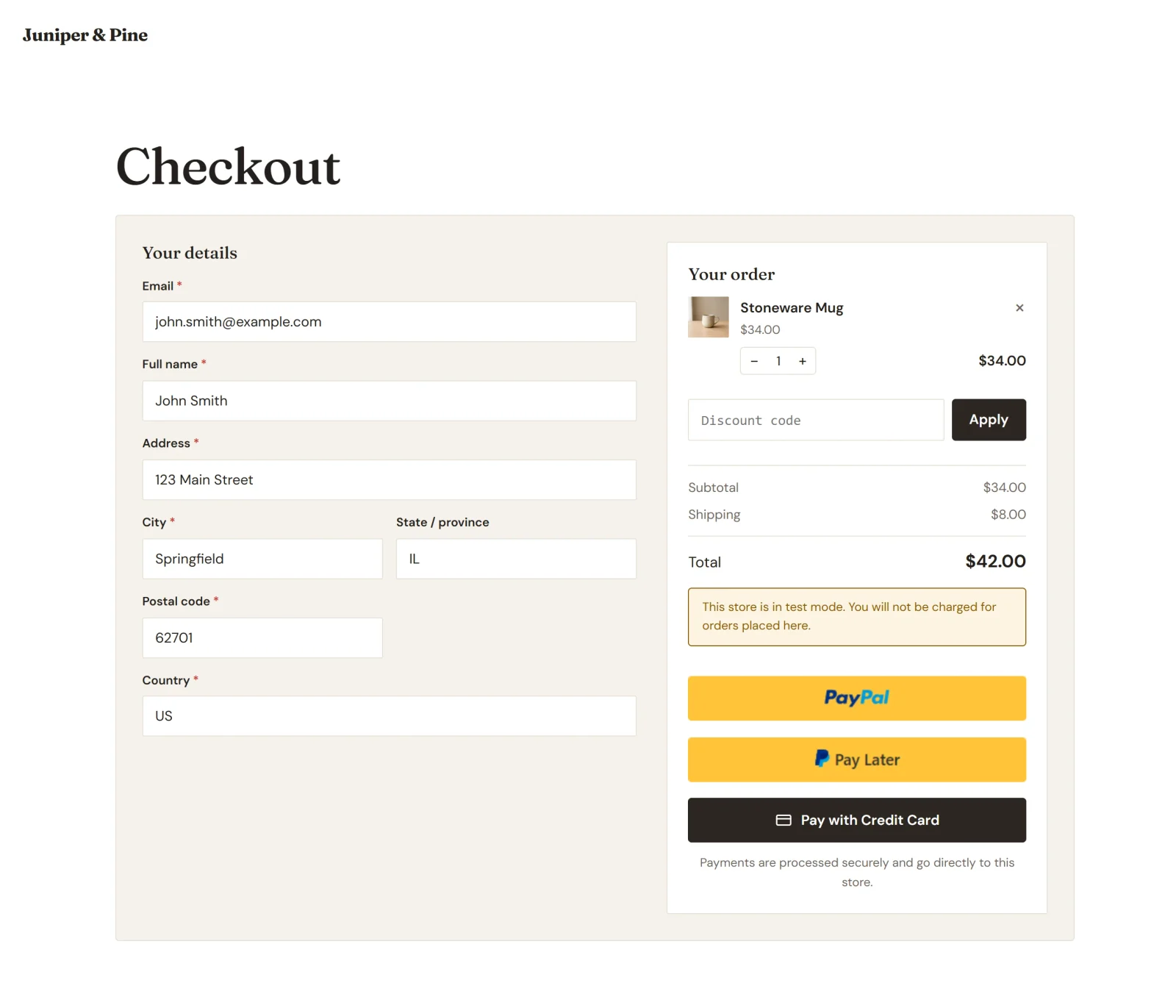
- På kassesiden fyller kunden ut Dine opplysninger: e-post, fullt navn og leveringsadresse. Bestillingen oppsummeres i kolonnen til høyre.
- Hvis butikken din har en rabattkode kunden kan bruke, skriver kunden den inn i Rabattkode og klikker på Bruk. Siden viser rabatten og den nye totalsummen med en gang.
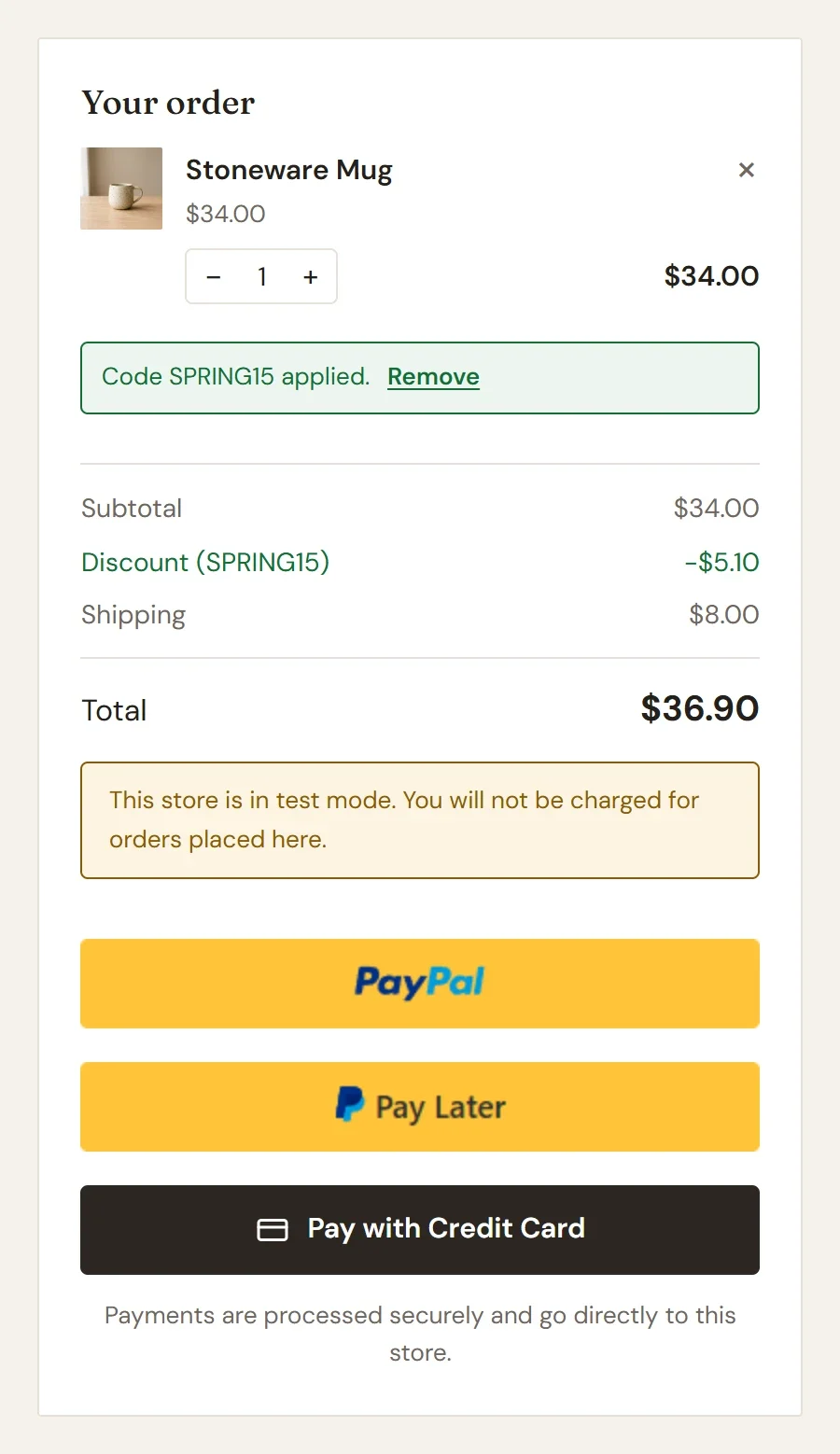
- Kunden velger hvordan hen vil betale, som beskrevet nedenfor.
- Når betalingen er gjennomført, havner kunden på en bestillingsside der det står Takk for bestillingen din, og bestillingsnummeret vises. Siden viser også hva kunden kjøpte, med eventuell rabatt, frakt og avgift, og totalsummen. Den tilbyr knappene Fortsett å handle og Gå til kontoen min.
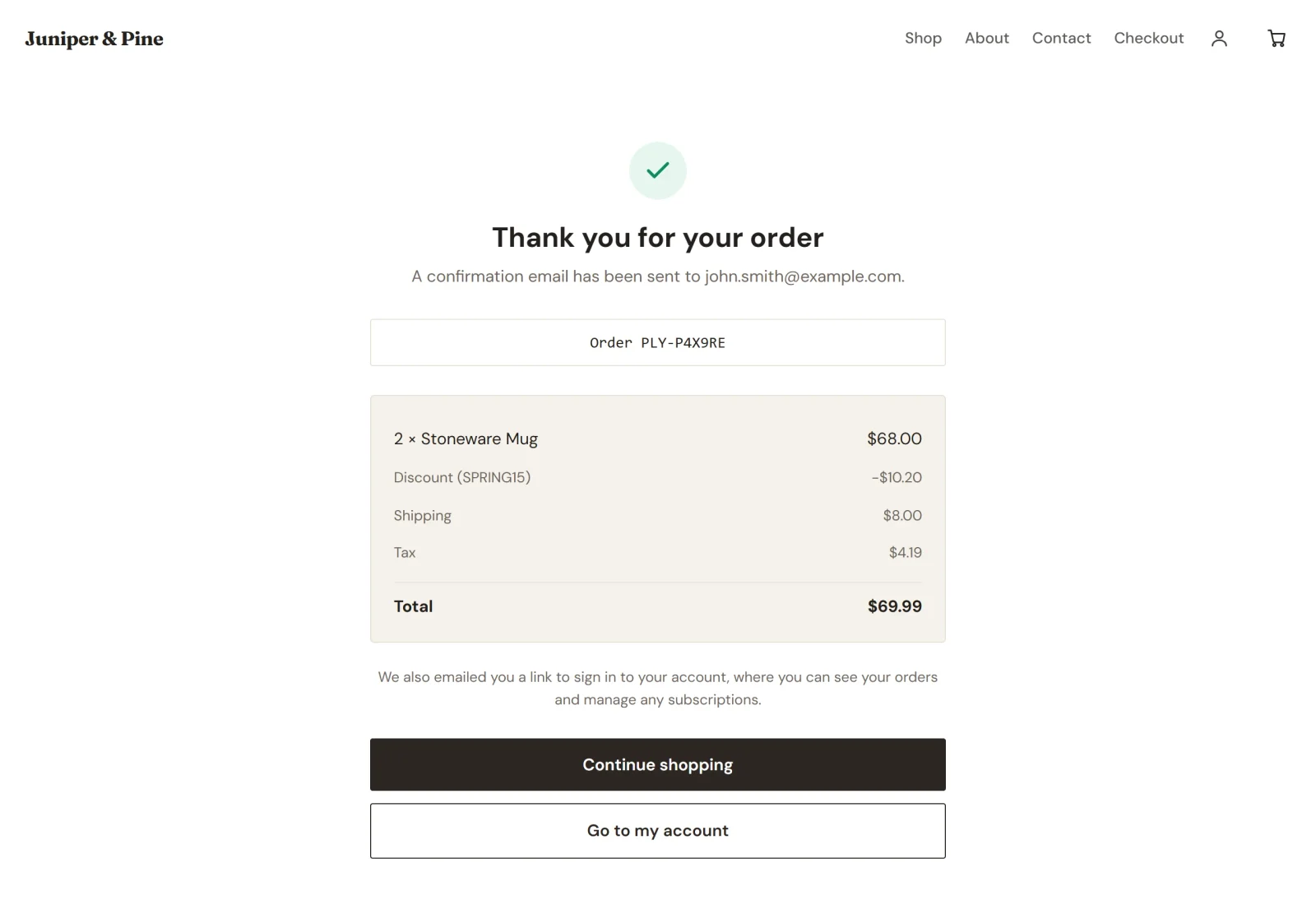
Under oppsummeringen står det også at en lenke for å logge inn på kontoen deres er sendt på e-post. Hvis betalingen ikke er bekreftet når kunden kommer til siden, står det Vi bekrefter betalingen din i stedet for takkemeldingen.
Betalingsalternativene
Knappene under bestillingsoppsummeringen avhenger av hvilke kontoer du har koblet til.
- PayPal. Kunden klikker på PayPal (eller en annen PayPal-knapp) og godkjenner betalingen i et PayPal-vindu som åpnes over butikken din. PayPal avgjør hvilke av sine knapper hver kunde får, for eksempel Betal senere. PayPal-knappene er avslått til kunden har fylt ut opplysningene.
- Kredittkort. Kunden klikker på Betal med kredittkort. Et skjema med Kortopplysninger åpnes på samme side, og Stripes sikre felt tar imot kortnummeret. Kunden kan klikke på Velg en annen betalingsmetode for å gå tilbake. Kortopplysninger går aldri gjennom butikken din.
Hvis du bare kobler til PayPal, kan kunder likevel betale med kort når PayPal tilbyr dem sin kortknapp. Hvis ingen av kontoene er koblet til for den gjeldende modusen, forteller kasseonsiden at butikken ikke er satt opp til å ta betalinger ennå. Du kan endre teksten og utseendet på betalingsknappene i redigeringsverktøyet. Se Butikkblokker.
Annet kassen gjør
- Priser kommer fra butikken din. Kassen beregner priser, rabatter, frakt og avgift ut fra innstillingene for butikken din, aldri fra kundens nettleser, slik at ingen kan endre hva en bestilling koster.
- Frakt og avgift vises etter adressen. Inntil kunden har fylt inn en adresse, står det at frakt og avgift beregnes når adressen er oppgitt. Hvis fraktsonene dine ikke dekker adressen, sier kassen at butikken ikke sender dit. Se Sett opp fraktsoner og Slik vises og beregnes avgift i kassen.
- Lager sjekkes. Hvis en vare er utsolgt, eller det er færre igjen enn kunden vil ha, sier kassen fra før noen penger flyttes.
- Rabattkodefeltet vises bare når det er nyttig. Det vises når butikken din har en kode kunder kan løse inn, og erstattes av en melding når en kode er brukt.
- Melding om testmodus. Mens testmodus er på, viser en boks over knappene at butikken er i testmodus og at kunden ikke blir belastet.
- Abonnementer følger reglene til hver betalingsleverandør. Stripe kan ta flere abonnementer i samme kasse. PayPal tillater ett abonnement per bestilling, så en kunde som betaler med PayPal kjøper et nytt abonnement i en egen bestilling.
Dette får du
- Bestillingen vises under Bestillinger som betalt, så snart betalingen er bekreftet. Se Vis og administrer bestillinger.
- Kunden får en bekreftelse på e-post, og du får en e-post om Ny bestilling med mindre du har slått den av under Innstillinger > E-post. Bestillinger lagt i testmodus har [Test] i emnelinjen.
- Kunden får en lenke for å logge inn og se bestillingen sin. Se Slik fungerer kundekontoer og innlogging.
- Pengene går til din Stripe- eller PayPal-konto. Se Når og hvordan du får betalt.
Tips: Legg inn en testbestilling selv før du åpner butikken for kunder. Se Ta testbetalinger med testmodus.