
A pénztár működése
Kövesse végig a vásárlót a Kosárba gombtól a rendelési oldalig, nézze meg, milyen fizetési lehetőségeket kap, és tudja meg, mit kap ezt követően.
A pénztár az a része a webáruházának, ahol a vásárló fizet. Az Ön webáruházában fut, az Ön dizájnjával, a fizetés pedig közvetlenül az Ön Stripe- vagy PayPal-fiókjába érkezik. Ez a cikk végigköveti, mit látnak a vásárlói, és mit kap a végén.
Amire szüksége van
- Egy közzétett webáruház. Lásd: Első webhelye közzététele.
- Legalább egy csatlakoztatott fizetési fiók: Stripe, PayPal, vagy mindkettő. A pénztár az üzemmódnak megfelelő fiókokat használja, így a tesztmódban lévő webáruházhoz tesztkapcsolatok kellenek.
A Payly a webhely létrehozásakor Ön helyett elkészíti a kosár és a pénztár oldalt. A vásárlóknak nincs szükségük fiókra a vásárláshoz.
Amit a vásárlói tesznek
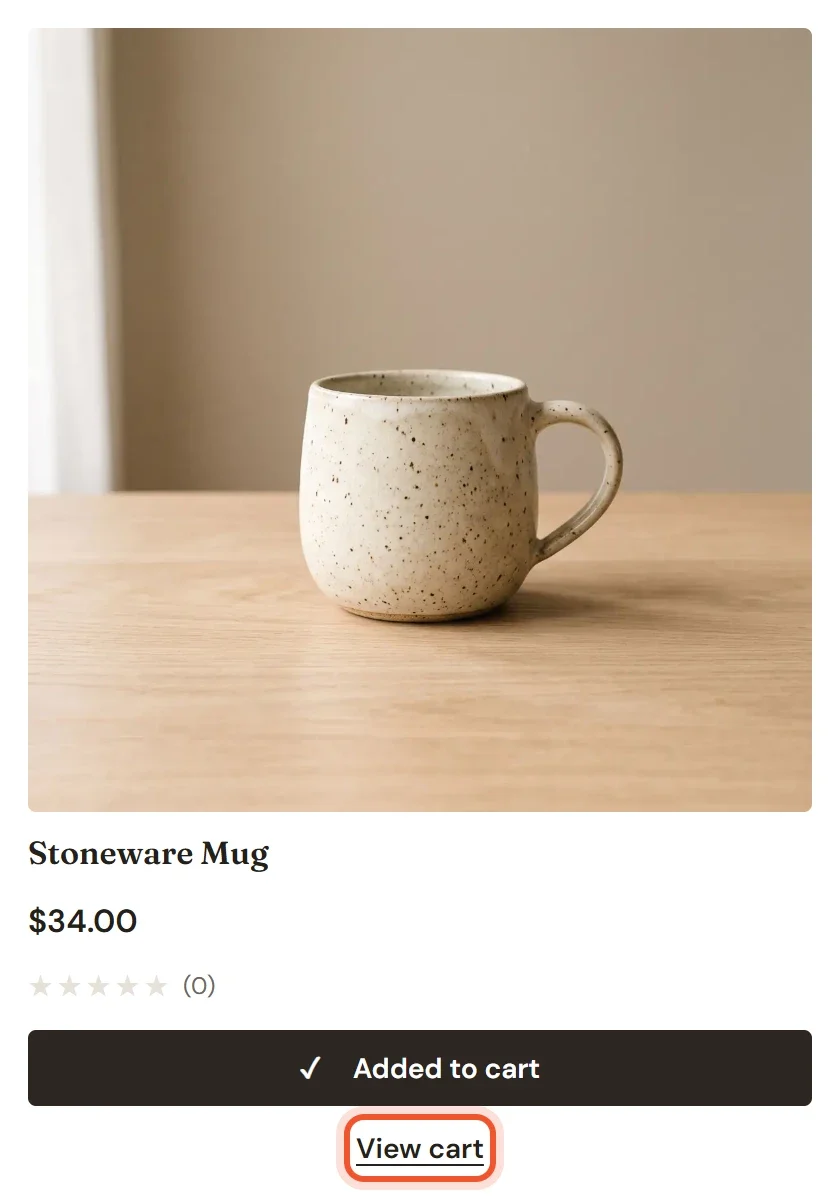
- A vásárló a terméken rákattint a Kosárba gombra. A gomb felirata Kosárba helyezve lesz, alatta pedig megjelenik a Kosár megtekintése hivatkozás.
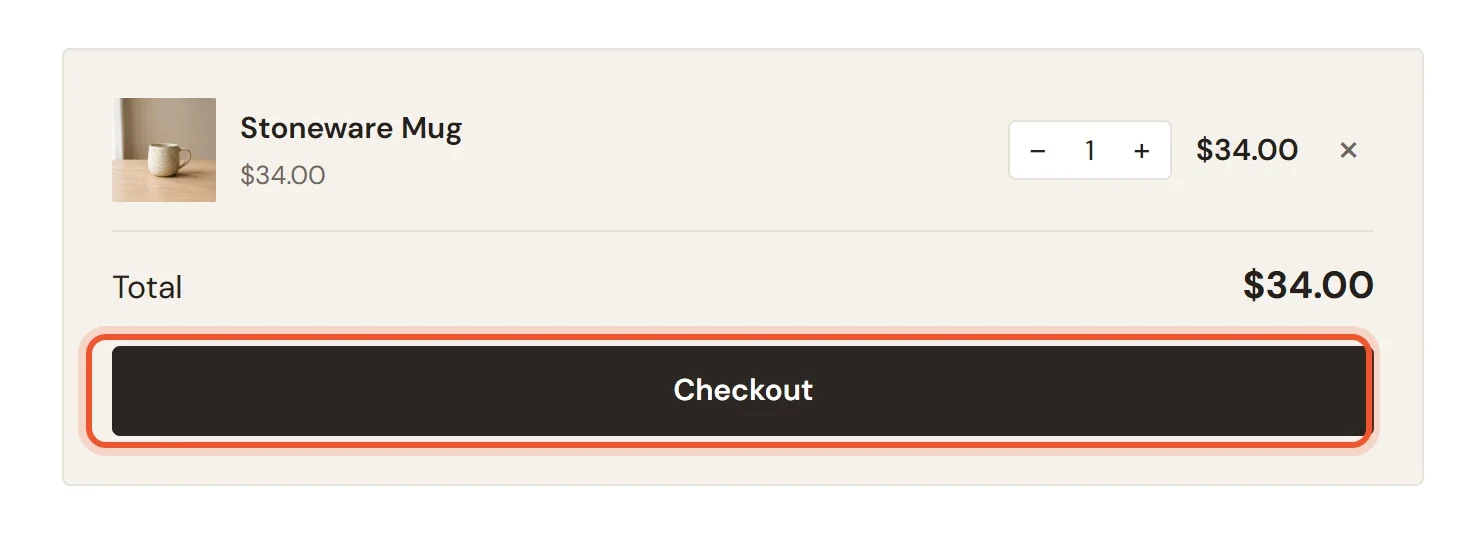
- A kosár oldalon a vásárló ellenőrzi a tételeket, módosíthatja a mennyiségeket vagy eltávolíthat egy tételt, majd rákattint a Pénztár gombra.
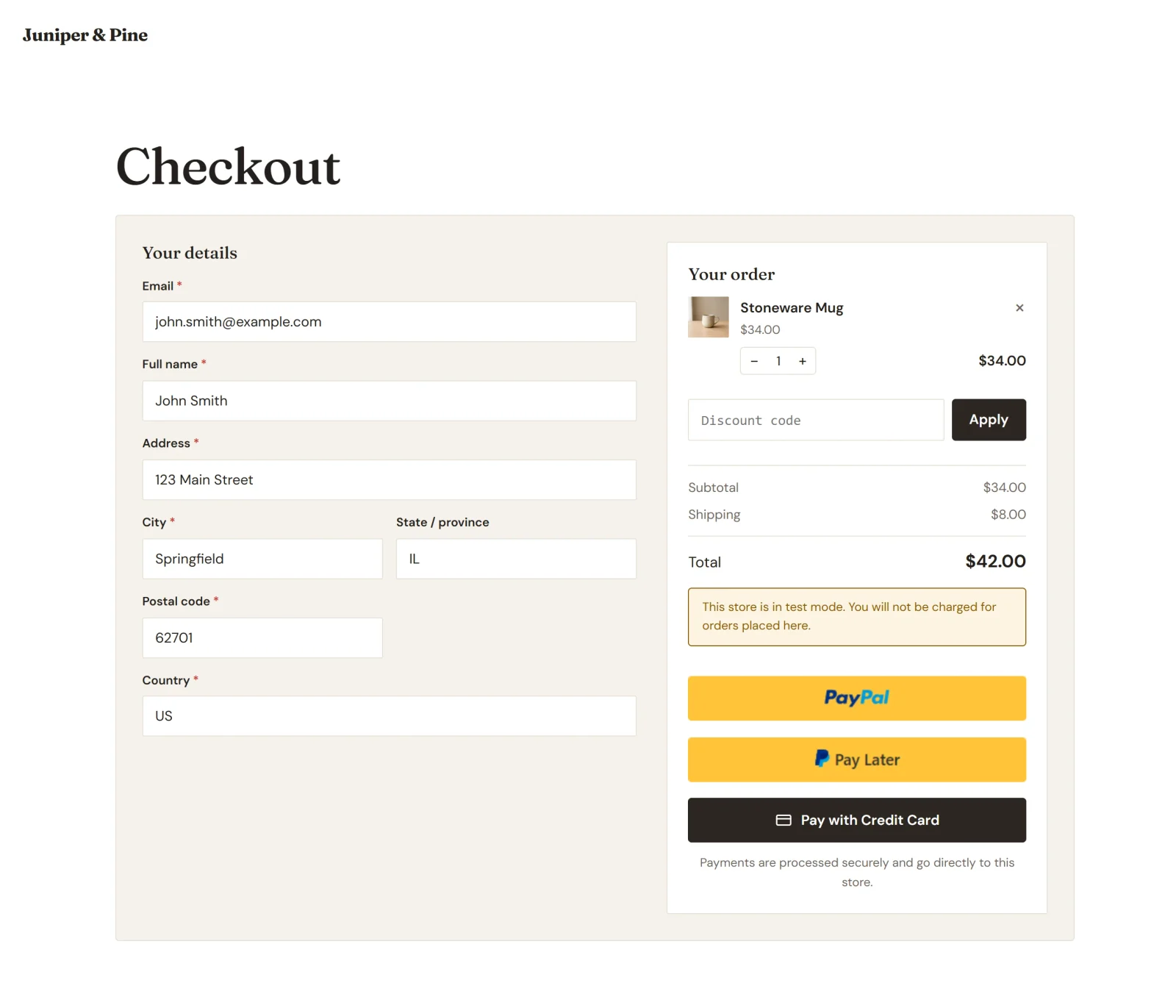
- A pénztár oldalon a vásárló kitölti az Az Ön adatai részt: e-mail-cím, teljes név és szállítási cím. A rendelés összegzése a jobb oldali hasábban látható.
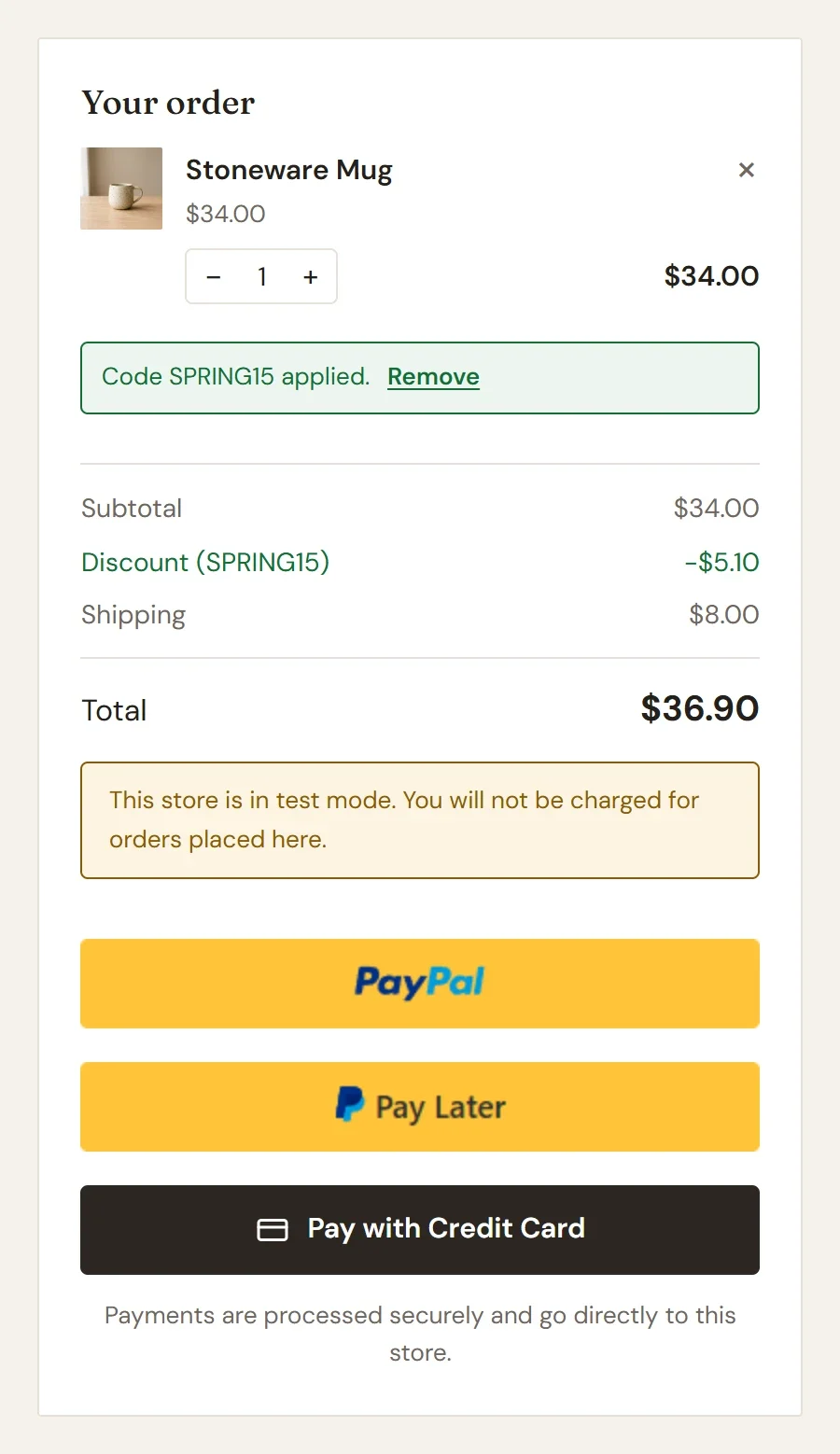
- Ha az áruházában van olyan kedvezménykód, amelyet a vásárló felhasználhat, azt beírja a Kedvezménykód mezőbe, majd rákattint az Alkalmazás gombra. Az oldal azonnal megmutatja a kedvezményt és az új végösszeget.
- A vásárló kiválasztja a fizetési módot, az alábbiak szerint.
- A sikeres fizetés után a vásárló egy rendelési oldalra érkezik, amelyen a Köszönjük a rendelését felirat és a rendelésszám látható. Az oldal felsorolja a megvásárolt tételeket a kedvezménnyel, a szállítási díjjal és az adóval együtt, valamint a végösszeget. Itt található a Vásárlás folytatása és a Tovább a fiókomhoz gomb is.
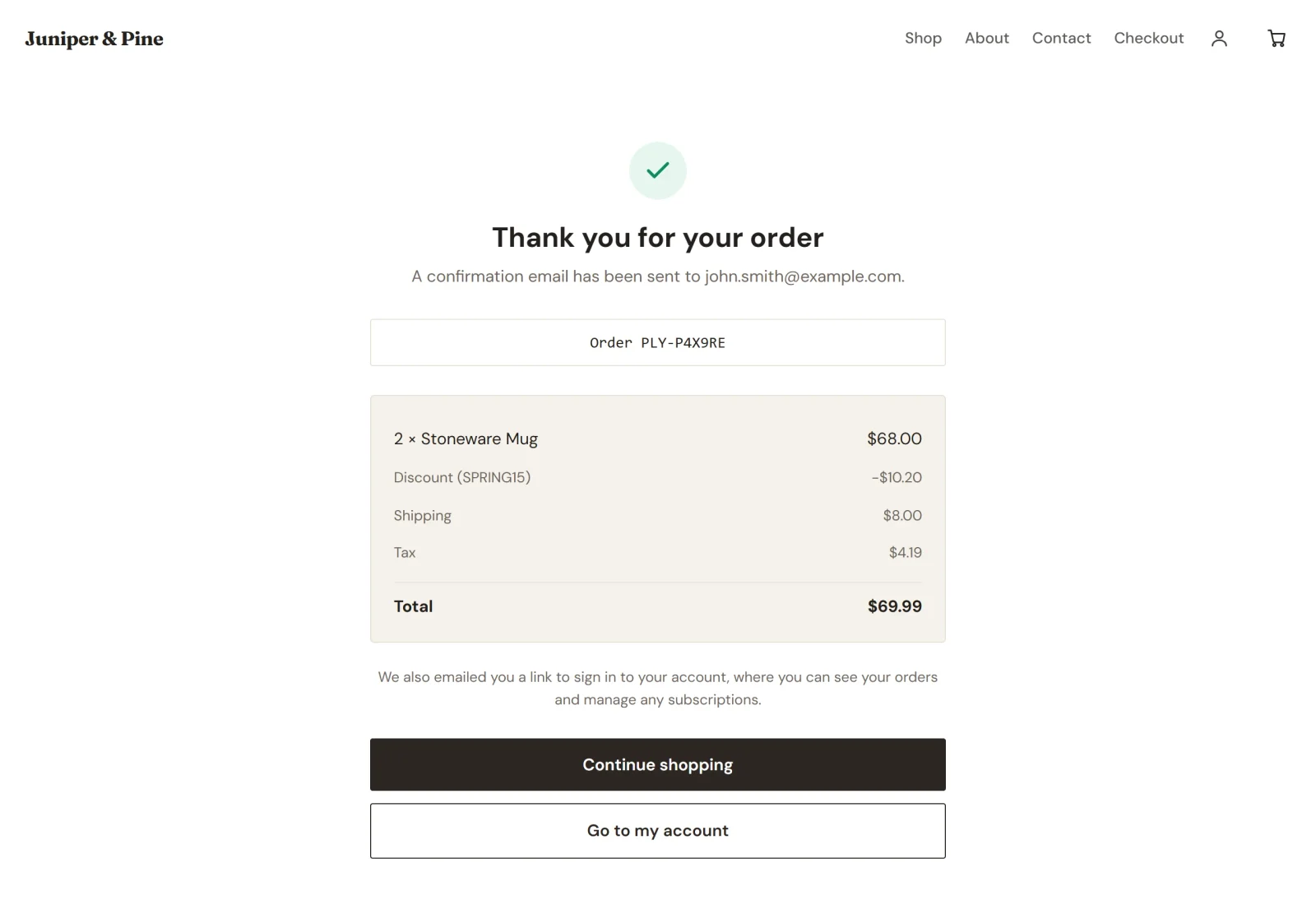
A rendelési összegzés alatt az oldal azt is közli, hogy a fiókjába való bejelentkezéshez szükséges hivatkozást e-mailben elküldtük. Ha a fizetés még nincs megerősítve, amikor a vásárló megérkezik, a köszönő üzenet helyett a Megerősítjük a fizetését felirat jelenik meg.
A fizetési lehetőségek
A rendelési összegzés alatti gombok attól függnek, mely fiókokat csatlakoztatta.
- PayPal. A vásárló a PayPal gombra (vagy egy másik PayPal-gombra) kattint, és a webáruháza fölött megnyíló PayPal-ablakban jóváhagyja a fizetést. A PayPal dönti el, melyik gombjait kapja meg az egyes vásárlók, például a Később fizetek gombot. A PayPal-gombok mindaddig inaktívak, amíg a vásárló ki nem töltötte az adatokat.
- Bankkártya. A vásárló rákattint a Fizetés bankkártyával gombra. Ugyanezen az oldalon megnyílik a Bankkártya adatai űrlap, a kártyaszámot pedig a Stripe biztonságos mezői veszik fel. A vásárló a Válasszon másik fizetési módot gombbal visszatérhet. A bankkártya adatai soha nem haladnak át a webáruházán.
Ha csak PayPal-fiókot csatlakoztat, a vásárlók akkor is fizethetnek bankkártyával, ha a PayPal felajánlja nekik a bankkártyás gombját. Ha az aktuális üzemmódhoz egyik fiók sincs csatlakoztatva, a pénztár oldal közli a vásárlókkal, hogy a webáruház még nincs fizetésre beállítva. A fizetési gombok szövegét és megjelenését a szerkesztőfelületen módosíthatja. Lásd: Webáruházi blokkok.
Egyéb működések a pénztárnál
- Az árak az Ön webáruházából származnak. A pénztár az árakat, a kedvezményeket, a szállítási díjat és az adót a webáruháza beállításai alapján számítja ki, nem a vásárló böngészőjéből, így senki sem módosíthatja a rendelés árát.
- A szállítás és az adó a cím megadása után jelenik meg. Amíg a vásárló nem ad meg címet, az oldal közli, hogy a szállítást és az adót a cím megadása után számítjuk ki. Ha a szállítási zónái nem fedik le a címet, a pénztár jelzi, hogy a webáruház oda nem szállít. Lásd: Szállítási zónák beállítása és Az adó megjelenítése és felszámítása a pénztárnál.
- A készlet ellenőrzése. Ha egy tétel elfogyott, vagy kevesebb van belőle, mint amennyit a vásárló szeretne, a pénztár ezt a pénz mozgása előtt jelzi.
- A kedvezménykód mező csak akkor jelenik meg, ha hasznos. Akkor látszik, ha a webáruházában van a vásárlók számára beváltható kód, és amint egy kódot alkalmaztak, üzenet váltja fel.
- A tesztmód értesítést jelenít meg. Amíg a tesztmód be van kapcsolva, a gombok fölötti doboz tájékoztatja a vásárlókat arról, hogy a webáruház tesztmódban fut, és nem terhelik meg őket.
- Az előfizetések a szolgáltatók szabályait követik. A Stripe egy pénztárban több előfizetést is kezelhet. A PayPal rendelésenként egy előfizetést enged, ezért a PayPal-lal fizető vásárló egy másik rendelésben vásárolja meg a második előfizetést.
Amit kap
- A rendelés a Rendelések alatt kifizetettként jelenik meg, amint a fizetést megerősítik. Lásd: Rendelések megtekintése és kezelése.
- A vásárló rendelés-visszaigazoló e-mailt kap, Ön pedig egy Új rendelés e-mailt, kivéve, ha ezt a Beállítások > E-mailek menüpontban kikapcsolta. A tesztmódban leadott rendelések e-mailjének tárgyában a [Test] szerepel.
- A vásárló kap egy hivatkozást, amellyel bejelentkezhet és megtekintheti a rendelését. Lásd: Hogyan működnek a vásárlói fiókok és a bejelentkezés.
- A pénz az Ön Stripe- vagy PayPal-fiókjába érkezik. Lásd: Mikor és hogyan kap pénzt.
Tipp: Mielőtt megnyitná a webáruházát a vásárlók előtt, adjon le egy tesztrendelést. Lásd: Tesztfizetések végrehajtása a tesztmóddal.