
Kassan toiminta
Seuraa asiakasta Lisää ostoskoriin -painikkeesta tilaussivulle, katso mitä maksuvaihtoehtoja hän saa ja mitä saat tilauksen jälkeen.
Kassa on se osa verkkokauppaasi, jossa asiakas maksaa. Se toimii omassa verkkokaupassasi, omalla ulkoasullasi, ja maksu menee suoraan Stripe- tai PayPal-tilillesi. Tässä artikkelissa käydään läpi, mitä asiakkaasi näkevät ja mitä saat lopuksi.
Mitä tarvitset
- Julkaistu verkkokauppa. Katso Ensimmäisen sivustosi julkaiseminen.
- Vähintään yksi maksutili yhdistettynä: Stripe, PayPal tai molemmat. Kassa käyttää tilejä verkkokaupan tilan mukaan, joten verkkokauppa testitilassa tarvitsee testiyhteydet.
Payly luo ostoskori- ja kassasivut puolestasi, kun luot sivuston. Asiakkaan ei tarvitse luoda tiliä ostaakseen.
Mitä asiakkaasi tekevät
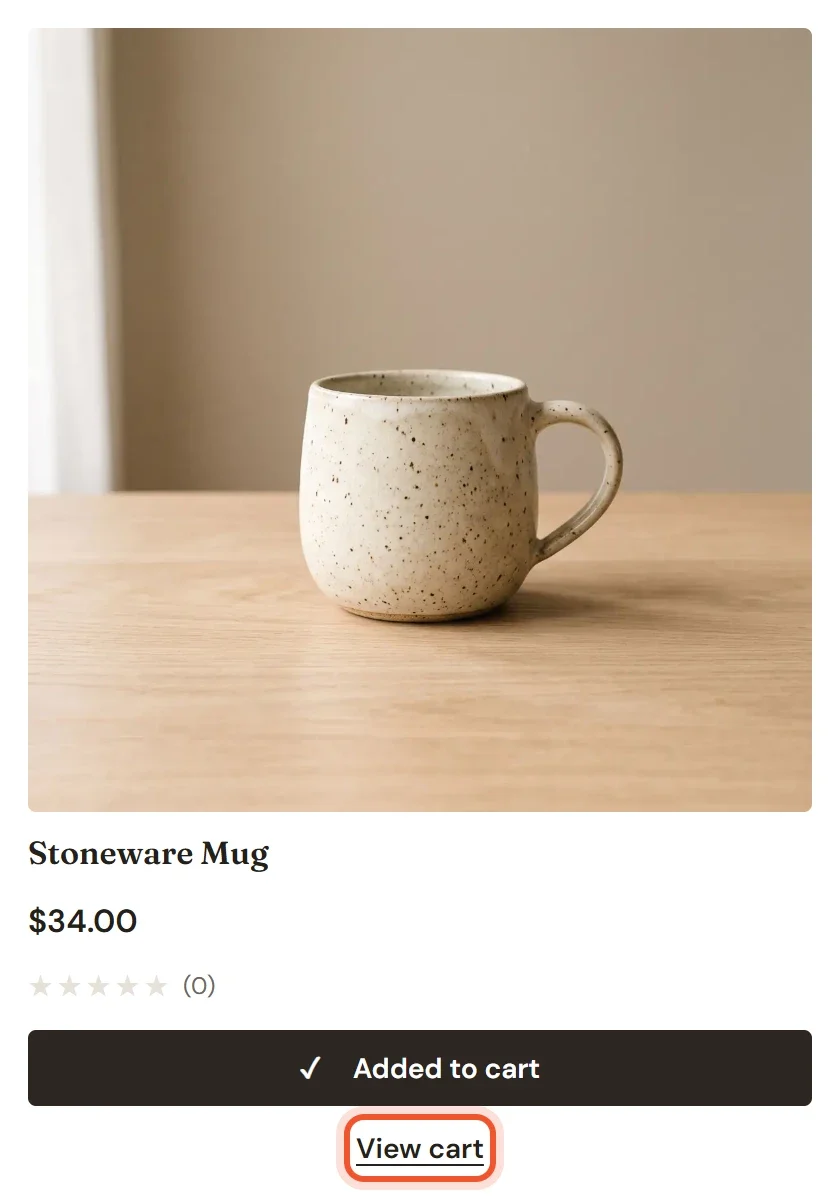
- Asiakas napsauttaa tuotteen kohdalta Lisää ostoskoriin. Painikkeen teksti muuttuu muotoon Lisätty ostoskoriin, ja sen alle ilmestyy linkki Näytä ostoskori.
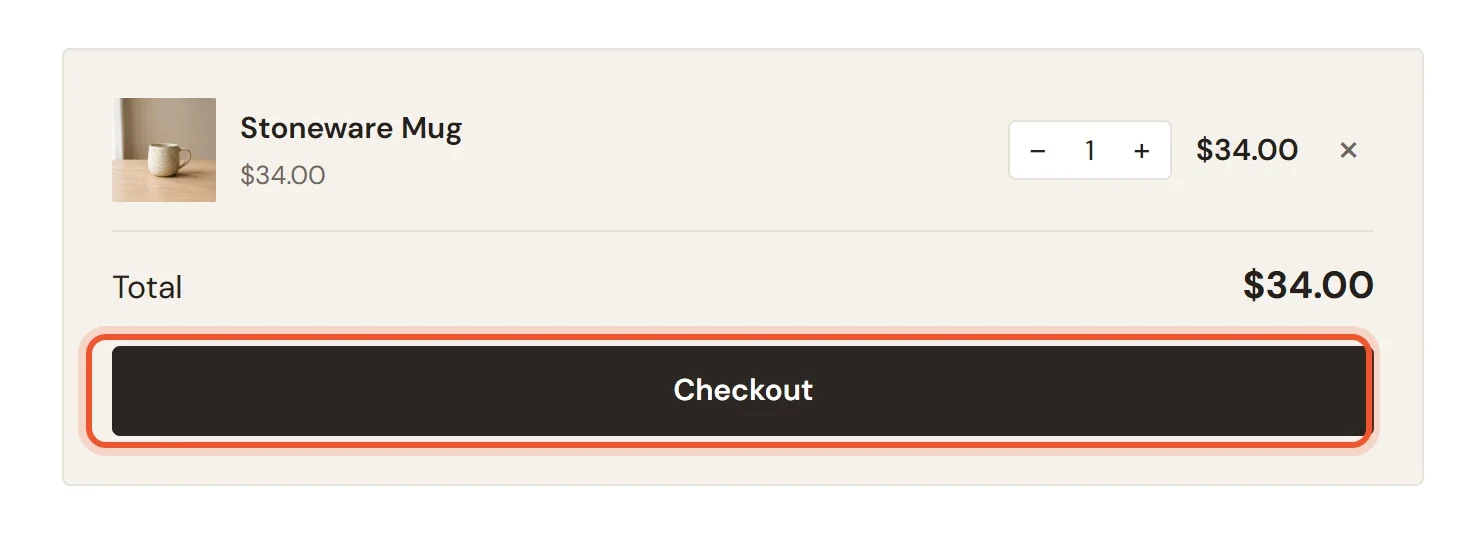
- Ostoskorisivulla asiakas tarkistaa tuotteet, muuttaa määriä tai poistaa tuotteen ja napsauttaa sitten Kassalle.
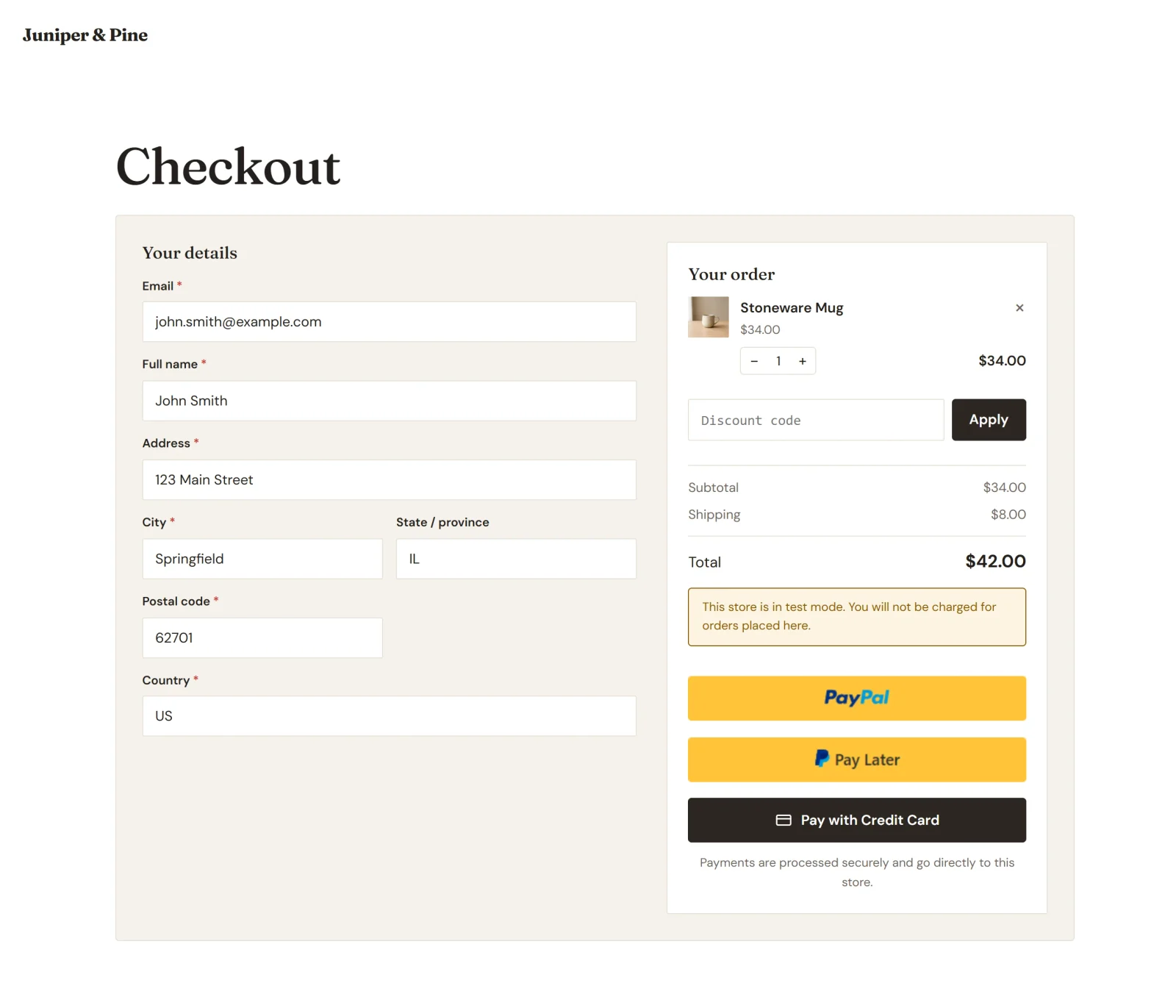
- Kassasivulla asiakas täyttää kohdan Tietosi: sähköpostiosoitteen, koko nimen ja toimitusosoitteen. Hänen tilauksensa näkyy yhteenvetona oikealla olevassa sarakkeessa.
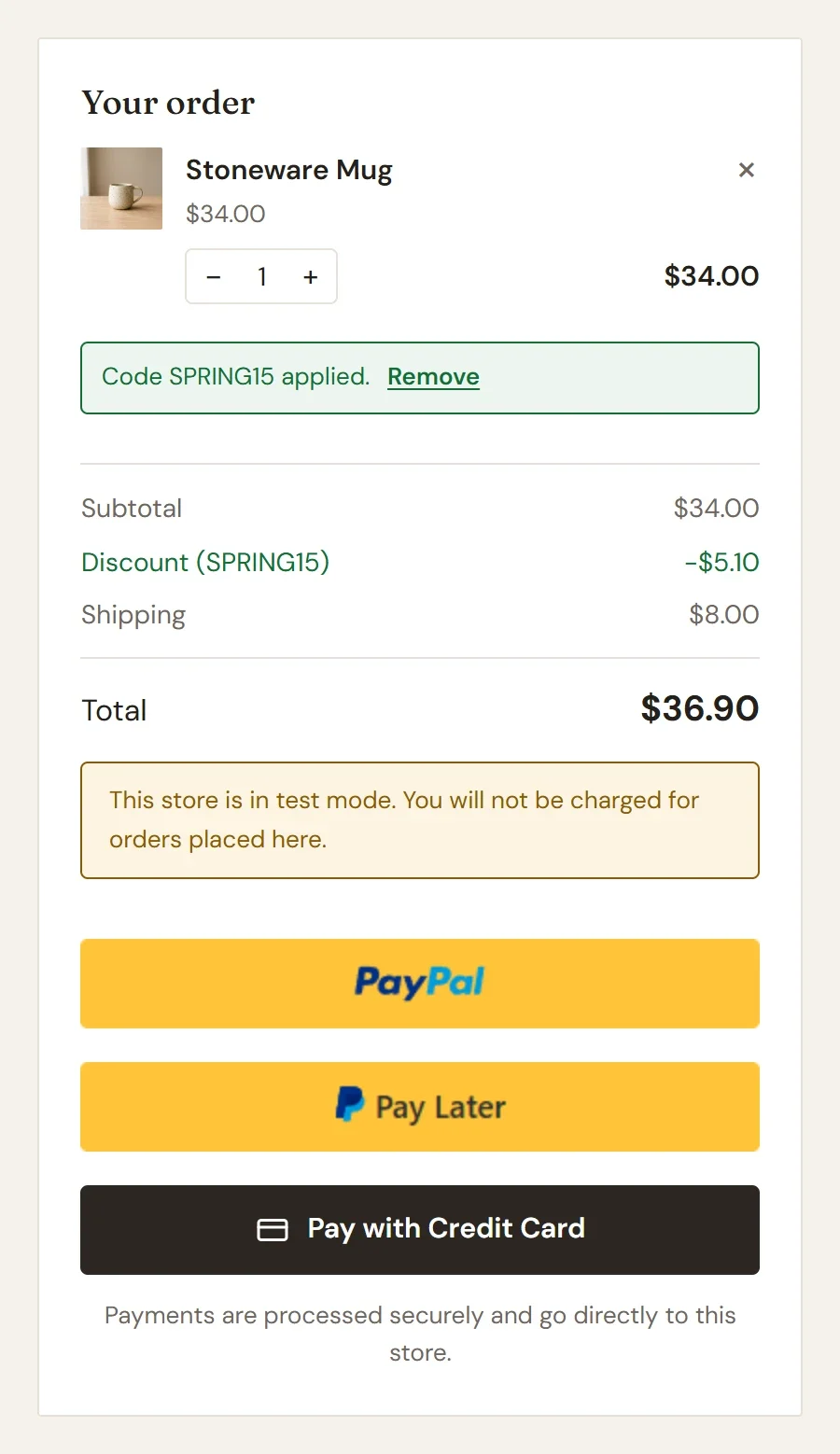
- Jos verkkokaupassasi on alennuskoodi, jonka asiakas voi käyttää, hän kirjoittaa sen kenttään Alennuskoodi ja napsauttaa Käytä. Sivu näyttää alennuksen ja uuden loppusumman heti.
- Asiakas valitsee maksutavan, kuten alla kerrotaan.
- Kun maksu on hyväksytty, asiakas siirtyy tilaussivulle, jossa lukee Kiitos tilauksestasi. Sivulla näkyy tilausnumero, ostetut tuotteet alennuksineen, toimituskuluineen ja veroineen sekä loppusumma. Sivulla on painikkeet Jatka ostoksia ja Siirry omalle tilille.
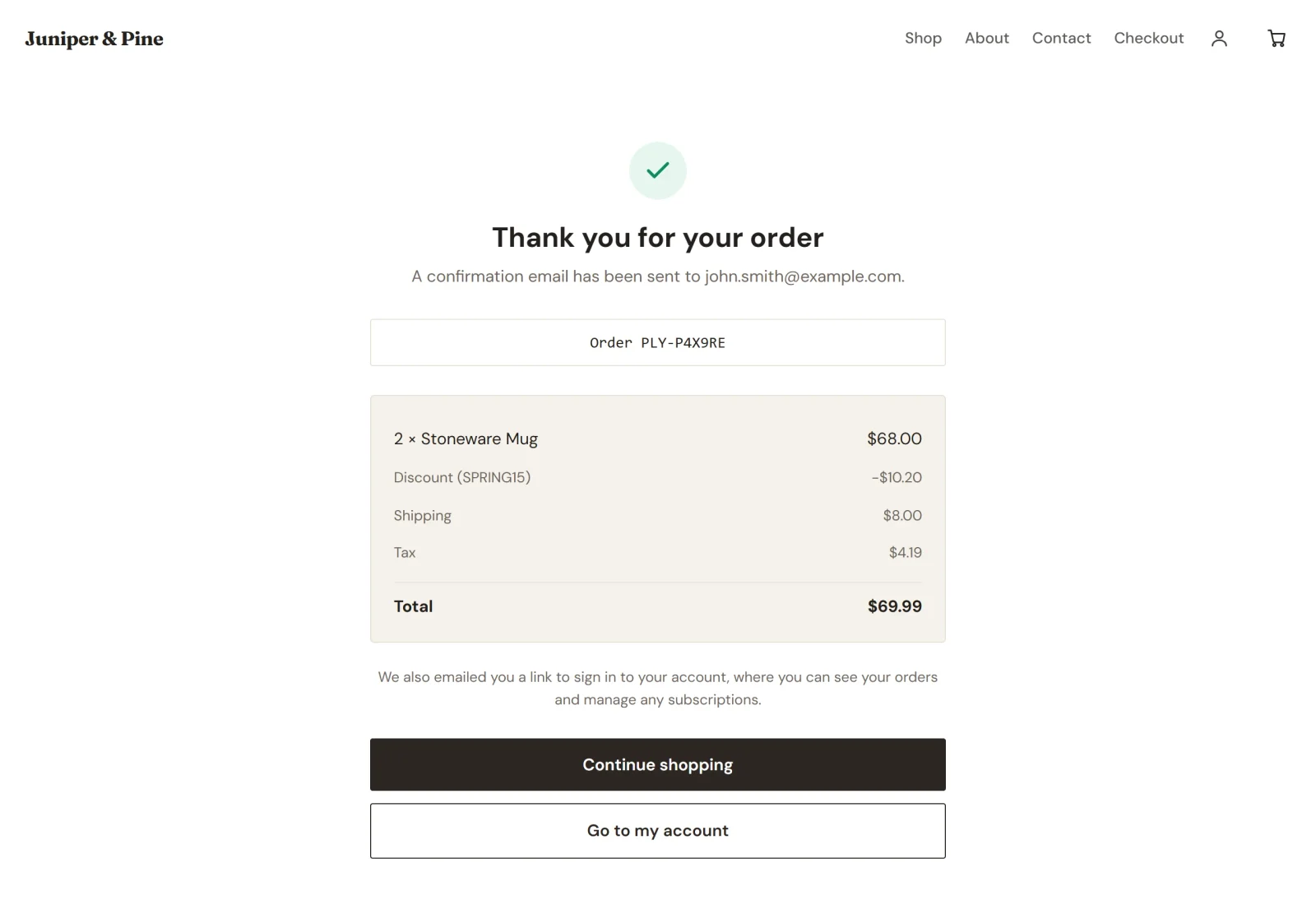
Tilausyhteenvedon alla sivulla kerrotaan lisäksi, että asiakkaalle on lähetetty sähköpostitse linkki, jolla hän voi kirjautua tililleen. Jos maksua ei ole vielä vahvistettu, kun asiakas saapuu sivulle, sivulla lukee Vahvistamme maksuasi kiitosviestin sijaan.
Maksuvaihtoehdot
Tilausyhteenvedon alla olevat painikkeet riippuvat siitä, mitkä tilit olet yhdistänyt.
- PayPal. Asiakas napsauttaa PayPal-painiketta (tai jotain muuta PayPal-painiketta) ja hyväksyy maksun PayPal-ikkunassa, joka avautuu verkkokaupan päälle. PayPal päättää, mitkä sen painikkeet kukin asiakas saa, esimerkiksi Maksa myöhemmin. PayPal-painikkeet pysyvät pois käytöstä, kunnes asiakas on täyttänyt tiedot.
- Luottokortti. Asiakas napsauttaa Maksa luottokortilla. Samalle sivulle avautuu Korttitiedot-lomake, ja Stripe-palvelun suojatut kentät ottavat vastaan kortin numeron. Asiakas voi palata napsauttamalla Valitse toinen maksutapa. Korttitiedot eivät koskaan kulje verkkokauppasi kautta.
Jos yhdistät vain PayPal-tilin, asiakkaat voivat silti maksaa kortilla, kun PayPal tarjoaa heille korttipainikettaan. Jos kumpaakaan tiliä ei ole yhdistetty nykyiselle tilalle, kassasivu kertoo asiakkaille, ettei verkkokauppa ole vielä valmis ottamaan maksuja. Maksupainikkeiden sanamuotoa ja ulkoasua voit muuttaa editorissa. Katso Kauppalohkot.
Mitä muuta kassa tekee
- Hinnat tulevat verkkokaupastasi. Kassa laskee hinnat, alennukset, toimituskulut ja verot verkkokaupan asetusten perusteella, ei koskaan asiakkaan selaimesta. Kukaan ei siis voi muuttaa tilauksen hintaa.
- Toimitus ja vero näkyvät osoitteen jälkeen. Ennen kuin asiakas syöttää osoitteen, sivulla kerrotaan, että toimitus ja vero lasketaan osoitteen syöttämisen jälkeen. Jos toimitusalueesi eivät kata osoitetta, kassa kertoo, ettei verkkokauppa toimita sinne. Katso Toimitusalueiden määrittäminen ja Veron näyttäminen ja veloittaminen kassalla.
- Varasto tarkistetaan. Jos tuote on loppuunmyyty tai jäljellä on vähemmän kuin asiakas haluaa, kassa kertoo siitä ennen kuin rahaa siirtyy.
- Alennuskoodin kenttä näkyy vain silloin, kun siitä on hyötyä. Se näkyy, kun verkkokaupassasi on koodi, jonka asiakkaat voivat lunastaa. Kun koodi on käytössä, kentän tilalle tulee viesti.
- Testitila näyttää ilmoituksen. Kun testitila on päällä, painikkeiden yläpuolella oleva laatikko kertoo asiakkaille, että verkkokauppa on testitilassa eikä heiltä veloiteta mitään.
- Toistuvat tilaukset noudattavat kunkin maksupalvelun sääntöjä. Stripe voi käsitellä useita toistuvia tilauksia samalla kassakäynnillä. PayPal sallii yhden toistuvan tilauksen tilausta kohden, joten asiakas, joka maksaa PayPal-maksutavalla, ostaa toisen toistuvan tilauksen erillisessä tilauksessa.
Mitä saat
- Tilaus näkyy kohdassa Tilaukset maksettuna heti, kun maksu on vahvistettu. Katso Tilausten tarkastelu ja hallinta.
- Asiakas saa tilausvahvistussähköpostin, ja sinä saat sähköpostin Uusi tilaus, ellet ole kytkenyt sitä pois päältä kohdassa Asetukset > Sähköpostit. Testitilassa tehtyjen tilausten sähköpostin aiheessa on [Test].
- Asiakas saa linkin, jonka avulla hän voi kirjautua sisään ja nähdä tilauksensa. Katso Miten asiakastilit ja kirjautuminen toimivat.
- Rahat menevät Stripe- tai PayPal-tilillesi. Katso Milloin ja miten saat maksun.
Vinkki: Tee itse testitilaus ennen kuin avaat verkkokauppasi asiakkaille. Katso Testimaksujen tekeminen testitilassa.