
Sådan virker kassen
Følg en kunde fra Læg i kurv til ordresiden, se hvilke betalingsmuligheder kunden får, og lær, hvad du modtager bagefter.
Kassen er den del af din butik, hvor kunden betaler. Den kører i din egen butik, med dit design omkring sig, og betalingen går direkte til din Stripe- eller PayPal-konto. Denne artikel gennemgår, hvad dine kunder ser, og hvad du får til sidst.
Hvad du skal bruge
- En udgivet butik. Se Udgiv din første hjemmeside.
- Mindst én betalingskonto forbundet: Stripe, PayPal eller begge. Kassen bruger kontoerne til den tilstand, din butik er i, så en butik i testtilstand kræver testforbindelser.
Payly sætter kurv- og kassesiderne op for dig, når du opretter en hjemmeside. Kunderne behøver ikke en konto for at købe.
Det, dine kunder gør
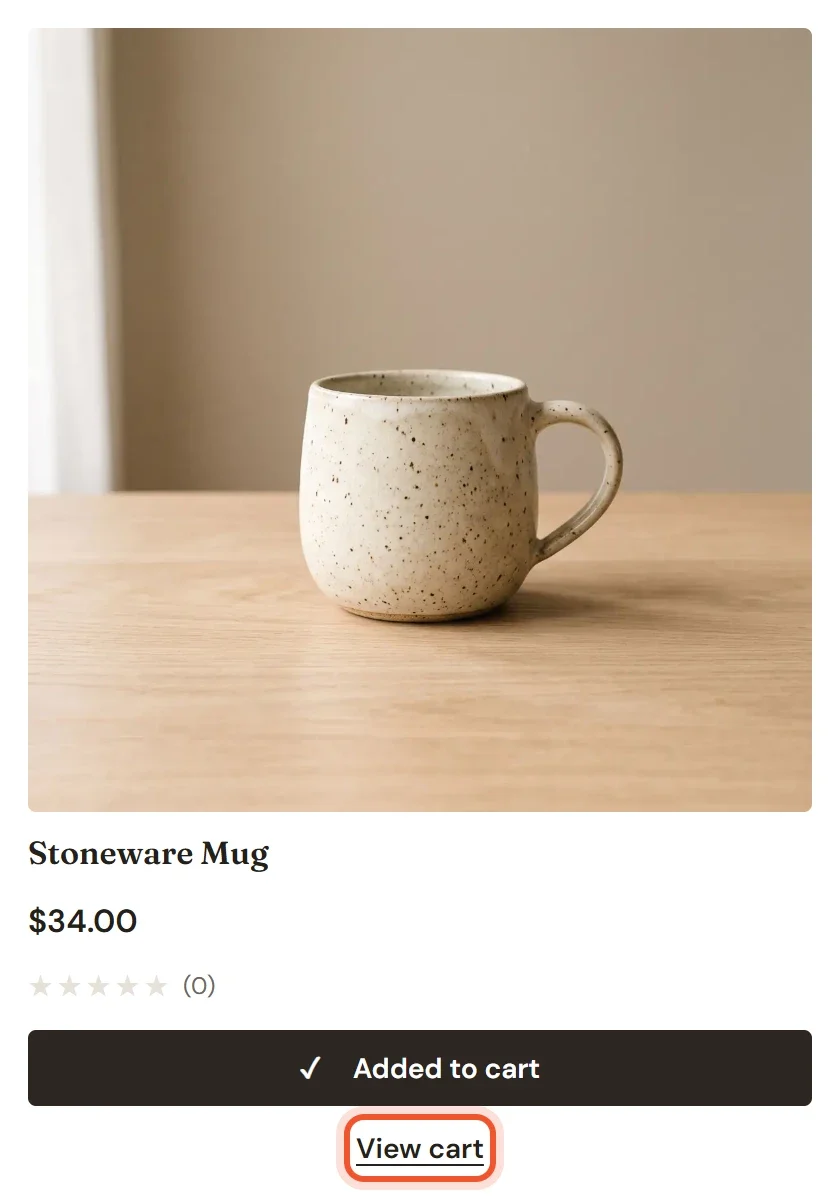
- En kunde klikker på Læg i kurv på et produkt. Knappen skifter til Lagt i kurven, og et link Se kurv vises under den.
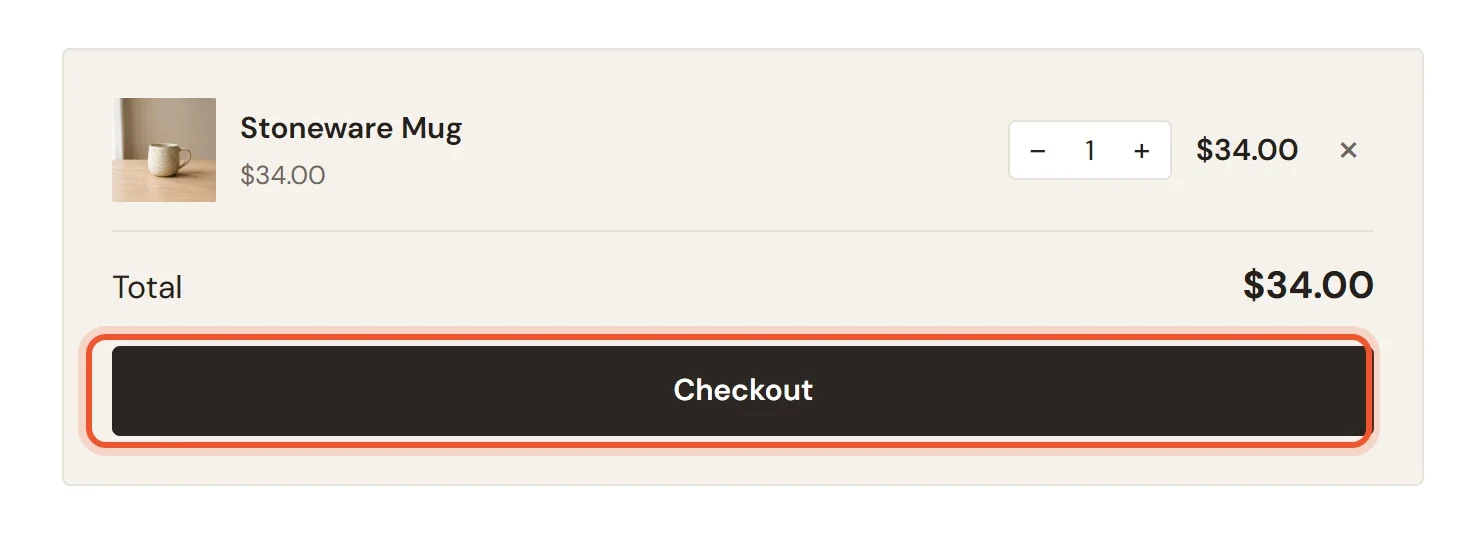
- På kurvsiden kontrollerer kunden varerne, ændrer antallet eller fjerner en vare og klikker derefter på Kassen.
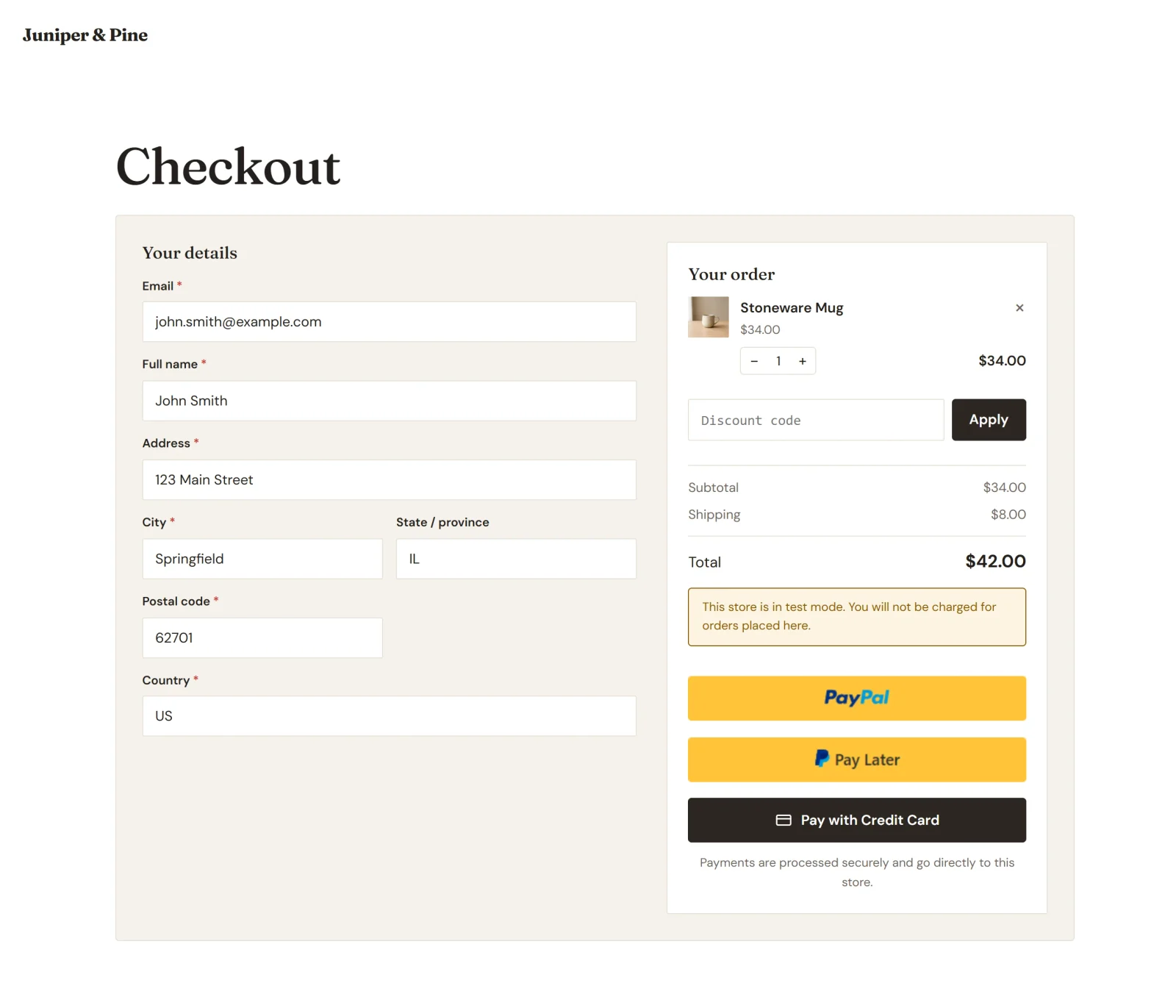
- På kassesiden udfylder kunden Dine oplysninger: e-mail, fulde navn og forsendelsesadresse. Ordren vises som en oversigt i kolonnen til højre.
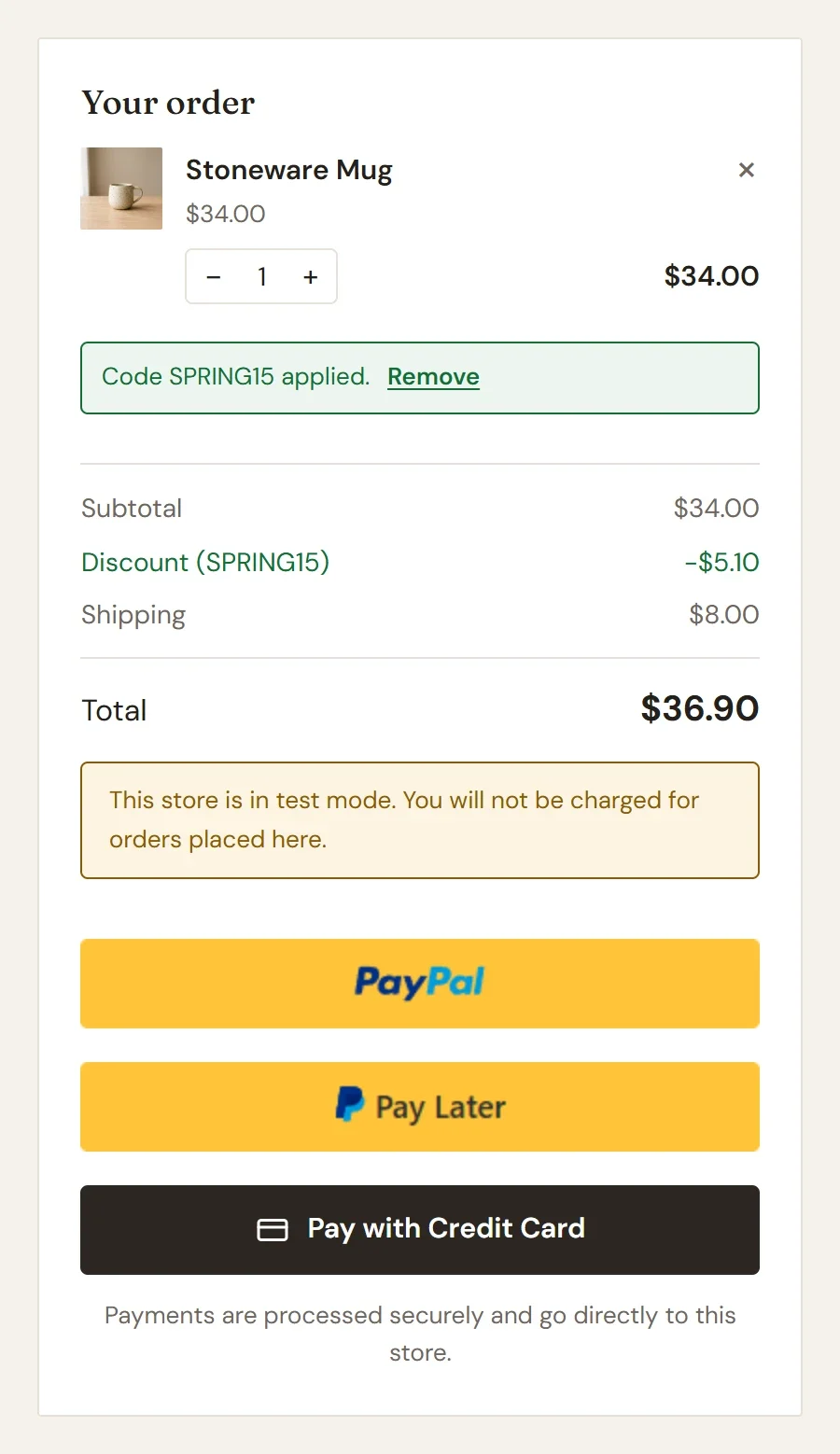
- Hvis din butik har en rabatkode, som kunden kan bruge, skriver kunden den i feltet Rabatkode og klikker på Anvend. Siden viser rabatten og den nye total med det samme.
- Kunden vælger, hvordan de vil betale, som beskrevet nedenfor.
- Når betalingen er gennemført, lander kunden på en ordreside, der siger Tak for din ordre og viser ordrenummeret. Siden viser også, hvad de har købt, med eventuel rabat, forsendelse og moms samt totalen, og den tilbyder Fortsæt med at handle og Gå til min konto.
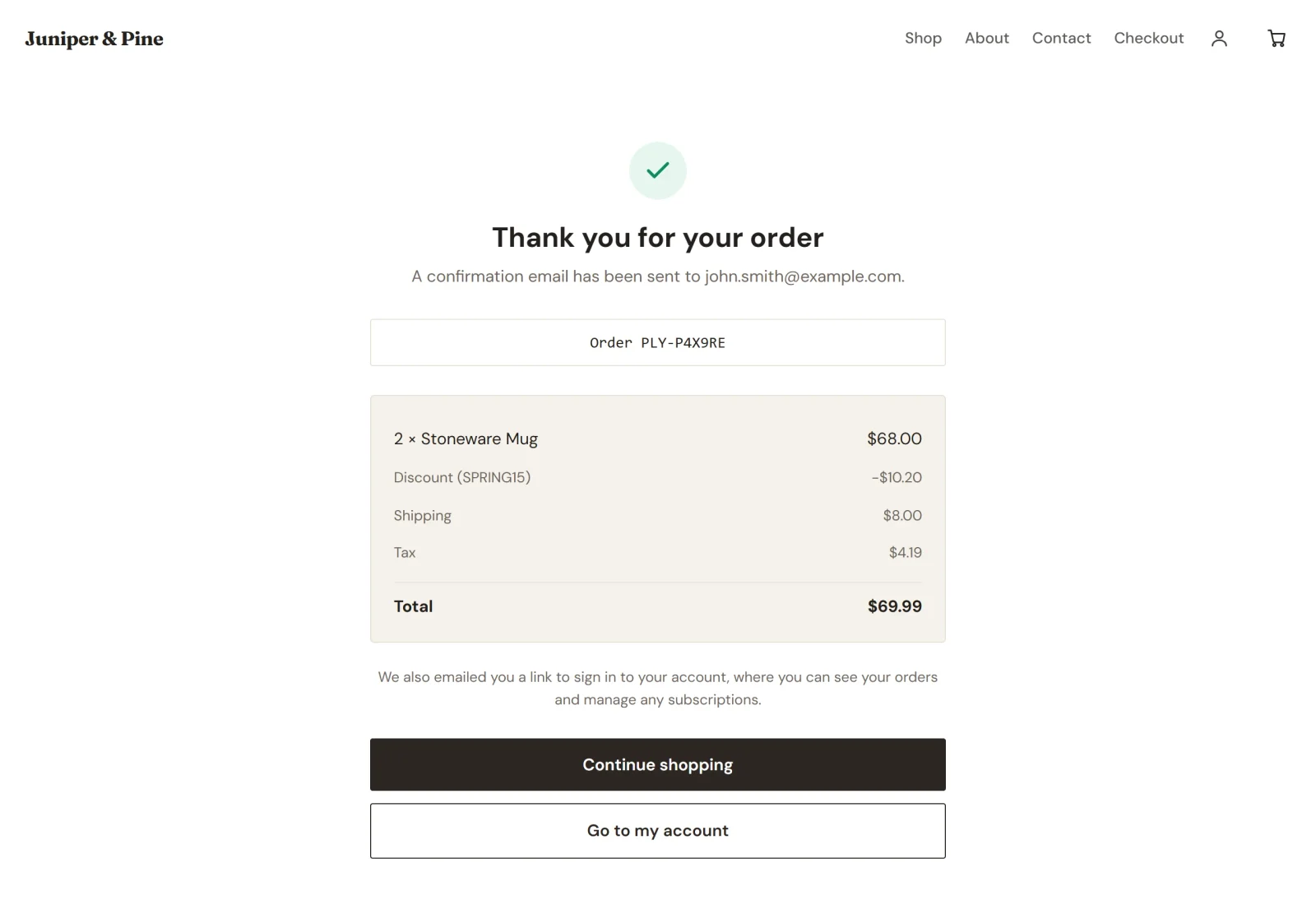
Under ordresammendraget står der også på siden, at et link til at logge ind på deres konto er sendt til dem på e-mail. Hvis betalingen ikke er bekræftet, når kunden ankommer, viser siden i stedet for takkebeskeden Vi bekræfter din betaling.
Betalingsmulighederne
Knapperne under ordresammendraget afhænger af, hvilke konti du har forbundet.
- PayPal. Kunden klikker på PayPal (eller en anden PayPal-knap) og godkender betalingen i et PayPal-vindue, der åbner over din butik. PayPal bestemmer, hvilke af sine knapper hver kunde får, for eksempel Betal senere. PayPal-knapperne forbliver slået fra, indtil kunden har udfyldt oplysningerne.
- Kreditkort. Kunden klikker på Betal med kreditkort. En formular med Kortoplysninger åbner på samme side, og Stripes sikre felter tager kortnummeret. Kunden kan klikke på Vælg en anden betalingsmetode for at gå tilbage. Kortoplysninger går aldrig gennem din butik.
Hvis du kun forbinder PayPal, kan kunder stadig betale med kort, når PayPal tilbyder dem sin kortknap. Hvis ingen af kontoerne er forbundet til den aktuelle tilstand, fortæller kassen kunderne, at butikken endnu ikke er sat op til at modtage betalinger. Du kan ændre teksten og udseendet på betalingsknapperne i editoren. Se Butiksblokke: produktgitter, produkt, kurv og kasse.
Hvad kassen ellers gør
- Priserne kommer fra din butik. Kassen beregner priser, rabatter, forsendelse og moms ud fra dine butiksindstillinger, aldrig fra kundens browser, så ingen kan ændre, hvad en ordre koster.
- Forsendelse og moms vises efter adressen. Indtil kunden har indtastet en adresse, siger siden, at forsendelse og moms beregnes, når kunden har indtastet sin adresse. Hvis dine forsendelseszoner ikke dækker adressen, siger kassen, at butikken ikke sender dertil. Se Opsæt forsendelseszoner og Sådan vises og opkræves moms i kassen.
- Lageret kontrolleres. Hvis en vare er udsolgt, eller der er færre tilbage, end kunden ønsker, siger kassen det, før der trækkes nogen penge.
- Feltet til rabatkode vises kun, når det er nyttigt. Det vises, mens din butik har en kode, som kunderne kan indløse, og det erstattes af en meddelelse, når en kode er anvendt.
- Testtilstand viser en meddelelse. Mens testtilstand er slået til, viser en boks over knapperne, at butikken er i testtilstand, og at kunderne ikke bliver opkrævet.
- Abonnementer følger hver betalingsudbyders regler. Stripe kan tage flere abonnementer i ét kasseforløb. PayPal tillader ét abonnement pr. ordre, så et andet abonnement, som en PayPal-kunde køber, ligger i en separat ordre.
Hvad du får
- Ordren vises under Ordrer som betalt, så snart betalingen er bekræftet. Se Se og administrer ordrer.
- Kunden får en ordrebekræftelse på e-mail, og du får en e-mail om Ny ordre, medmindre du har slået den fra under Indstillinger > E-mails. Ordrer, der er lagt i testtilstand, har [Test] i emnet på e-mailen.
- Kunden får et link til at logge ind og se sin ordre. Se Sådan virker kundekonti og login.
- Pengene går til din Stripe- eller PayPal-konto. Se Hvornår og hvordan du får betaling.
Tip: Læg selv en testordre, inden du åbner din butik for kunderne. Se Tag testbetalinger med testtilstand.