
Jak funguje pokladna
Sledujte zákazníka od přidání do košíku po stránku objednávky, zjistěte, jaké způsoby platby dostane, a co po platbě obdržíte.
Pokladna je část vašeho e-shopu, kde zákazník zaplatí. Běží na vašem vlastním e-shopu s vaším vzhledem a platba jde přímo na váš účet u Stripe nebo PayPal. Tento článek vás provede tím, co vidí vaši zákazníci a co na konci dostanete.
Co potřebujete
- Publikovaný e-shop. Viz Publikování prvního webu.
- Alespoň jeden připojený účet pro platby: Stripe, PayPal nebo oba. Pokladna používá účty pro režim, ve kterém je váš e-shop, takže e-shop v testovacím režimu potřebuje testovací připojení.
Payly nastaví stránky košíku a pokladny za vás, když vytvoříte web. Zákazníci k nákupu účet nepotřebují.
Co dělají vaši zákazníci
- Zákazník klikne na produktu na tlačítko Přidat do košíku. Tlačítko se změní na Přidáno do košíku a pod ním se objeví odkaz Zobrazit košík.
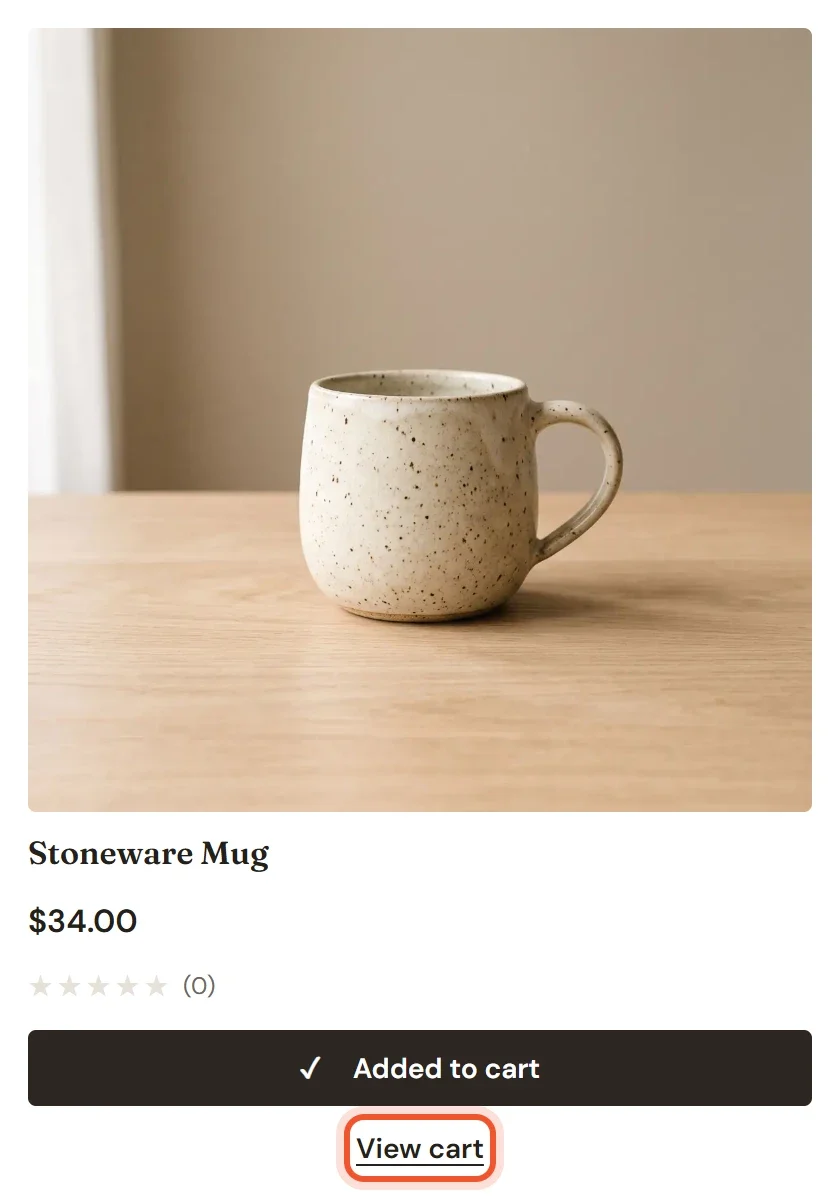
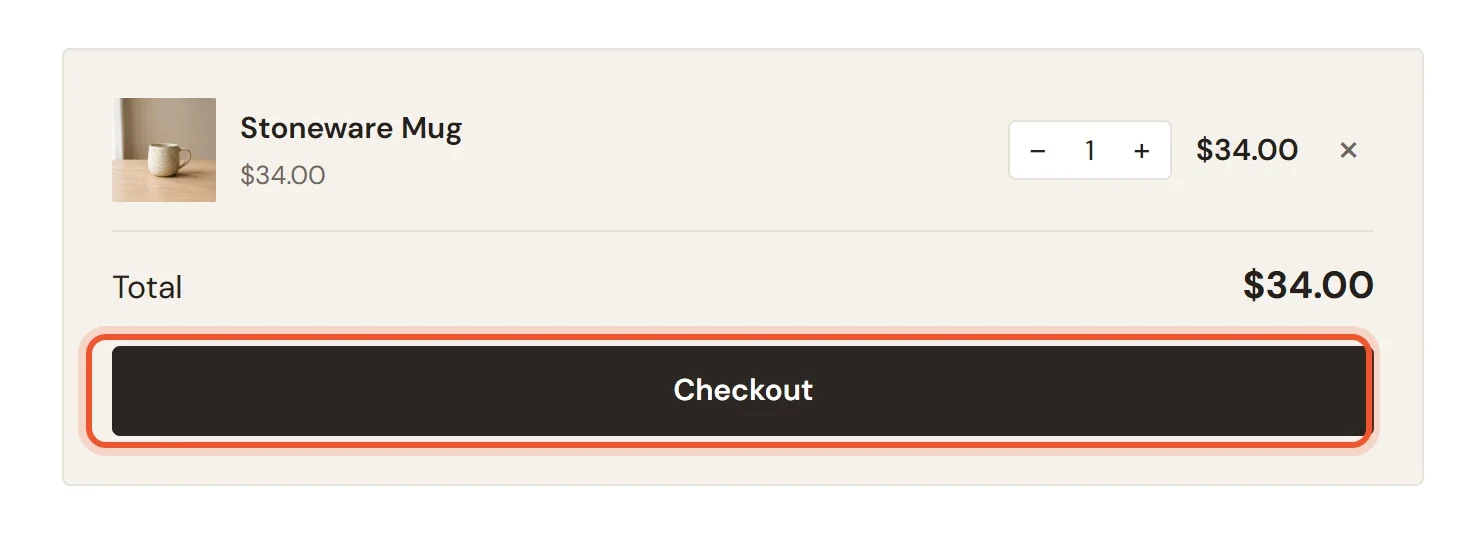
- Na stránce košíku zákazník zkontroluje položky, změní množství nebo položku odstraní a klikne na Pokladna.
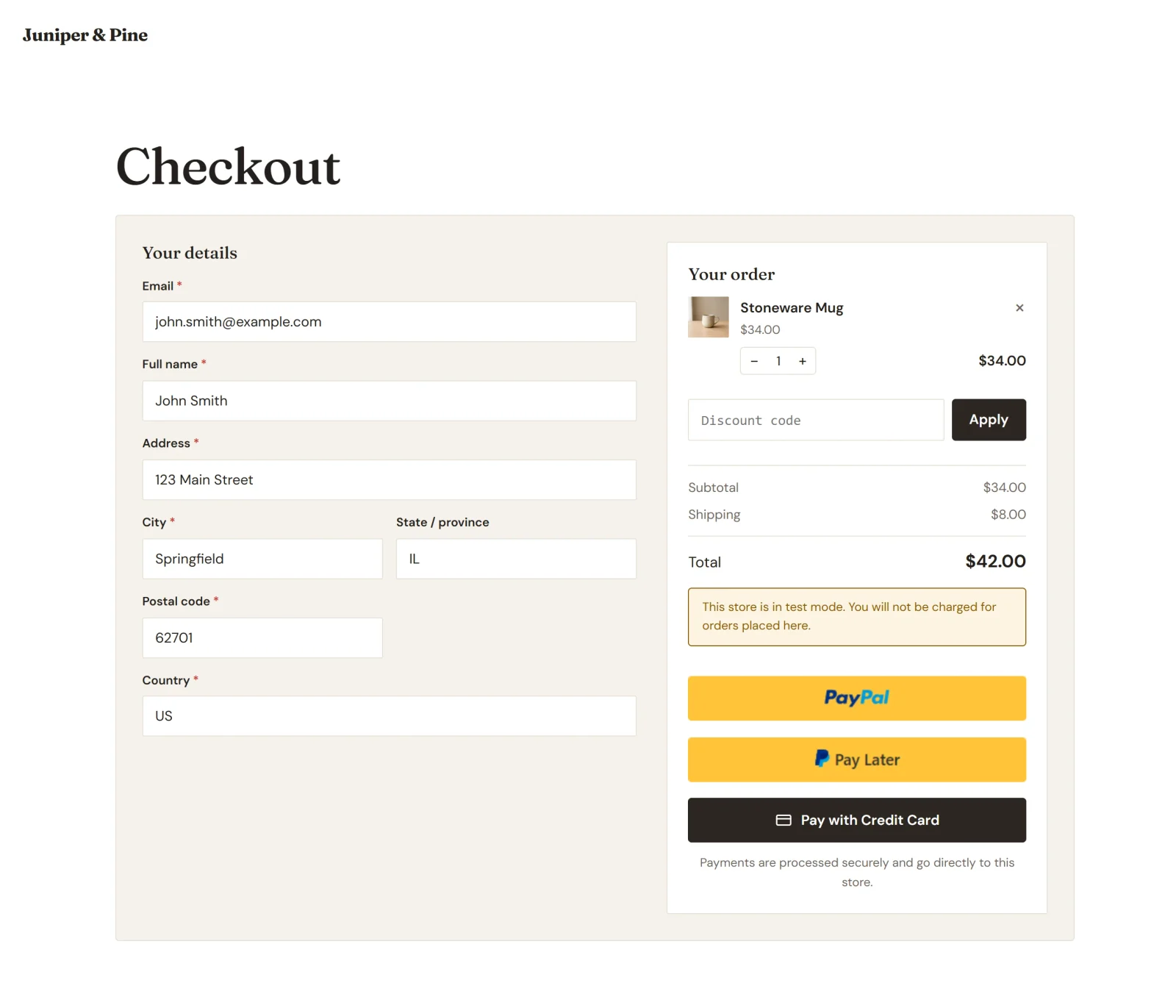
- Na stránce pokladny zákazník vyplní Vaše údaje: e-mail, celé jméno a doručovací adresu. Jeho objednávka je shrnuta ve sloupci vpravo.
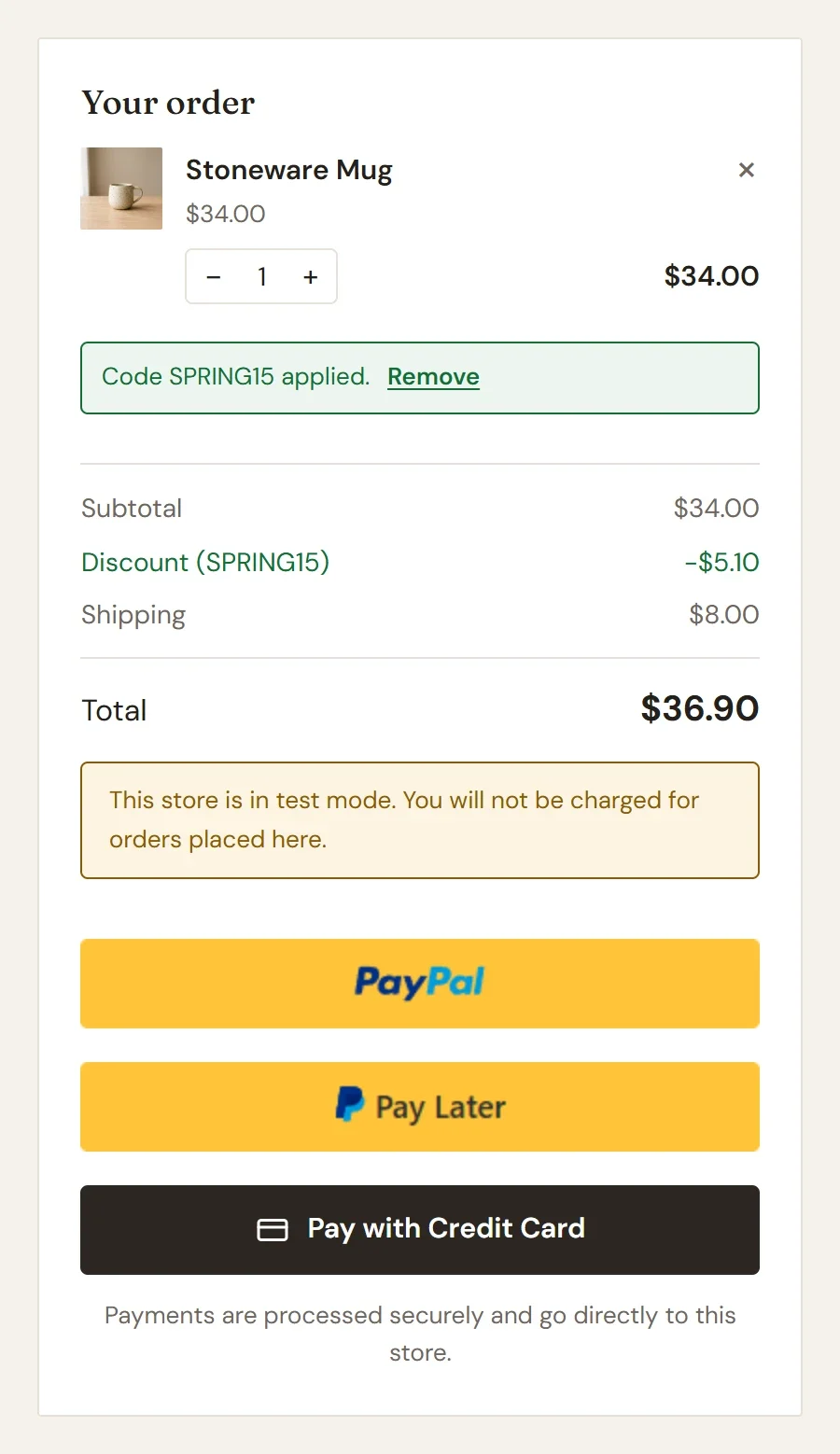
- Pokud má váš e-shop slevový kód, který může zákazník použít, zadá ho do pole Slevový kód a klikne na Použít. Stránka hned ukáže slevu a novou celkovou částku.
- Zákazník vybere způsob platby, jak je popsáno níže.
- Po provedení platby se zákazník dostane na stránku objednávky, která říká Děkujeme za vaši objednávku a ukazuje číslo objednávky. Uvádí také, co koupil, případnou slevu, dopravu a daň a celkovou částku, a nabízí tlačítka Pokračovat v nákupu a Přejít do mého účtu.
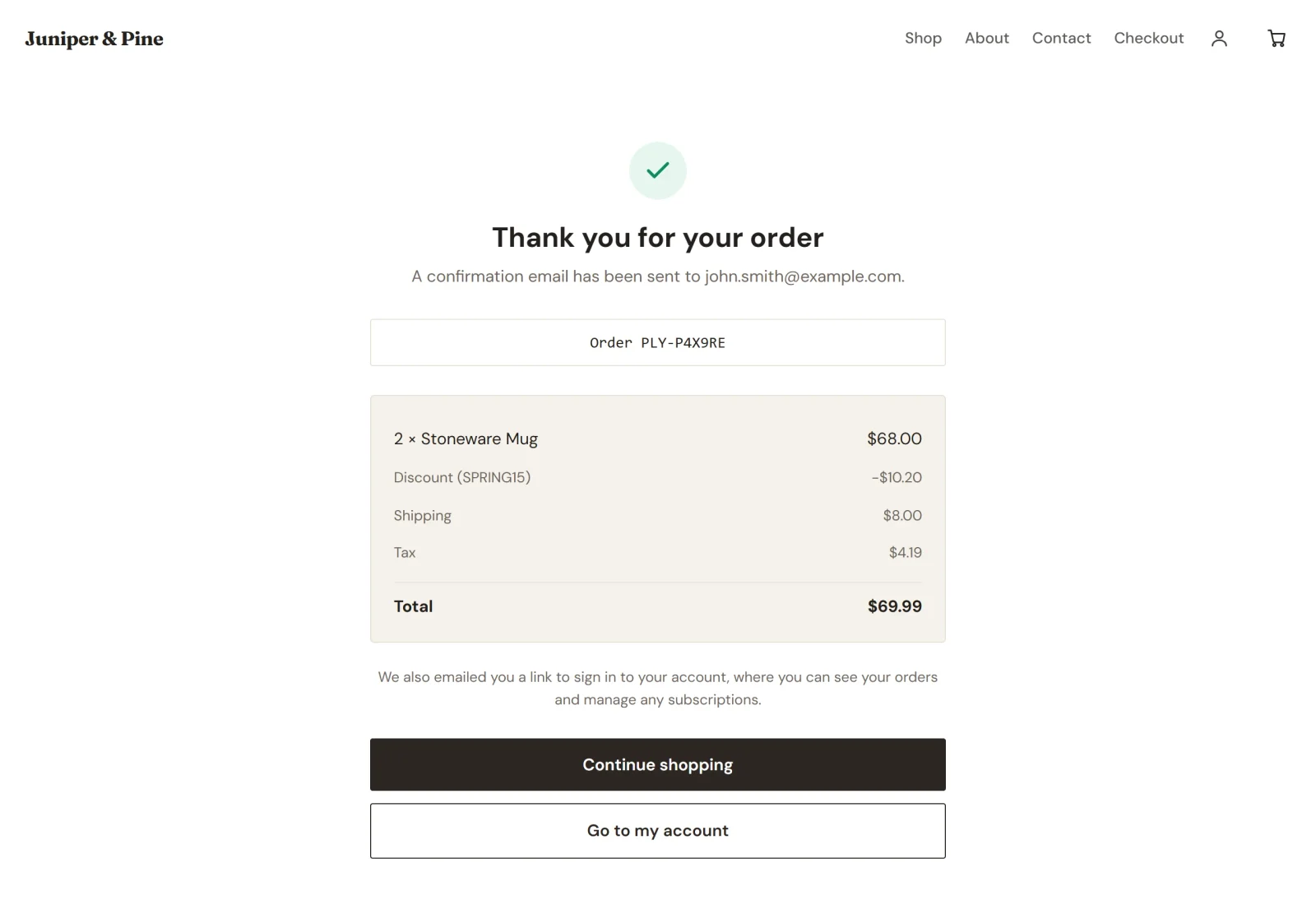
Pod souhrnem objednávky stránka také uvádí, že zákazníkovi byl e-mailem odeslán odkaz pro přihlášení do jeho účtu. Pokud platba při příchodu zákazníka ještě není potvrzena, stránka místo poděkování zobrazí Potvrzujeme vaši platbu.
Způsoby platby
Tlačítka pod souhrnem objednávky závisí na tom, které účty máte připojené.
- PayPal. Zákazník klikne na PayPal (nebo jiné tlačítko PayPal) a platbu schválí v okně PayPal, které se otevře nad vaším e-shopem. PayPal rozhoduje, které z jeho tlačítek dostane každý zákazník, například Zaplatit později. Tlačítka PayPal zůstanou vypnutá, dokud zákazník nevyplní údaje.
- Platební karta. Zákazník klikne na Zaplatit kreditní kartou. Na stejné stránce se otevře formulář Údaje o kartě, kde bezpečná pole Stripe přijmou číslo karty. Zákazník se může vrátit kliknutím na Vyberte jiný způsob platby. Údaje o kartě nikdy neprocházejí přes váš e-shop.
Pokud připojíte jen PayPal, mohou zákazníci platit i kartou, pokud jim PayPal nabídne své tlačítko pro platbu kartou. Pokud pro aktuální režim není připojen ani jeden účet, stránka pokladny zákazníkům sdělí, že e-shop zatím není nastaven pro přijímání plateb. Vzhled a text tlačítek pro platbu můžete změnit v editoru. Viz Bloky obchodu: mřížka produktů, produkt, košík a pokladna.
Co dále pokladna dělá
- Ceny vycházejí z vašeho e-shopu. Pokladna počítá ceny, slevy, dopravu a daň z nastavení vašeho e-shopu, nikdy z prohlížeče zákazníka, takže nikdo nemůže změnit cenu objednávky.
- Doprava a daň se zobrazí po zadání adresy. Dokud zákazník nezadá adresu, stránka uvádí, že doprava a daň se vypočítají po jejím zadání. Pokud vaše zóny dopravy adresu nepokrývají, pokladna sdělí, že e-shop tam nedoručuje. Viz Nastavení zón dopravy a Jak se daň zobrazuje a účtuje při pokladně.
- Kontroluje se sklad. Pokud je položka vyprodaná nebo zbývá méně kusů, než zákazník chce, pokladna to sdělí dřív, než dojde k jakémukoli převodu peněz.
- Pole pro slevový kód se zobrazí jen tehdy, když je užitečné. Objeví se, pokud má váš e-shop kód, který mohou zákazníci uplatnit, a po použití kódu ho nahradí zpráva.
- Testovací režim zobrazí upozornění. Dokud je zapnutý testovací režim, pole nad tlačítky zákazníkům sdělí, že e-shop je v testovacím režimu a že jim nebude nic účtováno.
- Předplatná se řídí pravidly každého zpracovatele plateb. Stripe umí v jedné pokladně přijmout více předplatných. PayPal povoluje jedno předplatné na objednávku, takže zákazník, který platí přes PayPal, si koupí druhé předplatné v samostatné objednávce.
Co dostanete
- Objednávka se objeví v sekci Objednávky jako zaplacená, jakmile je platba potvrzena. Viz Zobrazení a správa objednávek.
- Zákazník dostane e-mail s potvrzením objednávky a vy dostanete e-mail Nová objednávka, pokud jste ho nevypnuli v Nastavení > E-maily. Objednávky zadané v testovacím režimu mají v předmětu e-mailu [Test].
- Zákazník dostane odkaz pro přihlášení, kde uvidí svou objednávku. Viz Jak fungují účty zákazníků a přihlašování.
- Peníze jdou na váš účet u Stripe nebo PayPal. Viz Kdy a jak dostáváte peníze.
Tip: Před otevřením e-shopu zákazníkům si sami zadejte testovací objednávku. Viz Zkušební platby v testovacím režimu.