
Generelle innstillinger for nettstedet
Gi butikken din nytt navn, og angi butikkadressen, butikkspråket og valutaen på fanen Generelt i innstillingene for nettstedet.
Fanen Generelt inneholder de grunnleggende opplysningene om butikken din: navnet, webadressen, språket kundene leser på, og valutaen du tar betalt i. Du finner den først i innstillingene for nettstedet ditt.
Åpne fanen Generelt
- I dashbordet for nettstedet ditt klikker du på Innstillinger i menyen til venstre. Fanen Generelt åpnes først.
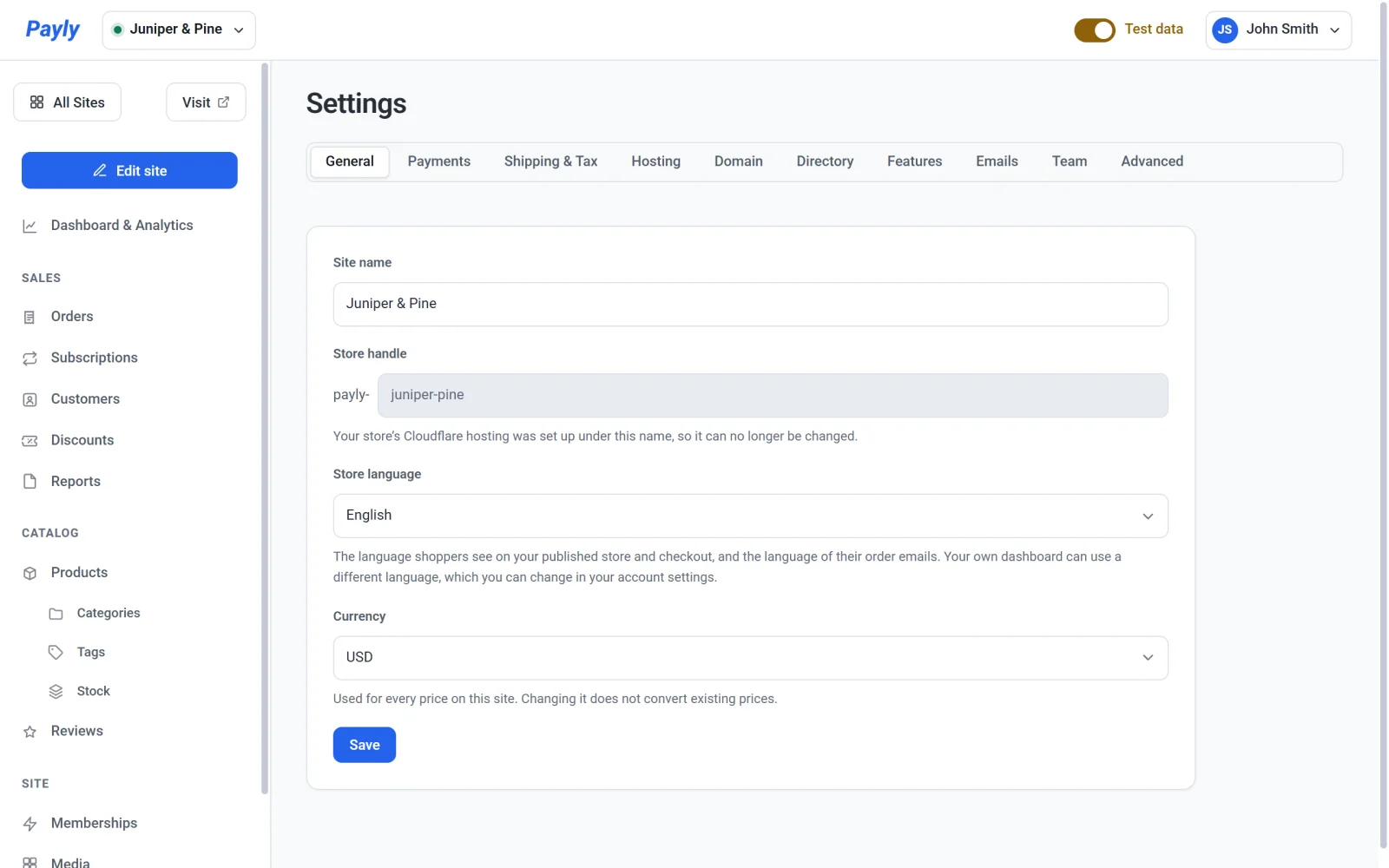
- Se på de fire innstillingene: Nettstedets navn, Butikkadresse, Butikkspråk og Valuta.
Nettstedets navn
Nettstedets navn er slik Payly omtaler butikken din. Det vises i dashbordet og i nettstedsvelgeren øverst. Kundene dine ser det også, fordi e-postene med bestillingen deres kommer fra butikkens navn, etterfulgt av «via Payly».
For å endre det redigerer du Nettstedets navn og klikker på Lagre. Navnet kan ikke være tomt. Endringen endrer ikke logoteksten i toppteksten eller opphavsrettslinjen i bunnteksten. Det er tekst på sidene dine, som du redigerer i redigeringsverktøyet.
Butikkadresse
Butikkadressen er et kort navn som blir en del av den gratis webadressen til butikken din. Før du kobler til Cloudflare, kan du endre den her, og en melding under feltet forteller deg om adressen er ledig. Når du har koblet til Cloudflare, er feltet nedtonet og kan ikke redigeres, selv om du kobler fra senere. Meldingen under feltet forklarer hvorfor.

For reglene en butikkadresse må følge, se Opprett ditt første nettsted. For å bruke ditt eget domenenavn i stedet for den gratis adressen, se Koble til et eget domene.
Butikkspråk og valuta
- Butikkspråk er språket kundene dine ser på den publiserte butikken og i kassen, og språket i bestillingsepostene deres. Det er atskilt fra språket i ditt eget dashbord, som du angir under kontoinnstillingene dine. Velg blant språkene i listen. Se Velg språket i butikken din.
- Valuta brukes for hver pris i butikken din. Å endre den konverterer ikke de eksisterende prisene dine, så kontroller dem etterpå. Se Velg valuta for butikken din.
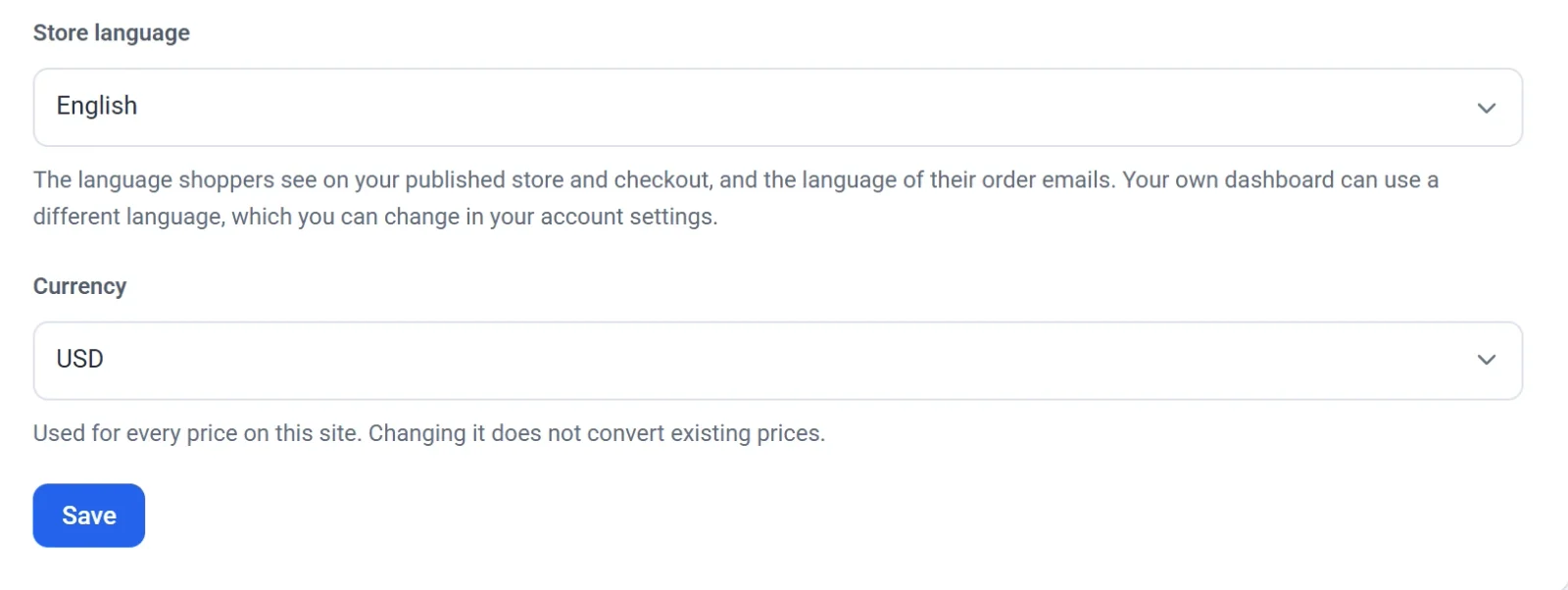
Disse to listene lagres i det øyeblikket du velger en verdi, så du må ikke klikke på Lagre. Publiser butikken din på nytt etterpå, slik at den ekte butikken din viser endringen.
Merk: Knappen Lagre lagrer bare nettstedets navn og butikkadressen. Hvis du endrer et navn eller en adresse og forlater siden uten å klikke på den, går endringen tapt.