
Generelle indstillinger for hjemmesiden
Omdøb din butik og angiv dens webadresse, butikkens sprog og valuta på fanen Generelt i indstillingerne for din hjemmeside.
Fanen Generelt indeholder de grundlæggende oplysninger om din butik: dens navn, dens webadresse, det sprog kunderne læser på, og den valuta, du opkræver i. Du finder den først i indstillingerne for din hjemmeside.
Åbn fanen Generelt
- Klik på Indstillinger i menuen til venstre i dashboardet for din hjemmeside. Fanen Generelt åbner først.
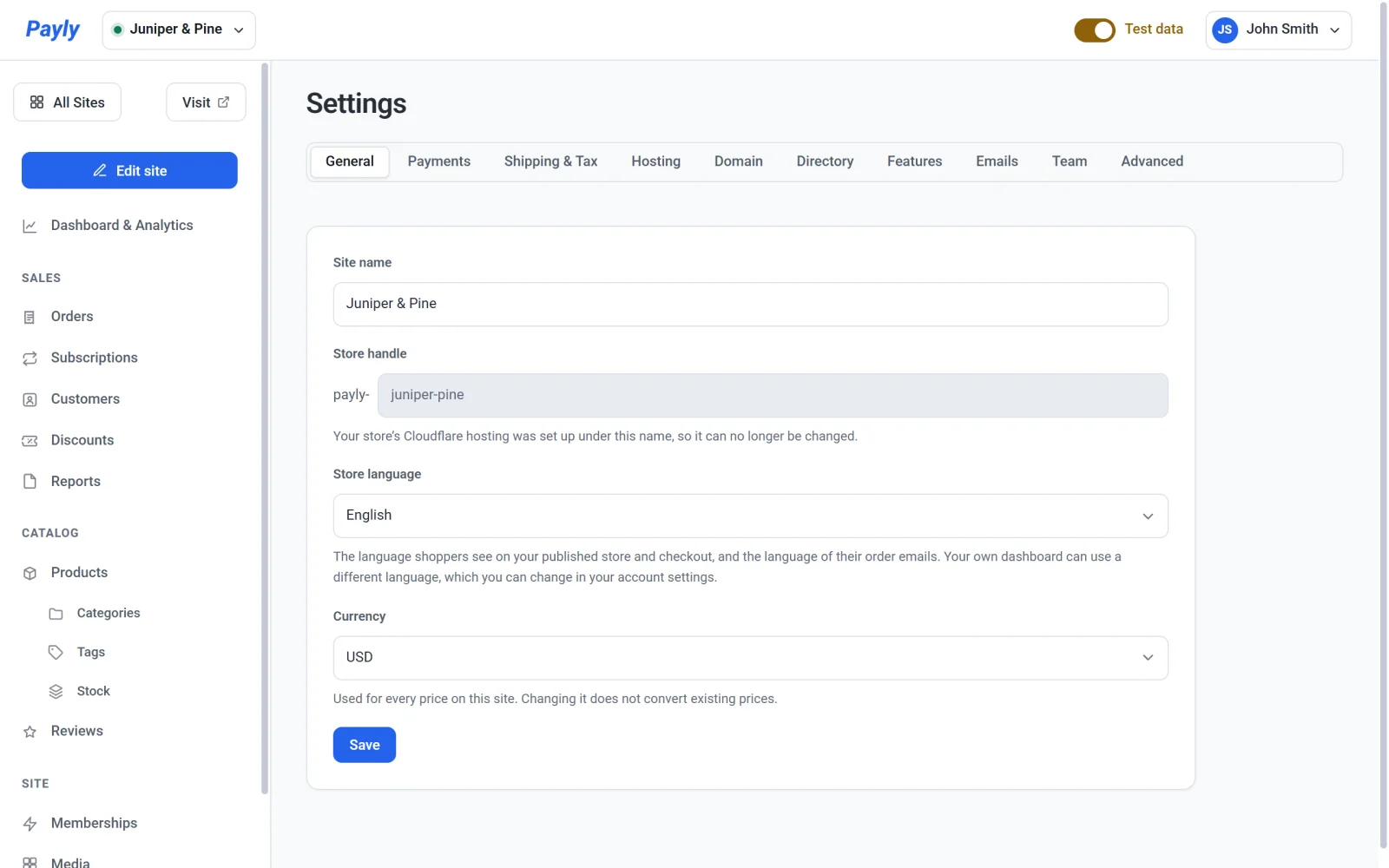
- Se på de fire indstillinger: Hjemmesidens navn, Butikkens webadresse, Butikkens sprog og Valuta.
Hjemmesidens navn
Hjemmesidens navn er den måde, Payly omtaler din butik på. Det vises i dit dashboard og i menuen til skift af hjemmeside øverst. Dine kunder ser det også, for deres ordremails kommer fra dit butiksnavn efterfulgt af »via Payly«.
For at ændre det redigerer du Hjemmesidens navn og klikker på Gem. Navnet kan ikke være tomt. Ændringen ændrer ikke logoteksten i din sidehoved eller copyrightlinjen i din sidefod. Det er tekst på dine sider, som du redigerer i editoren.
Butikkens webadresse
Butikkens webadresse er et kort navn, der bliver en del af din butiks gratis webadresse. Indtil du forbinder Cloudflare, kan du ændre den her, og en besked under feltet fortæller dig, om adressen er ledig. Når du har forbundet Cloudflare, er feltet nedtonet og kan ikke redigeres, selv hvis du senere afbryder forbindelsen. Beskeden under det forklarer hvorfor.

Reglerne for en webadresse finder du i Opret din første hjemmeside. Hvis du vil bruge dit eget domænenavn i stedet for den gratis adresse, se Tilslut et eget domæne.
Butikkens sprog og valuta
- Butikkens sprog er det sprog, dine kunder ser på din udgivne butik og i kassen, og sproget i deres ordremails. Det er adskilt fra sproget i dit eget dashboard, som du angiver i dine kontoindstillinger. Vælg blandt sprogene på listen. Se Vælg din butiks sprog.
- Valuta bruges til alle priser i din butik. Ændring af valuta konverterer ikke dine eksisterende priser, så kontrollér dem bagefter. Se Angiv din butiks valuta.
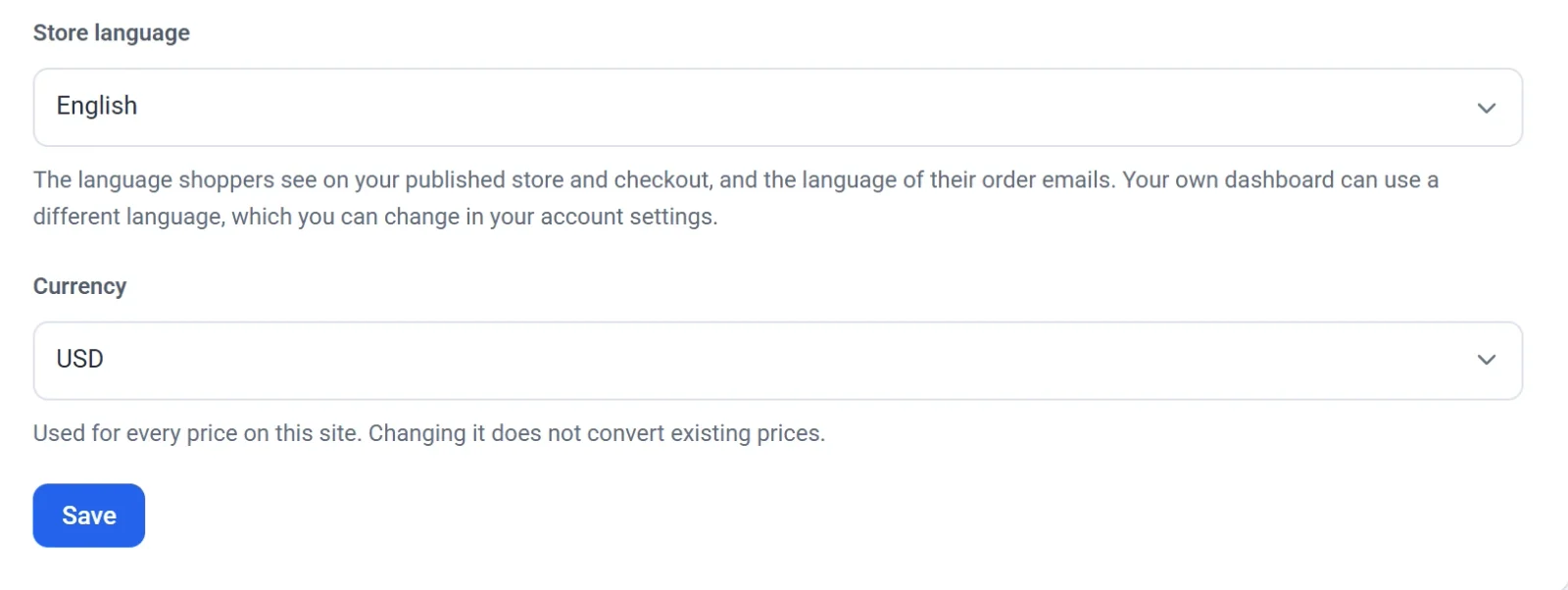
Disse to lister gemmes, så snart du vælger en værdi, så du behøver ikke at klikke på Gem. Udgiv din butik igen bagefter, så din live-butik viser ændringen.
Bemærk: Knappen Gem gemmer kun hjemmesidens navn og butikkens webadresse. Hvis du ændrer et navn eller en webadresse og forlader siden uden at klikke på den, går ændringen tabt.