
Tải xuống báo cáo doanh số, thuế và vận chuyển
Tạo báo cáo Doanh số, Thuế hoặc Vận chuyển cho bất kỳ khoảng thời gian, địa điểm và phương thức thanh toán nào, rồi tải xuống dưới dạng tệp bảng tính.
Màn hình Báo cáo biến đơn hàng của bạn thành một tệp bảng tính. Bạn chọn báo cáo, khoảng thời gian, cách nhóm các dòng và những đơn hàng cần đưa vào. Payly sẽ tải xuống một tệp CSV mà bạn có thể mở bằng Excel, Google Sheets hoặc Numbers, hoặc gửi cho kế toán.
Tạo báo cáo
- Trong bảng điều khiển trang web, nhấp vào Báo cáo trong nhóm Bán hàng của menu bên trái.
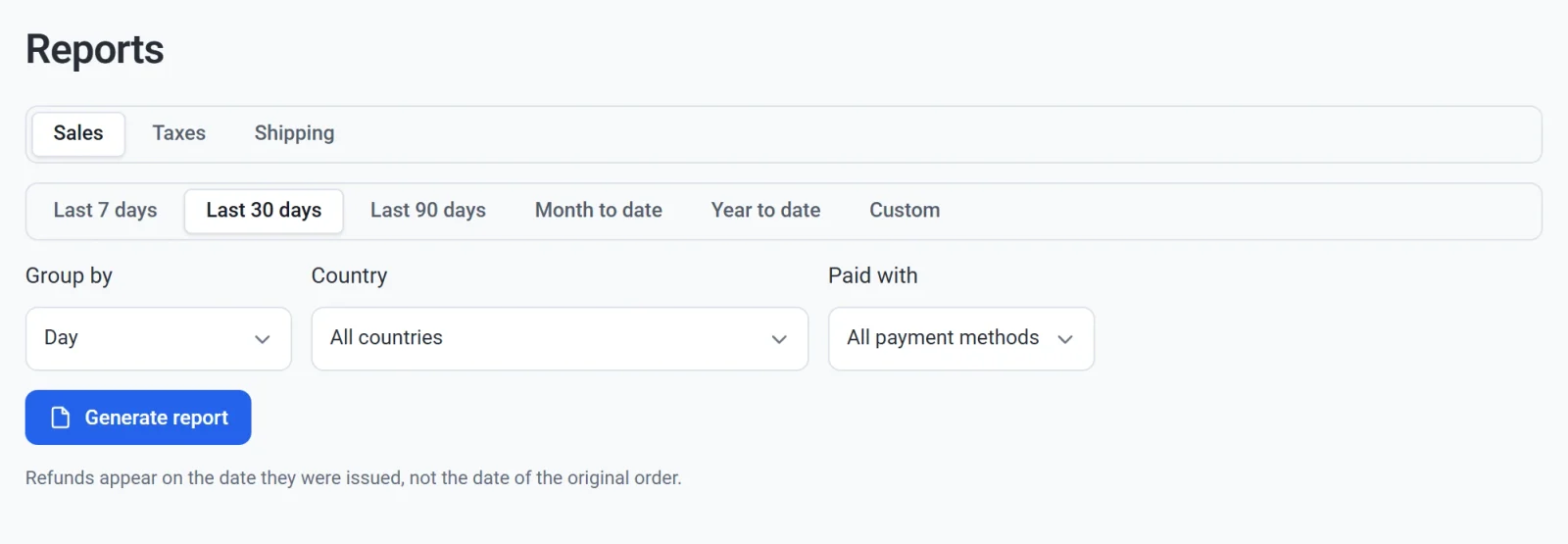
- Chọn Doanh số, Thuế hoặc Vận chuyển.
- Chọn khoảng thời gian: 7 ngày gần đây, 30 ngày gần đây (mặc định), 90 ngày gần đây, Từ đầu tháng đến nay, Từ đầu năm đến nay hoặc Tùy chỉnh. Tùy chỉnh hiển thị các ô ngày Từ và Đến. Các ngày được tính theo múi giờ của máy tính bạn.
- Trong Nhóm theo, chọn mỗi dòng của báo cáo đại diện cho điều gì. Xem bảng bên dưới.
- Để báo cáo chỉ một số đơn hàng, chọn một Quốc gia, rồi chọn một Bang hoặc vùng nếu quốc gia đó có, hoặc chọn một phương thức thanh toán trong Thanh toán bằng.
- Nhấp vào Tạo báo cáo. Tệp sẽ được tải xuống máy tính của bạn.
Khi không có đơn hàng nào khớp với lựa chọn của bạn, không có tệp nào được tải xuống và màn hình hiển thị Không có dữ liệu trong khoảng thời gian này.
Báo cáo theo công tắc Dữ liệu thử nghiệm trên thanh trên cùng. Khi công tắc bật, báo cáo chỉ chứa đơn hàng được đặt ở chế độ thử nghiệm. Xem Dữ liệu thử nghiệm và dữ liệu thật.
Nhóm các dòng
Mỗi báo cáo bắt đầu với cách nhóm hữu ích nhất: Doanh số theo Ngày, Thuế theo Bang hoặc vùng và Vận chuyển theo Phương thức vận chuyển.
| Nhóm theo | Một dòng cho mỗi | Báo cáo |
|---|---|---|
| Ngày, Tuần, Tháng | Ngày, tuần hoặc tháng trong khoảng thời gian. Một tuần bắt đầu vào thứ Hai và được đặt tên theo ngày của thứ Hai đó. | Tất cả |
| Quốc gia | Quốc gia mà đơn hàng được gửi đến | Tất cả |
| Bang hoặc vùng | Bang hoặc vùng, kèm quốc gia của nó | Tất cả |
| Sản phẩm | Sản phẩm, kèm số lượng đã bán. Một đơn hàng có nhiều sản phẩm sẽ được chia cho từng sản phẩm theo giá của mỗi sản phẩm. | Doanh số |
| Phương thức thanh toán | PayPal, Stripe, Thủ công (đơn hàng bạn tự thêm bằng tay) hoặc Miễn phí (đơn hàng không tốn tiền) | Doanh số |
| Thuế suất | Thuế suất đã tính, kèm tên và tỷ lệ phần trăm | Thuế |
| Phương thức vận chuyển | Phương thức vận chuyển mà người mua đã chọn | Vận chuyển |
| Mỗi lần thanh toán | Khoản thanh toán hoặc hoàn tiền, kèm ngày và số đơn hàng | Tất cả |
Một đơn hàng thuộc về quốc gia và bang của địa chỉ giao hàng. Đơn hàng không có hàng để giao thuộc về nơi người mua đã thanh toán, và khoản gia hạn của đăng ký chỉ có tệp tải xuống sẽ thuộc về nơi của đơn hàng đầu tiên. Các dòng không có địa điểm hiển thị Không có địa chỉ.
Báo cáo Doanh số
Mỗi dòng đều cộng theo cùng một cách: Doanh số gộp + Giảm giá + Hoàn tiền = Doanh số thuần, và Doanh số thuần + Vận chuyển + Thuế = Tổng doanh số.
| Cột | Nội dung |
|---|---|
| Đơn hàng | Số lần thanh toán, kể cả các lần gia hạn đăng ký. |
| Doanh số gộp | Số tiền sản phẩm đã bán được trước khi giảm giá, kể cả phí đăng ký. |
| Giảm giá | Số tiền mà các mã giảm giá đã trừ, dưới dạng số âm. |
| Hoàn tiền | Số tiền bạn đã hoàn lại, không tính vận chuyển và thuế, dưới dạng số âm. |
| Doanh số thuần | Doanh số gộp sau khi trừ giảm giá và hoàn tiền. |
| Vận chuyển | Phí vận chuyển đã thu, trừ phí vận chuyển đã hoàn. |
| Thuế | Thuế đã thu, trừ thuế đã hoàn. |
| Tổng doanh số | Số tiền người mua đã trả, trừ số tiền bạn đã hoàn. |
Báo cáo Thuế
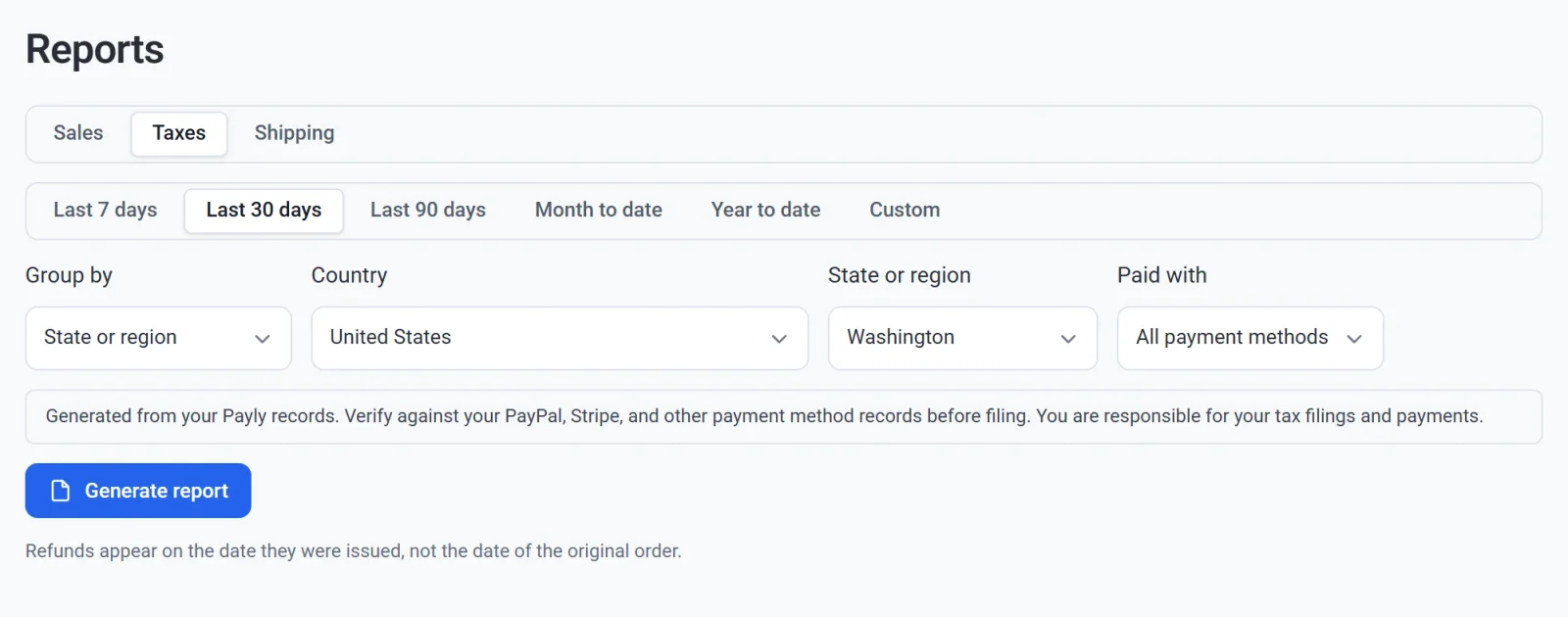
Mọi số tiền đều đã trừ hoàn tiền.
| Cột | Nội dung |
|---|---|
| Thanh toán | Số lần thanh toán. |
| Doanh số trước thuế | Số tiền người mua đã trả chưa tính thuế, kể cả vận chuyển. |
| Số tiền chịu thuế | Phần của Doanh số trước thuế đã bị tính thuế. Vận chuyển nằm trong phần này khi thuế suất của bạn cũng tính thuế trên vận chuyển. |
| Số tiền không chịu thuế | Phần còn lại: đơn hàng không có thuế, và phí vận chuyển mà thuế suất của bạn không áp dụng. |
| Thuế trên sản phẩm | Thuế đã tính trên sản phẩm. |
| Thuế trên phí vận chuyển | Thuế đã tính trên phí vận chuyển. |
| Thuế | Toàn bộ thuế. |
Khi nhóm theo Mỗi lần thanh toán, báo cáo còn hiển thị Mã giao dịch và Mã đăng ký từ Stripe hoặc PayPal, Mã bưu chính, Thuế suất, Tỷ lệ và Có thuế vận chuyển của mỗi khoản thanh toán, để bạn có thể đối chiếu với hồ sơ thanh toán.
Khoản thanh toán có số tiền khác với giá đã bán sẽ được đánh dấu trong cột Kiểm tra, chẳng hạn Đã thu 54,00, bán với giá 59,00. Sau khi tạo báo cáo, một ghi chú dưới nút sẽ cho biết có bao nhiêu khoản như vậy. Hãy tra cứu các khoản thanh toán này trong PayPal hoặc Stripe trước khi khai thuế.
Quan trọng: Báo cáo Thuế được tạo từ dữ liệu Payly của bạn. Hãy đối chiếu với hồ sơ PayPal, Stripe và các hồ sơ thanh toán khác trước khi khai thuế. Bạn chịu trách nhiệm về việc khai thuế và nộp thuế của mình.
Báo cáo Vận chuyển
Báo cáo Vận chuyển chỉ chứa các đơn hàng đã được giao: đơn hàng có tính phí vận chuyển, hoặc được gửi theo một phương thức vận chuyển, kể cả miễn phí vận chuyển và nhận hàng tại cửa hàng. Báo cáo hiển thị Đơn hàng, Vận chuyển (số tiền người mua đã trả cho vận chuyển, trừ hoàn tiền) và Thuế trên phí vận chuyển.
Cách tính thanh toán và hoàn tiền
- Một khoản thanh toán được tính vào ngày nó được thanh toán. Một khoản hoàn tiền được tính vào ngày bạn thực hiện, dưới dạng số âm. Hoàn tiền cho một đơn hàng của kỳ trước sẽ làm giảm kỳ bạn hoàn tiền, không phải kỳ của đơn hàng.
- Một khoản hoàn tiền được trừ vào từng cột theo tỷ lệ: phần của nó trong phí vận chuyển và thuế của đơn hàng được trừ vào Vận chuyển và Thuế, phần còn lại trừ vào Hoàn tiền.
- Đơn hàng đã thanh toán, đã gửi và đã hoàn tiền đều được tính. Đơn hàng đang chờ, thất bại và đã hủy thì không.
- Khoản thanh toán đang bị khiếu nại (chargeback) vẫn được tính. Khiếu nại đã thua được tính như một khoản hoàn tiền vào ngày thua.
Nhiều hơn một loại tiền tệ
Một báo cáo chỉ chứa một loại tiền tệ. Nếu cửa hàng của bạn bán bằng nhiều loại tiền tệ trong khoảng thời gian đó, một danh sách Tiền tệ sẽ xuất hiện sau khi bạn tạo báo cáo. Chọn một loại tiền tệ khác và nhấp vào Tạo báo cáo lần nữa để lấy tệp của nó.
Bên trong tệp
- Một hàng tiêu đề, rồi một dòng cho mỗi nhóm. Không có dòng tổng: để cộng một cột, dùng hàm SUM của bảng tính.
- Số tiền là số thuần túy theo loại tiền tệ của báo cáo, không có ký hiệu tiền tệ. Giảm giá và hoàn tiền là số âm.
- Ngày được ghi như 2026-10-08 và tháng như 2026-10.
- Tên tệp cho biết nội dung, chẳng hạn
my-store-taxes-by-region-USD-2026-09-01-to-2026-09-30.csv.