
การดาวน์โหลดรายงานยอดขาย ภาษี และการจัดส่ง
สร้างรายงานยอดขาย ภาษี หรือการจัดส่งสำหรับช่วงวันที่ สถานที่ และวิธีการชำระเงินใดก็ได้ แล้วดาวน์โหลดเป็นไฟล์สเปรดชีต
หน้ารายงานแปลงคำสั่งซื้อของคุณเป็นไฟล์สเปรดชีต คุณเลือกรายงาน ช่วงวันที่ วิธีจัดกลุ่มแถว และคำสั่งซื้อที่จะรวม แล้ว Payly จะดาวน์โหลดไฟล์ CSV ให้คุณเปิดด้วย Excel, Google Sheets หรือ Numbers หรือส่งให้นักบัญชีของคุณ
สร้างรายงาน
- ในแดชบอร์ดของเว็บไซต์ คลิก รายงาน ภายใต้กลุ่ม การขาย ในเมนูด้านซ้าย
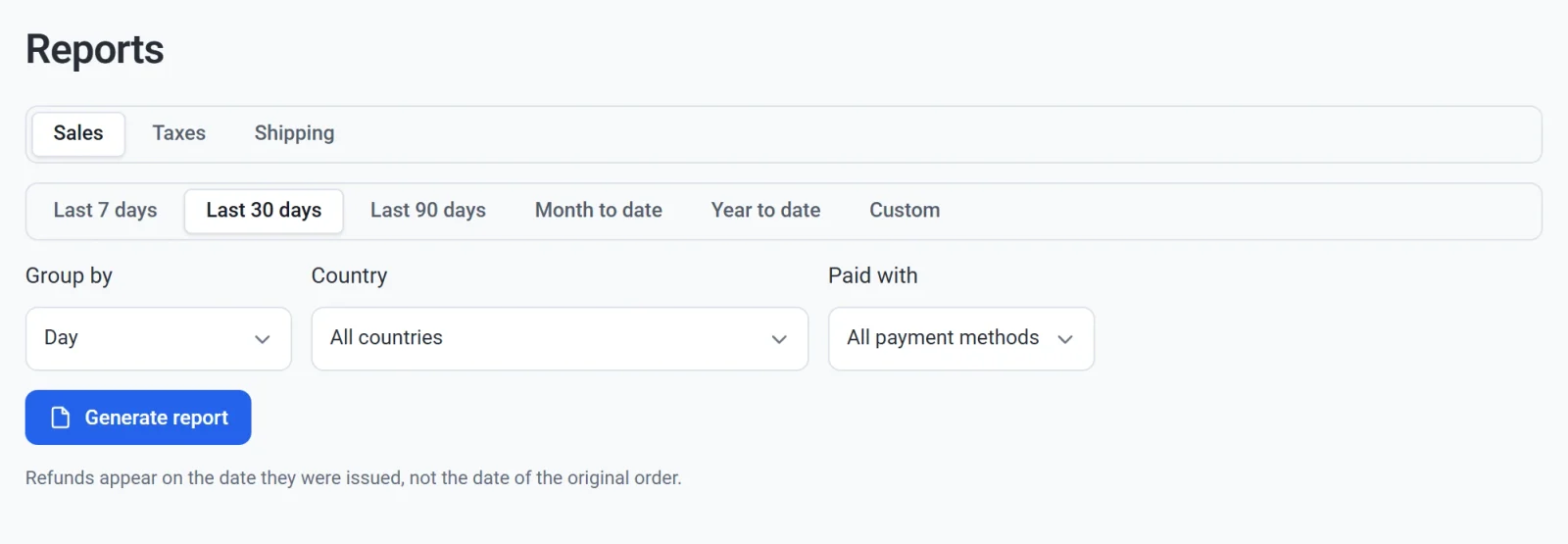
- เลือก ยอดขาย ภาษี หรือ การจัดส่ง
- เลือกช่วงเวลา: 7 วันที่ผ่านมา 30 วันที่ผ่านมา (ค่าเริ่มต้น) 90 วันที่ผ่านมา เดือนนี้จนถึงปัจจุบัน ปีนี้จนถึงปัจจุบัน หรือ กำหนดเอง เมื่อเลือกกำหนดเองจะมีช่องวันที่ จาก และ ถึง ให้เลย โดยวันจะเป็นไปตามเขตเวลาของคอมพิวเตอร์ของคุณ
- ใน จัดกลุ่มตาม เลือกว่าแต่ละแถวของรายงานหมายถึงอะไร ดูตารางด้านล่าง
- หากต้องการรายงานเฉพาะบางคำสั่งซื้อ ให้เลือก ประเทศ แล้วเลือก รัฐหรือภูมิภาค หากประเทศนั้นมี หรือเลือกวิธีการชำระเงินใน ชำระด้วย
- คลิก สร้างรายงาน ไฟล์จะดาวน์โหลดลงคอมพิวเตอร์ของคุณ
หากไม่มีคำสั่งซื้อใดตรงกับตัวเลือกของคุณ จะไม่มีไฟล์ดาวน์โหลด และหน้าจอจะแสดง ไม่มีข้อมูลสำหรับช่วงเวลานี้
รายงานเป็นไปตามสวิตช์ ข้อมูลทดสอบ บนแถบด้านบน ขณะที่สวิตช์เปิดอยู่ รายงานจะมีเฉพาะคำสั่งซื้อที่ทำในโหมดทดสอบ ดู ข้อมูลทดสอบและข้อมูลจริง
จัดกลุ่มแถว
รายงานแต่ละชนิดจะเริ่มจากการจัดกลุ่มที่มีประโยชน์ที่สุด: รายงานยอดขายจัดตาม วัน รายงานภาษีจัดตาม รัฐหรือภูมิภาค และรายงานการจัดส่งจัดตาม วิธีการจัดส่ง
| จัดกลุ่มตาม | แถวละหนึ่งรายการสำหรับ | รายงาน |
|---|---|---|
| วัน สัปดาห์ เดือน | วัน สัปดาห์ หรือเดือนของช่วงเวลา สัปดาห์เริ่มในวันจันทร์ และตั้งชื่อตามวันที่ของวันจันทร์นั้น | ทั้งหมด |
| ประเทศ | ประเทศที่คำสั่งซื้อส่งไป | ทั้งหมด |
| รัฐหรือภูมิภาค | รัฐหรือภูมิภาค พร้อมประเทศของรัฐนั้น | ทั้งหมด |
| สินค้า | สินค้า พร้อมจำนวนหน่วยที่ขายได้ คำสั่งซื้อที่มีหลายสินค้าจะถูกแบ่งให้แต่ละสินค้าตามราคาของแต่ละชิ้น | ยอดขาย |
| วิธีการชำระเงิน | PayPal, Stripe, ด้วยตนเอง (คำสั่งซื้อที่คุณเพิ่มเอง) หรือ ฟรี (คำสั่งซื้อที่ไม่มีค่าใช้จ่าย) | ยอดขาย |
| อัตราภาษี | อัตราภาษีที่เรียกเก็บ พร้อมชื่อและเปอร์เซ็นต์ | ภาษี |
| วิธีการจัดส่ง | วิธีการจัดส่งที่ผู้ซื้อเลือก | การจัดส่ง |
| การชำระเงินแต่ละครั้ง | การชำระเงินหรือการคืนเงิน พร้อมวันที่และหมายเลขคำสั่งซื้อ | ทั้งหมด |
คำสั่งซื้อจะอยู่ในประเทศและรัฐของที่อยู่จัดส่ง คำสั่งซื้อที่ไม่มีสิ่งที่ต้องจัดส่งจะอยู่ในสถานที่ที่ผู้ซื้อชำระเงิน และการต่ออายุของการสมัครสมาชิกที่ขายเฉพาะไฟล์ดาวน์โหลดจะอยู่ในสถานที่ของคำสั่งซื้อแรก แถวที่ไม่มีสถานที่จะแสดง ไม่มีที่อยู่
รายงานยอดขาย
ทุกแถวคำนวณในลักษณะเดียวกัน คือ ยอดขายรวม + ส่วนลด + การคืนเงิน = ยอดขายสุทธิ และ ยอดขายสุทธิ + การจัดส่ง + ภาษี = ยอดขายทั้งหมด
| คอลัมน์ | มีอะไรบ้าง |
|---|---|
| คำสั่งซื้อ | จำนวนการชำระเงิน รวมการต่ออายุการสมัครสมาชิก |
| ยอดขายรวม | ราคาที่สินค้าขายได้ก่อนหักส่วนลด รวมค่าสมัครด้วย |
| ส่วนลด | จำนวนที่โค้ดส่วนลดลด แสดงเป็นจำนวนติดลบ |
| การคืนเงิน | เงินที่คุณคืน ไม่รวมค่าจัดส่งและภาษี แสดงเป็นจำนวนติดลบ |
| ยอดขายสุทธิ | ยอดขายรวมหลังหักส่วนลดและการคืนเงิน |
| การจัดส่ง | ค่าจัดส่งที่เรียกเก็บ หักค่าจัดส่งที่คืนแล้ว |
| ภาษี | ภาษีที่เรียกเก็บ หักภาษีที่คืนแล้ว |
| ยอดขายทั้งหมด | จำนวนที่ผู้ซื้อจ่ายไป หักจำนวนที่คุณคืนแล้ว |
รายงานภาษี
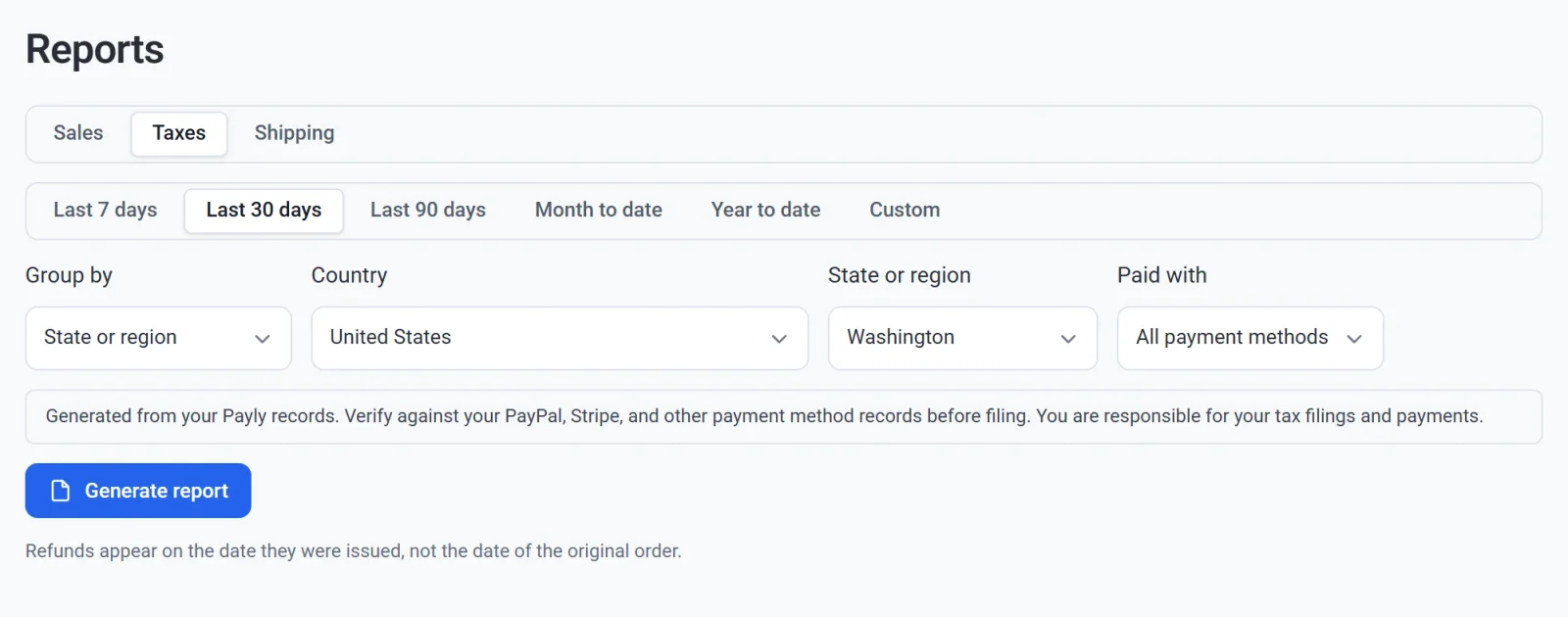
ทุกจำนวนเงินเป็นยอดหลังหักการคืนเงินแล้ว
| คอลัมน์ | มีอะไรบ้าง |
|---|---|
| การชำระเงิน | จำนวนการชำระเงิน |
| ยอดขายก่อนภาษี | จำนวนที่ผู้ซื้อจ่ายโดยไม่รวมภาษี รวมค่าจัดส่งด้วย |
| จำนวนเงินที่ต้องเสียภาษี | ส่วนของยอดขายก่อนภาษีที่ถูกเก็บภาษี ค่าจัดส่งจะรวมอยู่ด้วยเมื่ออัตราภาษีของคุณเก็บภาษีค่าจัดส่งด้วย |
| จำนวนเงินที่ไม่ต้องเสียภาษี | ส่วนที่เหลือ ได้แก่ คำสั่งซื้อที่ไม่มีภาษี และค่าจัดส่งที่อัตราของคุณไม่เก็บภาษี |
| ภาษีจากสินค้า | ภาษีที่เรียกเก็บจากสินค้า |
| ภาษีจากค่าจัดส่ง | ภาษีที่เรียกเก็บจากค่าจัดส่ง |
| ภาษี | ภาษีทั้งหมด |
เมื่อจัดกลุ่มตาม การชำระเงินแต่ละครั้ง รายงานจะแสดง รหัสธุรกรรม และ รหัสการสมัครสมาชิก ของ Stripe หรือ PayPal ของแต่ละการชำระเงิน รวมถึง รหัสไปรษณีย์ อัตราภาษี อัตรา และ มีภาษีค่าจัดส่ง เพื่อให้คุณเทียบกับบันทึกการชำระเงินของคุณได้
การชำระเงินที่มียอดต่างจากราคาที่ขายจริงจะถูกทำเครื่องหมายในคอลัมน์ ตรวจสอบ เช่น เรียกเก็บ 54.00 ขายที่ 59.00 หลังสร้างรายงาน จะมีหมายเหตุใต้ปุ่มบอกจำนวนรายการเหล่านี้ ให้ตรวจสอบรายการเหล่านี้ใน PayPal หรือ Stripe ก่อนยื่นภาษี
สำคัญ: รายงานภาษีสร้างจากบันทึกของ Payly ตรวจสอบกับบันทึกการชำระเงินของ PayPal, Stripe และช่องทางอื่นของคุณก่อนยื่นภาษี คุณเป็นผู้รับผิดชอบการยื่นและการชำระภาษีของคุณ
รายงานการจัดส่ง
รายงานการจัดส่งมีเฉพาะคำสั่งซื้อที่จัดส่งแล้ว ได้แก่ คำสั่งซื้อที่มีการคิดค่าจัดส่ง หรือจัดส่งด้วยวิธีการจัดส่งใดวิธีหนึ่ง รวมถึงการจัดส่งฟรีและการรับสินค้าที่ร้าน แสดง คำสั่งซื้อ การจัดส่ง (จำนวนที่ผู้ซื้อจ่ายค่าจัดส่ง หักการคืนเงิน) และ ภาษีจากค่าจัดส่ง
วิธีนับการชำระเงินและการคืนเงิน
- การชำระเงินจะนับในวันที่ชำระ การคืนเงินจะนับในวันที่คุณดำเนินการ เป็นจำนวนติดลบ การคืนเงินของคำสั่งซื้อจากช่วงก่อนหน้าจะลดยอดของช่วงที่คุณทำการคืนเงิน ไม่ใช่ช่วงของคำสั่งซื้อ
- การคืนเงินจะหักออกจากแต่ละคอลัมน์ตามสัดส่วน ส่วนของค่าจัดส่งและภาษีของคำสั่งซื้อจะถูกหักจาก การจัดส่ง และ ภาษี ส่วนที่เหลือจะหักจาก การคืนเงิน
- คำสั่งซื้อที่ชำระแล้ว จัดส่งแล้ว และคืนเงินแล้วจะถูกนับ ส่วนคำสั่งซื้อที่รอดำเนินการ ล้มเหลว หรือยกเลิกจะไม่ถูกนับ
- การชำระเงินที่มีการเรียกเงินคืนผ่านผู้ให้บริการ (chargeback) ที่ยังไม่สิ้นสุดยังคงถูกนับ หากเสียการโต้แย้ง จะนับเป็นการคืนเงินในวันที่เสีย
มากกว่าหนึ่งสกุลเงิน
รายงานหนึ่งฉบับมีหนึ่งสกุลเงิน หากร้านค้าของคุณขายด้วยมากกว่าหนึ่งสกุลเงินในช่วงเวลานั้น รายการ สกุลเงิน จะปรากฏหลังคุณสร้างรายงาน เลือกสกุลเงินอื่นแล้วคลิก สร้างรายงาน อีกครั้งเพื่อรับไฟล์ของสกุลเงินนั้น
ภายในไฟล์
- มีแถวหัวคอลัมน์หนึ่งแถว ตามด้วยหนึ่งแถวต่อหนึ่งกลุ่ม ไม่มีแถวรวมยอด หากต้องการรวมคอลัมน์ ใช้ SUM ของสเปรดชีตของคุณ
- จำนวนเงินเป็นตัวเลขธรรมดาในสกุลเงินของรายงาน ไม่มีสัญลักษณ์สกุลเงิน ส่วนลดและการคืนเงินเป็นจำนวนติดลบ
- วันที่เขียนเป็น 2026-10-08 และเดือนเขียนเป็น 2026-10
- ชื่อไฟล์บอกสิ่งที่อยู่ในไฟล์ เช่น
my-store-taxes-by-region-USD-2026-09-01-to-2026-09-30.csv